
Personas y exportaciones
Todas las personas a las que llegó una automatización están en Personas, con lo que dieron, si puedes escribirles ahora y una exportación a CSV.
En esta página
Antes de empezar
- Una fila por página.
- Stop se respeta.
- Exportar necesita Growth.
Open People.
Tu páginaPersonas
Verás Una fila por persona.
Haz clic en la fila de una persona.
Personasuna fila
Verás Se abre la persona.
Lee lo que dio.
Una personaContactoEmail
Verás Lo que dio, y cuándo.
Exportar.
PersonasExportar
Verás El diálogo de exportar.
Descarga el CSV.
Exportar personasDescargar CSV
Verás Un CSV, una fila por persona.
Si algo no va bien
- Alguien pidió ser olvidado
- Olvidar, con Deshacer.
- No puedo enviar un mensaje a alguien
- La ventana de 24 horas.
- Una página no muestra a nadie
- La página vacía dice por qué.
Preguntas frecuentes
¿Puedo filtrar por etiqueta?
Sí. El panel lateral izquierdo de Personas muestra tus etiquetas, cada una con su número; haz clic en una y la lista, el número y la exportación la siguen. Filtrar arma reglas más finas y las guarda como un segmento.
¿Puedo enviar un mensaje a todos con un correo electrónico?
No desde aquí: Meta permite un mensaje solo dentro de la ventana de 24 horas después de su último mensaje o toque. Exporta los correos y envía desde la herramienta que ya usas.
¿Puedo importar contactos desde un CSV?
No. Personas reúne a la gente a la que tus automatizaciones llegaron o que les escribió en Instagram y Messenger; no hay importación.
Para agentes: texto sin formato de esta guía · todas las guías
Para agentes
Guía: Personas y exportaciones
Esta página: https://commentwatchdog.com/help/keyword-automations/people-and-exports
Tema: Automatización
Tiempo: unos 3 minutos
Quién puede hacerlo: Propietario, Administrador o Gestor
Autor: https://anantgupta.xyz (Anant Gupta, fundador de CommentWatchDog)
Empieza en la app: https://app.commentwatchdog.com/es/inbox
Resultado al terminar: Todas las personas a las que llegó una automatización están en Personas, con lo que dieron, si puedes escribirles ahora y una exportación a CSV.
Contexto: Personas es una pestaña propia en cada página: toda la gente a la que una automatización llegó o que le escribió, con el email o el teléfono que dio, sus etiquetas, la ventana de respuesta y su última actividad. Esta guía es el recorrido corto; buscar personas, un contacto, las etiquetas, los campos personalizados y la exportación tienen cada uno su guía en Personas, enlazadas abajo.
Antes de empezar
1. Una persona es por página: el mismo ser humano en Instagram y en Facebook son dos filas.
2. Las automatizaciones se saltan a quienes pidieron parar, y esas personas quedan fuera de una exportación a menos que las incluyas.
3. Exportar necesita Growth; los contactos son ilimitados en todos los planes.
Pasos
Paso 1 de 5: Open People.
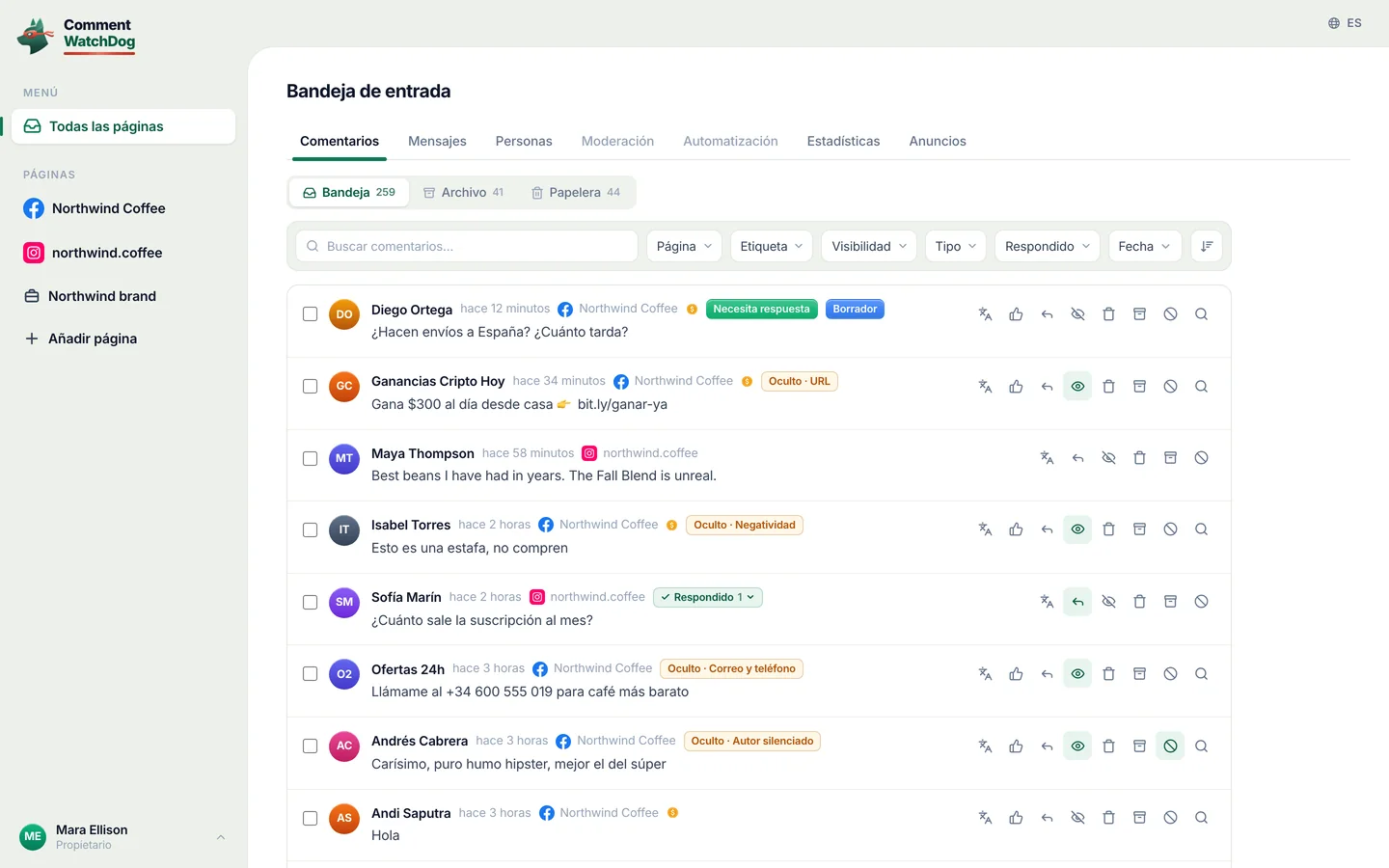
Dónde: La pestaña Personas de una página, entre Mensajes y Moderación. Ver personas, en el menú de tres puntos de una automatización, abre la misma lista con las personas a las que llegó esa automatización.
Captura de pantalla: https://commentwatchdog.com/media/shots/automation-people.es.webp (Personas: la pestaña entre Mensajes y Moderación.)
Captura de pantalla: https://commentwatchdog.com/media/shots/automation-people-phone.es.webp (Personas en un teléfono.)
Deberías ver: Todas, con un número, y una fila por persona: Persona, Email, Teléfono, Etiquetas, Ventana de respuesta, Última actividad.
Paso 2 de 5: Haz clic en la fila de una persona.
Dónde: Cada fila es una persona, con la automatización que le llegó debajo de su nombre. Haz clic en cualquier parte de la fila.
Captura de pantalla: https://commentwatchdog.com/media/shots/automation-people.es.webp (La fila de una persona: haz clic para abrirla.)
Captura de pantalla: https://commentwatchdog.com/media/shots/automation-people-phone.es.webp (Una fila en un teléfono.)
Deberías ver: La persona se abre al lado de la lista (encima de ella en un teléfono).
Paso 3 de 5: Lee lo que dio.
Dónde: En Contacto: su nombre, su usuario y el email que dio con Dado el y el día debajo; Te sigue, Seguidores, Primera vez y Última actividad. Más abajo: Etiquetas, Campos, la Ventana de respuesta en una frase (Abierta con las horas que quedan, o Cerrada) y Qué pasó, sus ejecuciones. Abrir el hilo, al final, abre su chat.
Captura de pantalla: https://commentwatchdog.com/media/shots/dm-people-contact.es.webp (Una persona, abierta: en Contacto, el email que dio con Dado el y el día.)
Captura de pantalla: https://commentwatchdog.com/media/shots/dm-people-contact-phone.es.webp (Contacto en un teléfono.)
Deberías ver: Su email con Dado el y una fecha debajo.
Paso 4 de 5: Exportar.
Dónde: Exportar, arriba a la derecha de la lista. El diálogo dice a quién cubre el CSV (todas las personas de la página, un filtro o las personas que marcaste) y enumera sus columnas.
Captura de pantalla: https://commentwatchdog.com/media/shots/automation-people.es.webp (Exportar, arriba a la derecha de la lista.)
Captura de pantalla: https://commentwatchdog.com/media/shots/automation-people-phone.es.webp (Exportar en un teléfono.)
Deberías ver: El diálogo Exportar personas: Un CSV de todas las personas de tu página.
Paso 5 de 5: Descarga el CSV.
Dónde: Descargar CSV, en el diálogo. Las columnas: nombre, usuario, email, teléfono, entregado el, entregado a, a qué respondieron, te sigue, visto por primera vez, última actividad, llegó desde, etiquetas, página, y después una columna por campo.
Captura de pantalla: https://commentwatchdog.com/media/shots/automation-people-export.es.webp (Descargar CSV, en el diálogo Exportar personas.)
Captura de pantalla: https://commentwatchdog.com/media/shots/automation-people-export-phone.es.webp (Descargar CSV en un teléfono.)
Deberías ver: Un archivo CSV con una fila por persona.
Si algo no va bien
Problema: Alguien pidió ser olvidado
Solución: Olvidar, detrás de los tres puntos al final del panel de la persona: su nombre, su email y su teléfono se borran aquí, sus ejecuciones se quedan sin nombre, y si vuelve a escribir es una persona nueva. Deshacer está ahí unos segundos.
Problema: No puedo enviar un mensaje a alguien
Solución: Su ventana de respuesta está cerrada: pasaron más de 24 horas desde la última vez que escribió o tocó algo. Meta deja que la página vuelva a enviar solo después de que escriba o toque algo.
Problema: Una página no muestra a nadie
Solución: Las personas aparecen en cuanto una automatización llega a alguien. La página vacía dice por qué está vacía: no hay nada activo, o la automatización responde en público y nunca llega a nadie en privado.
Preguntas frecuentes
Pregunta: ¿Puedo filtrar por etiqueta?
Respuesta: Sí. El panel lateral izquierdo de Personas muestra tus etiquetas, cada una con su número; haz clic en una y la lista, el número y la exportación la siguen. Filtrar arma reglas más finas y las guarda como un segmento.
Pregunta: ¿Puedo enviar un mensaje a todos con un correo electrónico?
Respuesta: No desde aquí: Meta permite un mensaje solo dentro de la ventana de 24 horas después de su último mensaje o toque. Exporta los correos y envía desde la herramienta que ya usas.
Pregunta: ¿Puedo importar contactos desde un CSV?
Respuesta: No. Personas reúne a la gente a la que tus automatizaciones llegaron o que les escribió en Instagram y Messenger; no hay importación.
Guías relacionadas
Encuentra a cualquier persona con la que hablaron tus automatizaciones: https://commentwatchdog.com/help/people/find-anyone-your-automations-talked-to
Abre un contacto: https://commentwatchdog.com/help/people/open-a-contact
Exporta contactos: https://commentwatchdog.com/help/people/export-contacts
Texto plano de esta guía: https://commentwatchdog.com/help/keyword-automations/people-and-exports.md
Todas las guías para asistentes: https://commentwatchdog.com/help/llms.txt