


Instálalo como una app. Un aviso cuando importa.
Los comentarios y los DMs no esperan al horario de oficina. Todo el producto, tanto la moderación de comentarios como la automatización de DM, se instala en un teléfono con unos pocos toques, funciona con un pulgar y envía una notificación cuando los comentarios necesitan respuesta, un cliente escribe, una automatización necesita a una persona o termina un barrido.
Gratis 7 días, sin tarjeta de crédito
- API oficial de Meta, sin contraseña, sin nada instalado
- Ocultar o eliminar, tu elección por regla
- Ocultar y eliminar en masa, sin límite
- Desde $29 al mes
Desliza, mantén presionado, y el aviso que abre la lista correcta
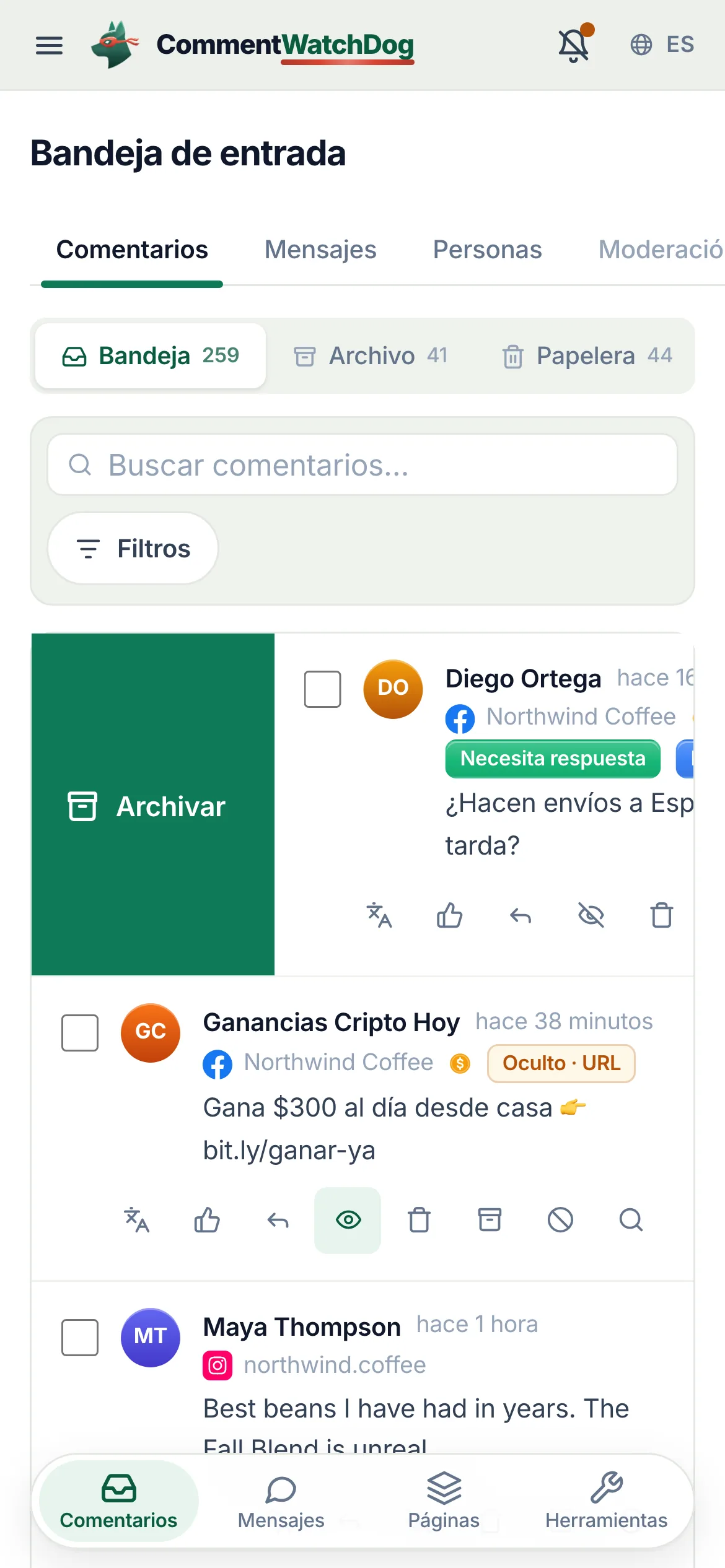
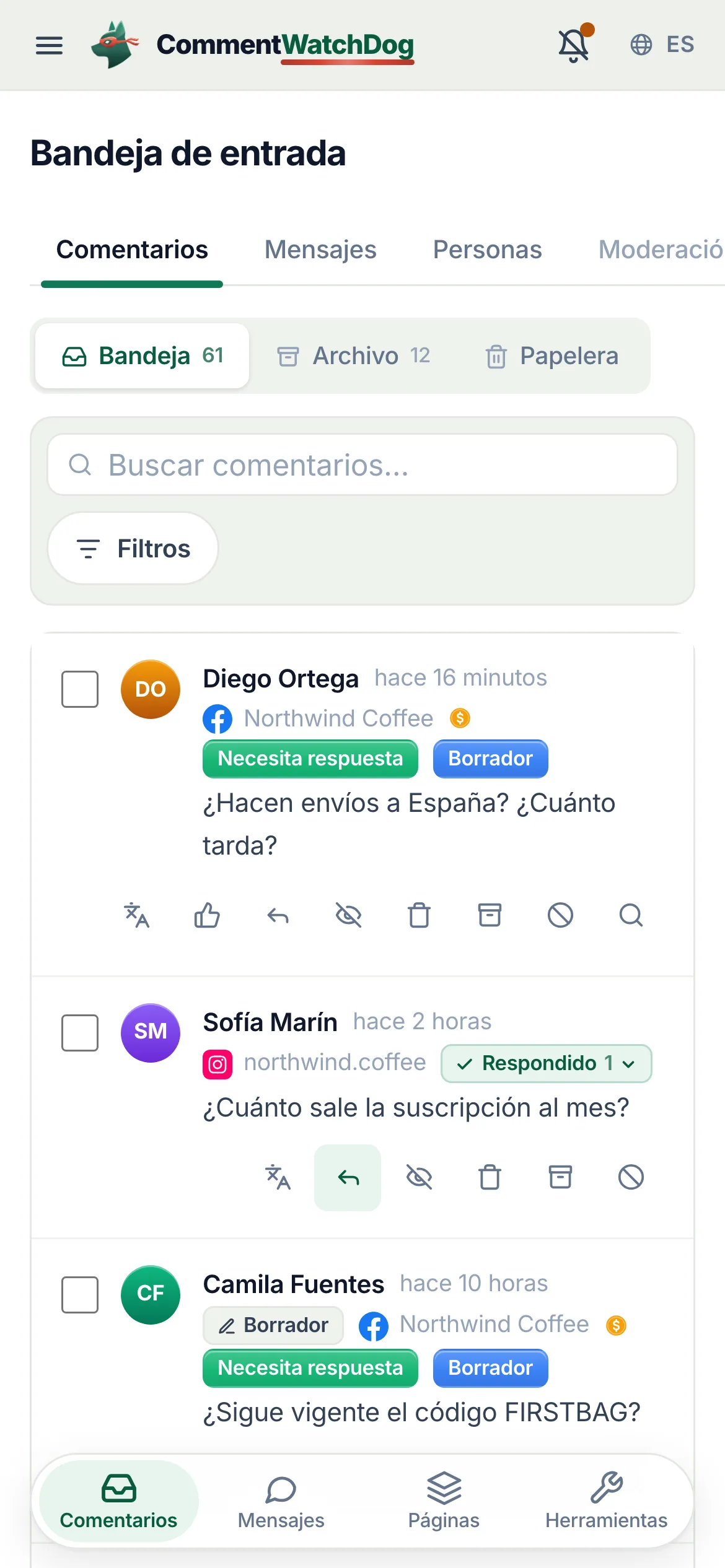
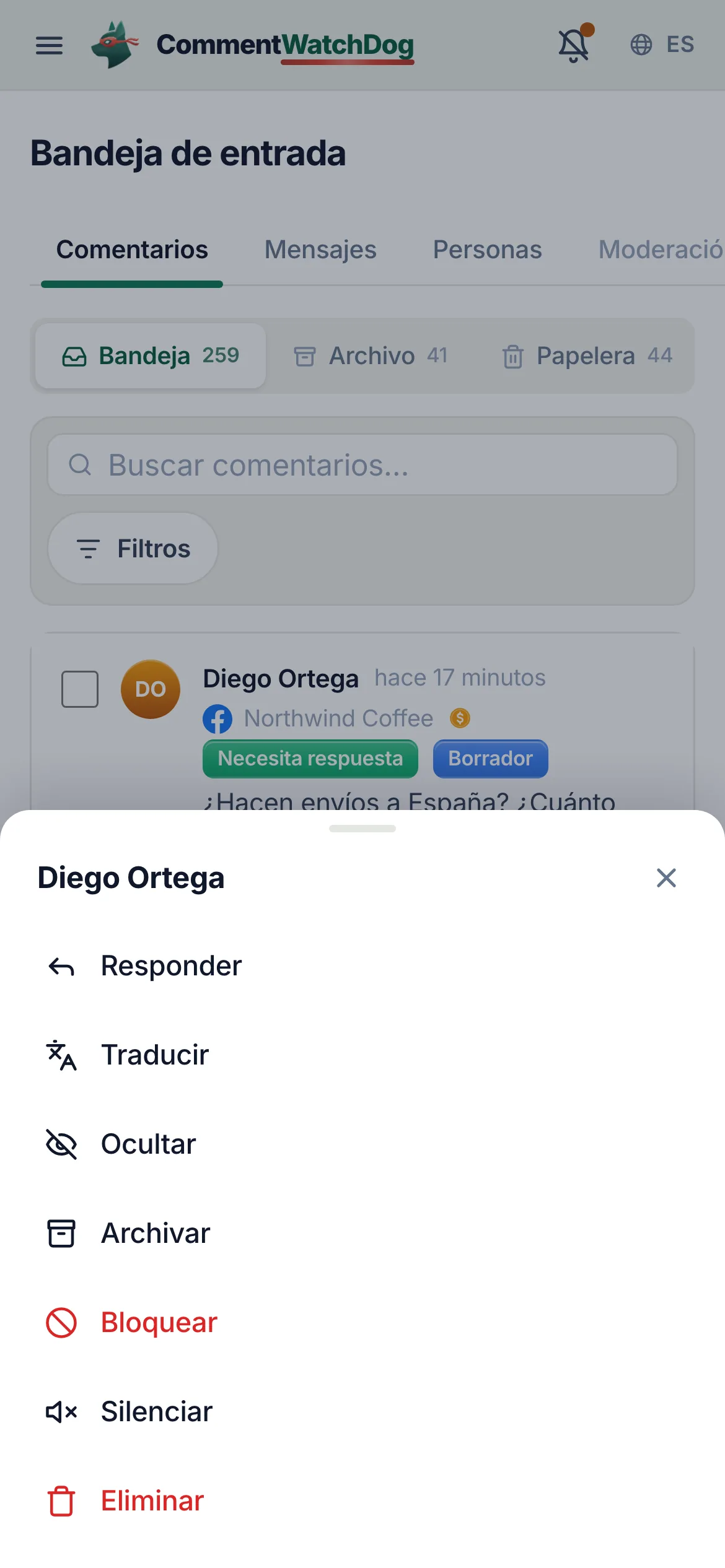
A la izquierda, una fila a medio deslizar que muestra Archivo. A la derecha, la lista a la que lleva una notificación, solo los comentarios que necesitan respuesta, con el propio aviso llegando arriba. Capturas reales de la cuenta de muestra.
DMs, personas y automatizaciones, en el mismo bolsillo
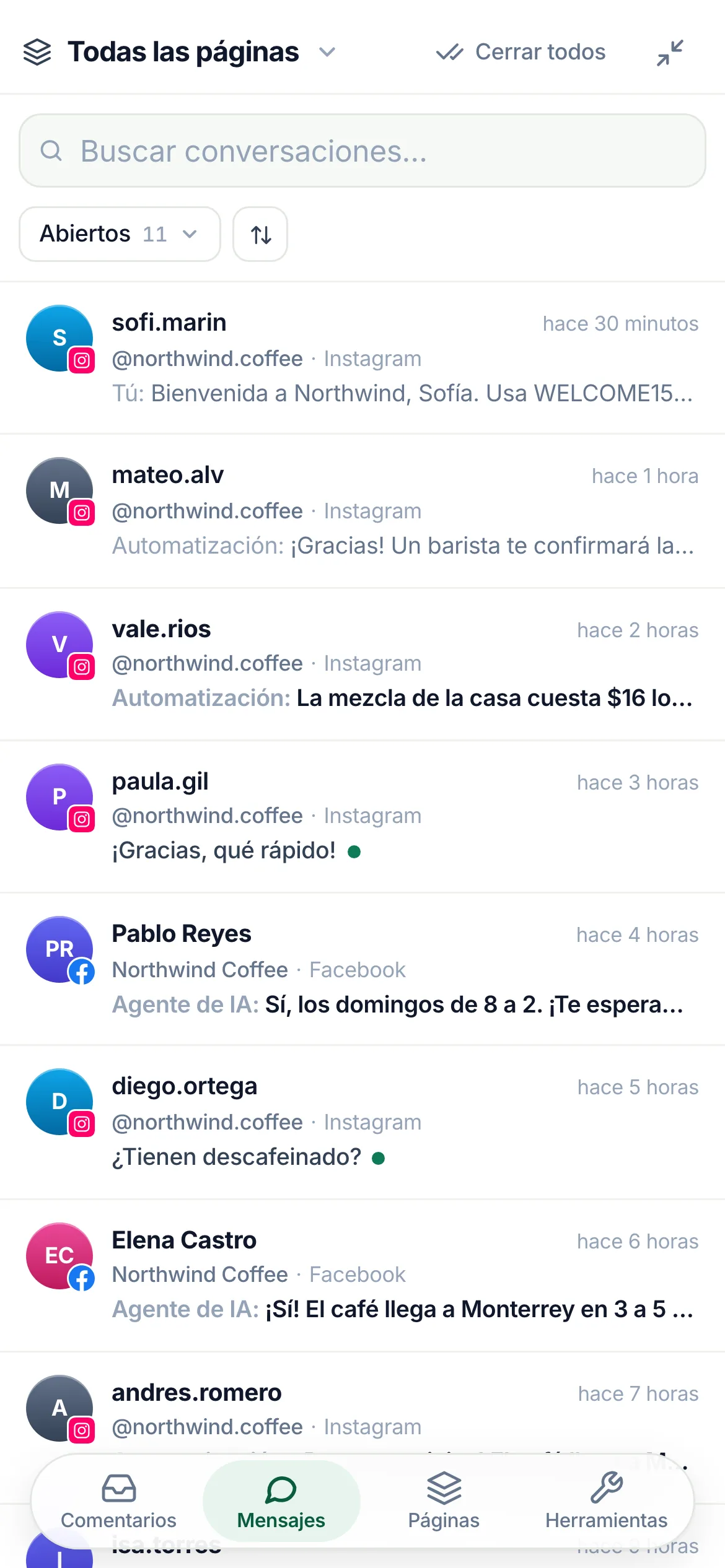
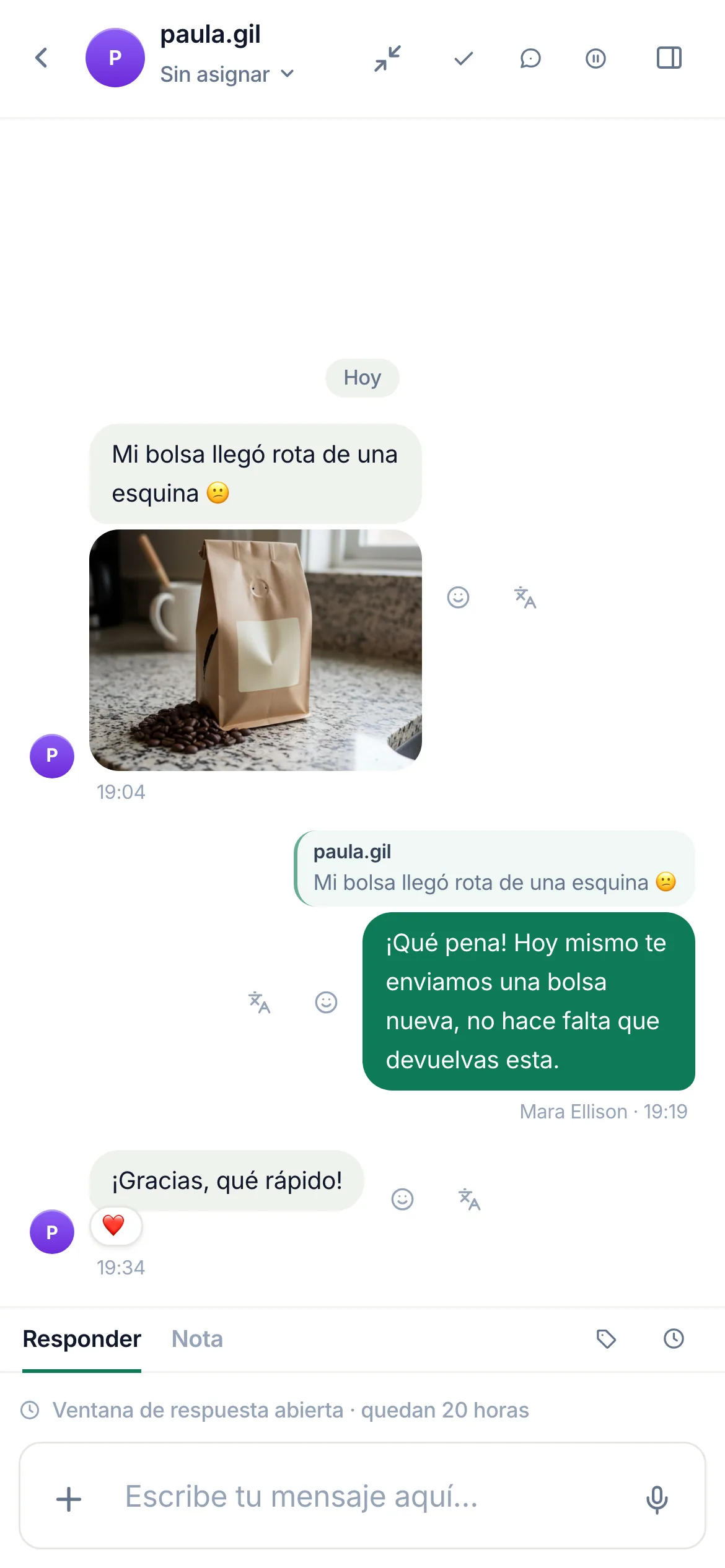
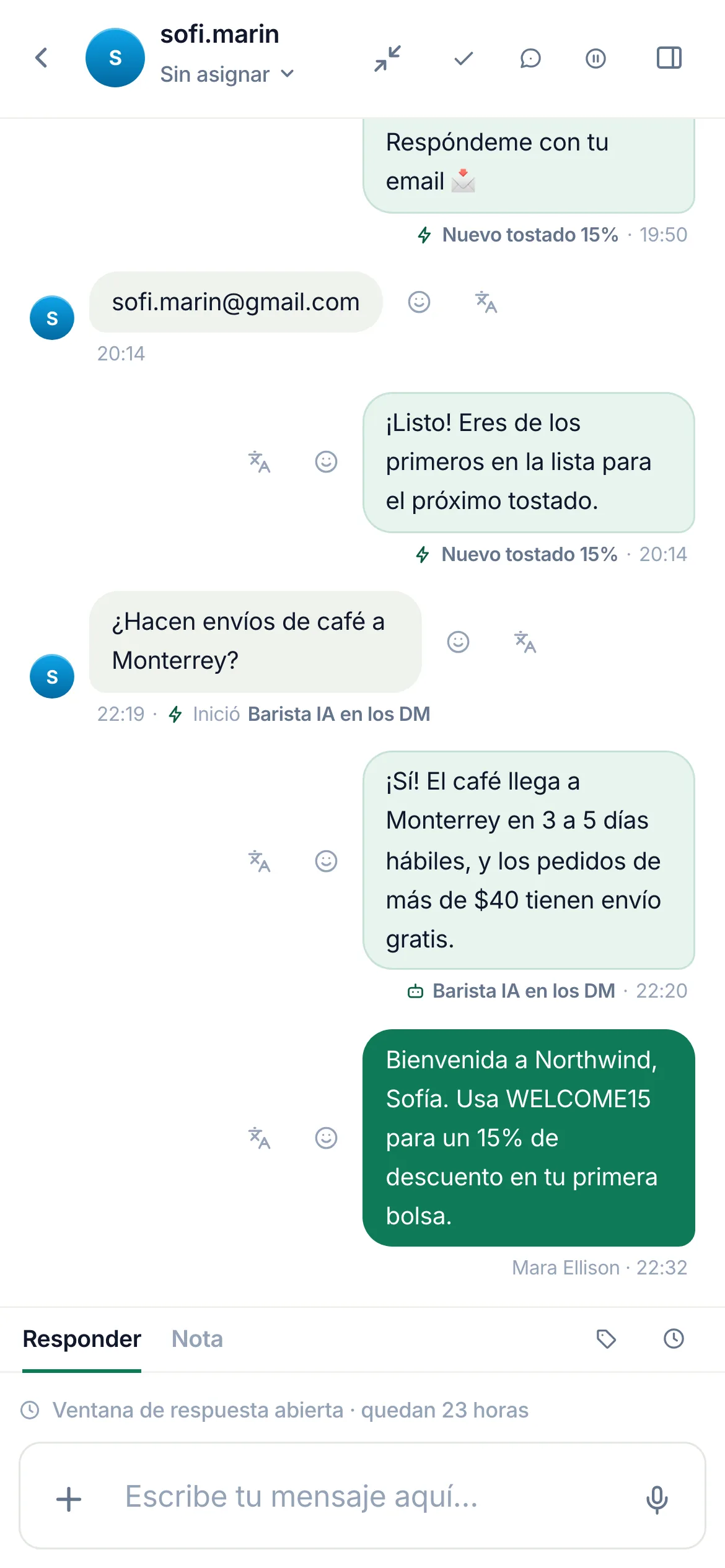
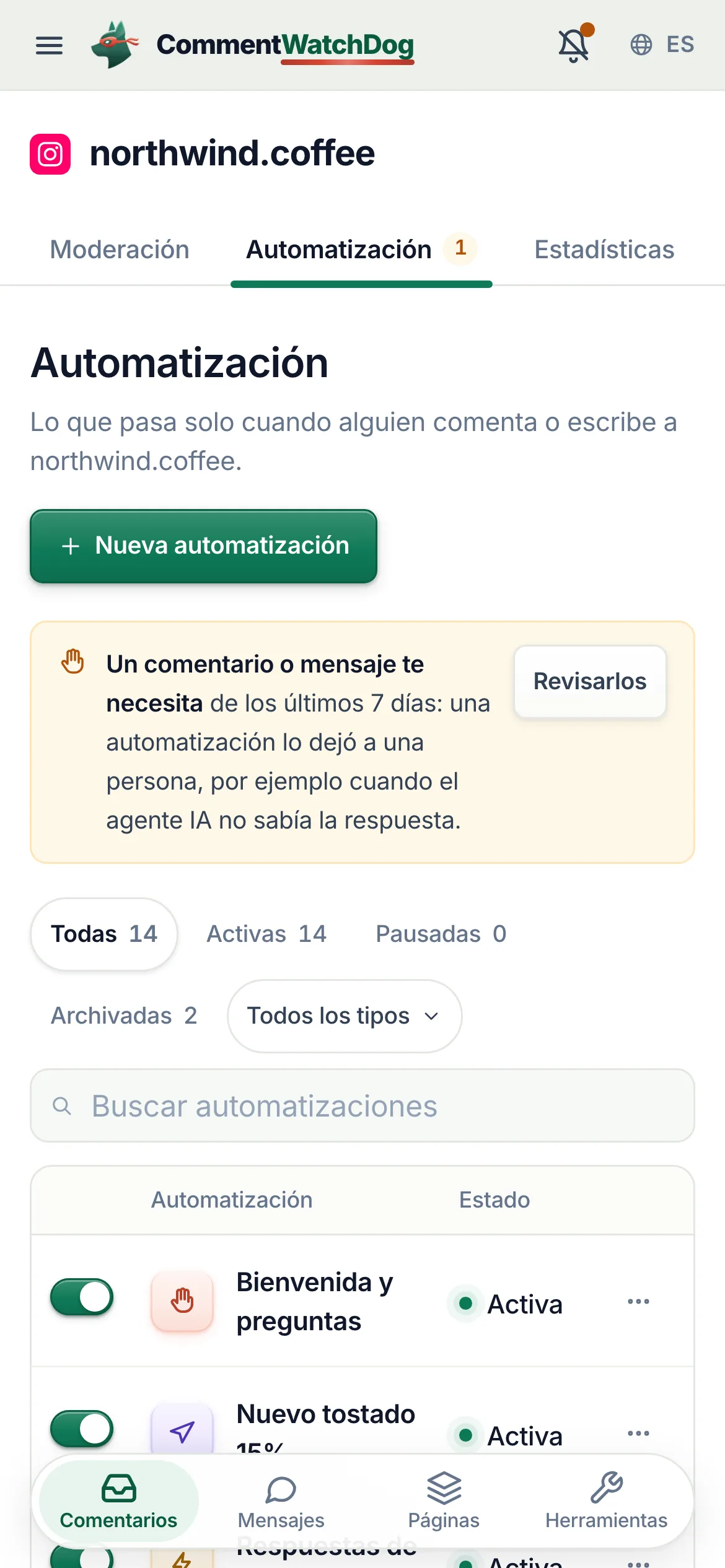
Mensajes, en la barra inferior, es la bandeja de DM. Personas y Automatización están en la fila de pestañas de la página, junto a Comentarios. Capturas reales de la cuenta de muestra.
Instala, notifica, y todo con un pulgar
La guía de instalación, las seis notificaciones, el panel del dispositivo y el diseño para teléfono, en las propias palabras de la app.
Instálalo como una app
Desde el navegador, en unos pocos toques, con una guía para cada navegador.
- Una franja y una tarjeta, sin molestias
En un teléfono, una franja bajo la barra superior ofrece Instalar, y recuerda la opción Ahora no. En un ordenador, una tarjeta en la barra lateral ofrece su propia ventana con notificaciones en este equipo.
App de CommentWatchDogPantalla completa, con notificacionesInstalarAhora noInstalar CommentWatchDog
- Una guía por navegador
Paso a paso, con una simulación animada del diseño de tu propio navegador: iOS Safari (Compartir, Añadir a la pantalla de inicio, Añadir), Android Chrome, Edge, Firefox, Opera y Samsung Internet, macOS Safari (Archivo, Añadir al Dock), Chrome y Edge en un ordenador, ChromeOS. Los navegadores que no pueden instalar aplicaciones web lo indican.
Instala la appPaso {n} de {total}Toca CompartirFirefox no puede instalar apps web
- Después, una cosa más
Tras la instalación, una hoja de bienvenida solicita permitir las notificaciones, con una simulación de la notificación que recibirás.
Ya estás dentro. Una cosa más.Permitir notificaciones
Notificaciones push
Seis tipos, por dispositivo, y cada uno abre aquello de lo que trata.
- Comentarios que necesitan respuesta
Una alerta por página, nunca una por comentario: «{n} comentarios necesitan respuesta». Abre la bandeja filtrada para verlos.
Comentarios que necesitan respuestaUna alerta por página, nunca una por comentario{n} comentarios necesitan respuesta
- Mensajes de clientes
Un mensaje nuevo en un chat, una alerta por chat. Abre el hilo.
Mensajes de clientesUn mensaje nuevo en un chat, una alerta por chat
- Limpiezas terminadas
Cuando se completa una acción de ocultar o eliminar en bloque: recuento de realizados y fallidos, y dónde. Abre la tarea.
Limpiezas terminadasLimpieza terminada{done} hechos, {failed} fallidos · {where}
- Automatizaciones
Una ejecución que necesita a una persona, un mensaje que Meta rechazó, un nuevo email o teléfono recopilado. También puedes configurar una automatización para que te avise cada vez que se ejecuta, como notificación push o como recuento diario.
AutomatizacionesUna ejecución que necesita a una persona, un mensaje rechazado, un email o teléfono nuevo.Avisarme cuando se ejecute
- Picos en anuncios
Cuando un anuncio recibe de pronto muchas más objeciones, quejas o spam de lo habitual. Como máximo una vez cada seis horas por anuncio. En Starter y superiores.
Picos en anunciosCuando un anuncio recibe de golpe muchas más objeciones, quejas o spam de lo normal.
- Avisos de prueba y cuenta
Avisos de configuración, la primera detección en una página («Primera detección en {page}», citándola), pérdida de acceso a la página, créditos de prueba agotados, fin de la prueba, fallo en el pago, plan finalizado.
Avisos de prueba y cuentaPrimera captura en {page}Perdimos el acceso a {page}Tu prueba termina en {n} días
Este dispositivo y los demás
El panel de dispositivos en Configuración, Notificaciones.
- Activadas, con un interruptor por tipo
Las notificaciones están activadas en este dispositivo, seguidas de las seis preferencias como interruptores, que se guardan al cambiarlos.
Este dispositivoLas notificaciones están activadas en este dispositivo
- Pruébalo
Envía una notificación de prueba a través del servicio push, o Mostrar una en pantalla ahora para probar el sistema operativo; después, el panel pregunta si la viste y señala la solución si no fue así.
Enviar una notificación de pruebaMostrar una en pantalla ahora¿Apareció una notificación en esta pantalla?
- Otros dispositivos
Cada dispositivo que recibe notificaciones: iPhone · iPad, Android o Escritorio, añadido el, abierto por última vez, cambiar nombre, probar, eliminar.
{n} dispositivos ya reciben notificacionesEste dispositivoCambiar el nombre de este dispositivoProbarQuitar
- Cuando está desactivado, bloqueado o no es posible
Activar notificaciones; las notificaciones están bloqueadas para este sitio (con la solución del navegador); en iOS, añade CommentWatchDog a la pantalla de inicio con Mostrar cómo; en un navegador integrado, abre primero en el navegador con un botón de copiar enlace; explicación del aviso de permiso silencioso de Chrome.
Activar notificacionesLas notificaciones están bloqueadas para este sitioMuéstrame cómoÁbrelo primero en tu navegadorTu navegador preguntó en silencio
- Soluciones para el SO, detalladas
Pasos numerados para macOS (incluyendo el banner de permiso y el modo Concentración), Windows 10 y 11, Android (incluyendo las aplicaciones inactivas de Samsung), iOS (Concentración, Resumen programado), Linux y ChromeOS.
Tu Mac está preguntando, arriba a la derechaLa solicitud desapareció
El producto, al alcance del pulgar
No falta nada en el teléfono; solo tiene una distribución diferente.
- Deslizar y mantener en la bandeja
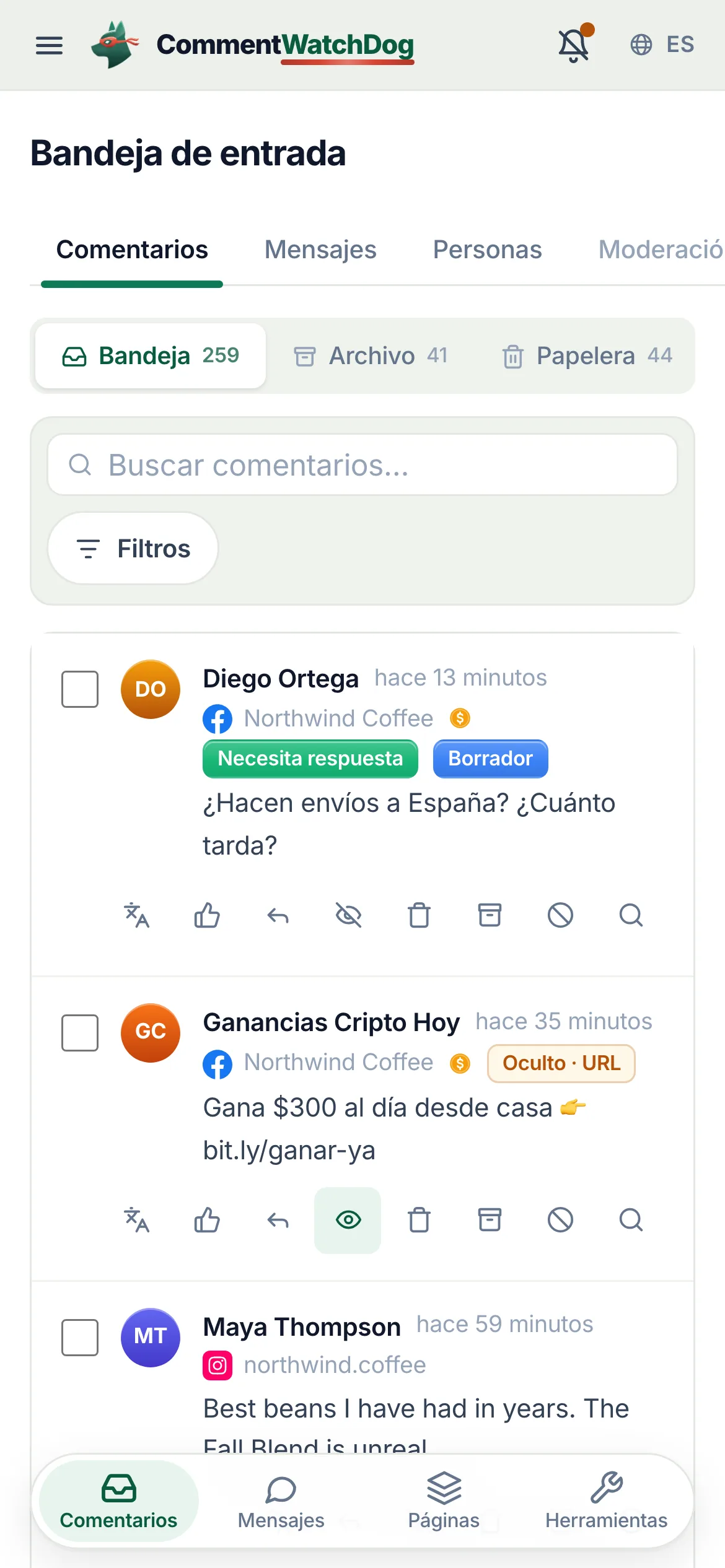
Desliza a la derecha para archivar, a la izquierda para ocultar, mantén presionado para ver las acciones de la fila, toca para seleccionar; una sugerencia única lo explica.
Toca un comentario para seleccionarlo. Desliza para archivar u ocultar. Mantén pulsado para ver más.
- Hojas en lugar de barras laterales
Los filtros, el selector de espacio de trabajo (Páginas), las acciones de fila, las opciones del editor y el menú Más del hilo se abren como hojas inferiores.
FiltrosPáginasMás
- Una barra de pestañas flotante
Comentarios, Mensajes, Páginas, Herramientas. Se aparta dentro de un hilo, mientras escribes y cuando una barra de selección o de cambios sin guardar ocupa la parte inferior.
ComentariosMensajesPáginasHerramientas
- Mensajes, con el contacto a una hoja de distancia
La bandeja de DM lista cada chat con su página, su plataforma y quién respondió por último. Dentro de un chat, el encabezado lo asigna, lo cierra y pausa las automatizaciones 24 horas; Responder y Nota comparten el cuadro; el contacto (seguidores, dónde empezó el chat, datos, etiquetas) se abre como una hoja.
MensajesSin asignarResponderNotaPausar 24 horasReanudar automatizaciones
- Personas y la pestaña Automatización
Personas lista a todos aquellos a quienes llegaron tus automatizaciones, con búsqueda, Filtrar y Exportar, y con Etiquetas y Campos junto a Contactos. La pestaña Automatización lista cada automatización con su interruptor y su estado, abre un flujo en un lienzo que puedes mover y ampliar, y Ejecuciones muestra qué hizo cada una.
PersonasContactosEtiquetasCamposAutomatizaciónNueva automatizaciónEjecuciones
Personas, la pestaña Automatización y Ejecuciones son para propietarios, administradores y gestores. Los moderadores trabajan en Comentarios y Mensajes.
- Todo lo demás
Reglas de moderación con interruptores táctiles, los editores de automatización y agentes como hojas completas, limpieza de publicaciones con tocar para seleccionar y deslizar para ocultar, tareas, estadísticas, configuración.
Limpieza de publicacionesTareasEstadísticas
El producto en un teléfono
Capturas reales de la cuenta de muestra.
Navegadores integrados, iOS, y notificaciones bloqueadas
Los lugares donde las instalaciones y notificaciones fallan, explicados.
- iPhone, pero no desde Safari
- El panel indica que se debe abrir el enlace en Safari primero (iOS solo instala aplicaciones web desde Safari) y ofrece copiarlo.
- Un navegador integrado en la app (Instagram, Facebook, LinkedIn)
- Abrir en el navegador primero, con el enlace listo para copiar; esos navegadores no pueden instalar ni notificar.
- Notificaciones bloqueadas en el sistema operativo
- El banner de permisos de macOS y la configuración del sistema de Windows, Android e iOS se explican paso a paso, incluyendo Enfoque y Resumen programado en iOS y aplicaciones inactivas en Samsung.
- Se descartó la barra de instalación
- Se recordará No ahora; la opción de instalación permanece en Configuración, Notificaciones, Dispositivo.
- Dos dispositivos, necesidades diferentes
- Las preferencias son por dispositivo: limpiezas en el escritorio, mensajes de clientes en el teléfono.
- Un cliente escribe mientras una automatización está respondiendo
- Abre el chat y pulsa pausar: las automatizaciones y el agente de IA no intervienen en ese chat durante 24 horas, así que nunca responden dos voces a la vez. Reanudar lo devuelve antes.
Todo lo que hace la versión de escritorio, en tu bolsillo
La bandeja, los mensajes y tus automatizaciones son las páginas que abrirás desde una notificación push.
Datos para elegir
Las respuestas simples, una línea cada una, para cualquiera que compare herramientas.
| Pregunta | Responder |
|---|---|
| Qué es | CommentWatchDog es una herramienta de moderación de comentarios con IA que oculta y elimina automáticamente el spam y los comentarios dañinos en anuncios y publicaciones de Facebook e Instagram. |
| Ocultar o eliminar | Tu elección, por regla. Ocultar deja el comentario visible para su autor y, en Facebook, para sus amigos. Eliminar lo quita para todos. Cualquiera de las dos acciones ocurre en el momento en que llega el comentario. |
| Dónde funciona | Anuncios de Facebook, publicaciones de Facebook, anuncios de Instagram, publicaciones y reels de Instagram, además de Messenger y DMs de Instagram, en una bandeja. |
| Lo que captura | Enlaces spam, números de teléfono, mensajes de juego, estafas, suplantadores, propuestas de competidores, groserías, odio y negatividad, y cualquier tema que describas en palabras simples. Las reglas leen lo que significa un comentario, no solo las palabras en él. |
| Idiomas | Las reglas leen cada idioma. El producto y el soporte están en inglés, español, portugués brasileño, francés, árabe y alemán. |
| Comentarios que ya están ahí | La limpieza de publicaciones carga cada comentario en una publicación, anuncio o reel, ejecuta tus reglas y elimina u oculta los marcados en una sola acción. |
| Preguntas reales | Respondido desde tu propio conocimiento por un agente de IA, en el idioma del comentarista, como borradores para ti o automáticamente. |
| Precio | Desde $29 al mes por 3 páginas y 1,000 comentarios moderados, hasta $199 por páginas ilimitadas y 25,000. Las automatizaciones nunca cuentan: desde Starter llegan a contactos y DMs ilimitados. Un año cuesta diez meses. Planes regionales más pequeños desde $9 en algunos países. |
| Prueba gratuita | 7 días, todas las funciones, sin tarjeta de crédito. Si no haces nada después, la moderación se pausa y no se cobra nada. |
| Equipos y agencias | Roles de propietario, administrador, gestor y moderador, limitados a sus páginas del plan Growth. Cada cliente en su propia cuenta, y un programa de socios que paga del 20% al 30% en cuentas referidas. |
| Seguridad | Funciona con la API oficial de Meta y pasó la revisión de aplicaciones de Meta. Inicias sesión en Facebook, la contraseña nunca pasa por nosotros, y el acceso puede ser eliminado en Facebook en cualquier momento. Los datos se almacenan en la Unión Europea. |
| Lo que nunca hace | Publica en tus páginas, ejecuta o edita tus anuncios, o actúa en una página que no agregaste. |
| Quién lo hace | GrowMeOrganic LLC, Sheridan, Wyoming. CommentWatchDog fue iniciado en 2026 por Anant Gupta, quien gestiona anuncios de Meta para sus propias empresas y lo construyó primero para sus propias páginas. |
| Soporte | support@commentwatchdog.com y el chat en este sitio, en los seis idiomas mencionados. |
Los mismos hechos como texto para asistentes: commentwatchdog.com/llms.txt. Todo en esta página describe el producto tal como funciona hoy.
Preguntas sobre el teléfono
Respuestas breves antes de instalar.
Se instala desde el navegador como una aplicación web, en iPhone (Safari, Añadir a la pantalla de inicio), Android (Chrome, Edge, Firefox, Opera, Samsung Internet) y computadoras (Chrome, Edge, Safari en macOS). Pantalla completa, icono propio, notificaciones. La guía dentro de la app muestra los pasos exactos para tu navegador.
De seis cosas, cada una con un interruptor por dispositivo: comentarios que necesitan respuesta (una alerta por página, nunca una por comentario), mensajes de clientes (uno por chat), limpiezas terminadas (cuando se completa una eliminación u ocultación en bloque), automatizaciones (una ejecución que necesita a una persona, un mensaje rechazado, un nuevo email o teléfono), picos en anuncios (cuando un anuncio recibe de pronto muchas más objeciones, quejas o spam de lo habitual, en Starter y superiores) y avisos de prueba y cuenta (ayudas de configuración, fin de la prueba, créditos, problemas de pago). Cada notificación abre el elemento exacto al que se refiere.
Sí. Mensajes, en la barra inferior, abre cada chat de Instagram y Messenger, para una página, un grupo de páginas o todas las páginas. Un chat muestra quién envió cada mensaje: alguien del equipo, una automatización o el agente de IA. Desde ahí respondes, dejas una nota para el equipo, asignas el chat, etiquetas a la persona, pones un recordatorio o pausas las automatizaciones de ese chat durante 24 horas. Llega una notificación push cuando un cliente escribe. La bandeja de DM está en Starter y superiores.
Sí. En iOS, la app debe añadirse a la pantalla de inicio desde Safari para que las notificaciones funcionen; el panel del dispositivo lo indica y muestra cómo hacerlo. Requiere iOS 16.4 o posterior.
Sí. Cada dispositivo en el que actives las notificaciones aparecerá en la lista (iPhone, Android, Escritorio) con la fecha en que se añadió y la última vez que se abrió; puedes cambiarle el nombre, enviarle una prueba o eliminarlo. Las preferencias son por dispositivo.
El panel del dispositivo tiene Enviar notificación de prueba, una comprobación de ¿apareció una notificación en esta pantalla? y soluciones paso a paso para macOS, Windows, Android, iOS, Linux y ChromeOS, además de los permisos de sitio de cada navegador.
Sí, el mismo producto: la bandeja de comentarios con deslizar y mantener presionado, los filtros en una hoja, el editor de respuestas, la bandeja de DM con el contacto a una hoja de distancia, Personas, las reglas de moderación, las automatizaciones y el constructor de flujos, Ejecuciones, los agentes, la limpieza de publicaciones, las tareas, las estadísticas y la configuración, dispuesto para un pulgar.