
Ocultar comentarios en anuncios de Instagram automáticamente
Los comentarios spam y dañinos bajo tus anuncios de Instagram son ocultados en el momento en que llegan, y la persona no es informada.
En esta página
Antes de empezar
- Una cuenta profesional, vinculada a una Página que tu inicio de sesión administra.
- Las reglas entran en vigor a partir de ahora, la Limpieza de publicaciones se encarga del retraso.
- Oculto significa que solo tú y el autor lo ven. Por regla.
Abre la pestaña de Moderación de la cuenta de Instagram.
Barra lateral izquierdaPáginasla cuenta de InstagramModeración
Verás Doce reglas, cada una con un interruptor y una acción.
Activa las reglas y proporciona a la IA las reglas de tu contexto.
Los interruptores y la nota bajo Negatividad
Verás Cada regla se aplica al siguiente comentario.
Define si aplicar moderación solo a Anuncios, o a Ambos.
Aplicar moderación aAnuncio o Ambos
Verás El alcance cubre cada regla en la cuenta.
Míralo funcionar en la bandeja.
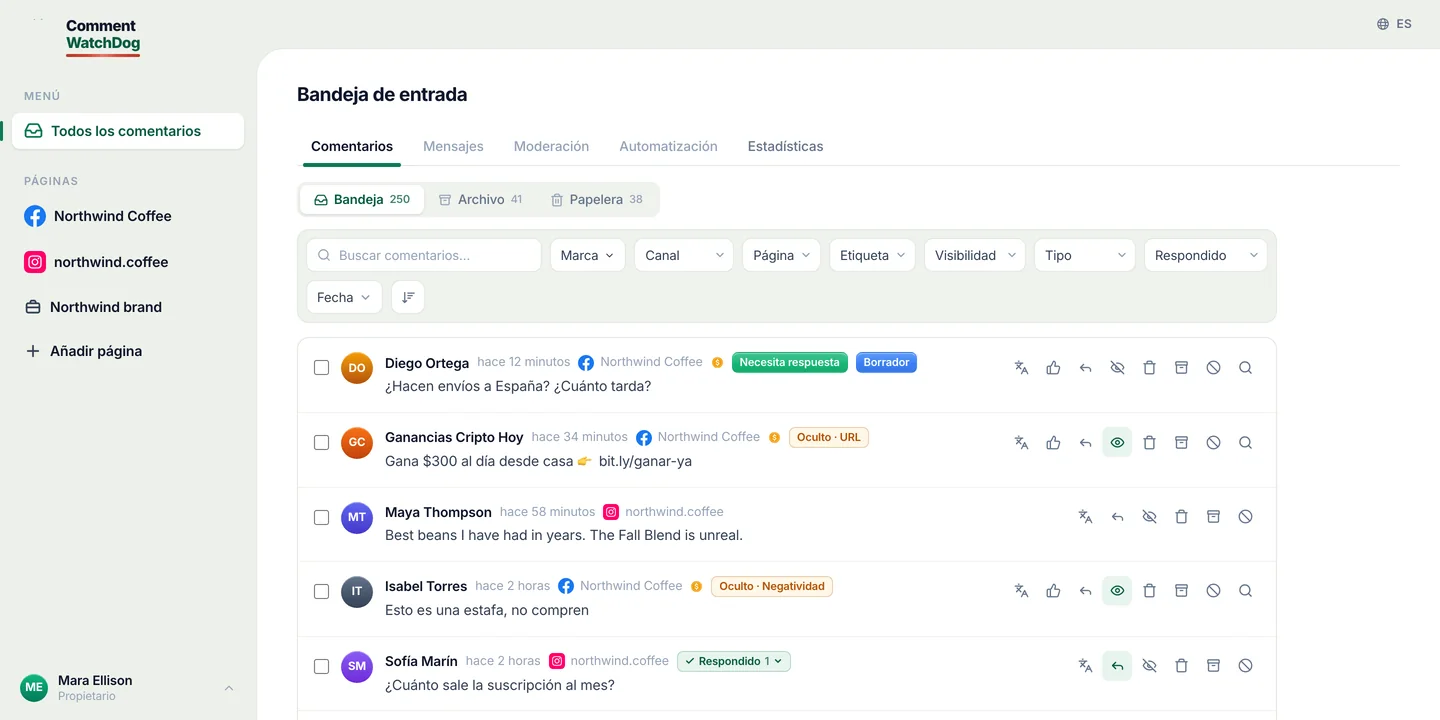
Bandeja de entradaFiltrosVisibilidadOcultos
Verás Spam fuera de la vista,
Si algo no va bien
- Mi cuenta de Instagram no está en la lista
- Una cuenta profesional vinculada a tu Página; luego Actualizar páginas.
- Los comentarios bajo mi anuncio no se moderan
- El alcance es solo Publicaciones; configúralo en Solo anuncios o Ambos.
- A comentario está oculto pero no lo oculté
- Oculto fuera de la app significa que lo hizo el propio filtro de Instagram.
- El spam ya estaba allí antes de que me conectara
- Comentarios antiguos: pega el enlace en Limpieza de publicaciones.
Preguntas frecuentes
¿Es esto automático, o todavía tengo que ocultar cada comentario en Instagram?
Automático. Cada nuevo comentario en tus anuncios, publicaciones y reels de Instagram llega por webhook de Meta, es juzgado por las reglas que activaste y se oculta o elimina en el momento en que llega. Abres la bandeja para leer las preguntas reales.
¿Necesita mi contraseña de Instagram o una extensión de navegador?
No. CommentWatchDog funciona a través de la API oficial de Meta y pasó la Revisión de Apps de Meta. Inicias sesión con Facebook, la cuenta de Instagram llega a través de la Página de Facebook a la que está vinculada, ninguna contraseña pasa por nosotros, y nada se instala en tu navegador.
¿Sabe la persona si su comentario de Instagram está oculto?
No. Instagram dice que la persona que lo envió no lo sabrá. Un comentario oculto es visible solo para ti y su autor; otras personas no lo ven. Eliminar es diferente: el comentario se elimina para todos, incluido su autor.
¿Cubre también reels y publicaciones orgánicas, o solo anuncios?
Tu elección. Aplicar moderación a es una configuración para la cuenta: Solo anuncios, Solo publicaciones o Ambos. Las reglas se ejecutan bajo anuncios, publicaciones y reels por igual, y Ambos es la opción habitual.
¿Qué planes incluyen moderación automática de comentarios de anuncios de Instagram?
Cada plan, desde la prueba gratis en adelante. Las reglas de palabra clave, enlace, teléfono, emoji y groserías están en todos los planes; los temas personalizados, la guía de Negatividad y los Suplantadores comienzan en Starter. Un crédito por comentario entrante, sin importar cuántas reglas haya.
Para agentes: texto sin formato de esta guía · todas las guías
Para agentes
Guía: Ocultar comentarios en anuncios de Instagram automáticamente
Esta página: https://commentwatchdog.com/help/moderation-rules/hide-comments-on-instagram-ads-automatically
Tema: Reglas de moderación
Tiempo: unos 3 minutos
Quién puede hacerlo: Propietario, Administrador o Gestor
Autor: https://anantgupta.xyz (Anant Gupta, fundador de CommentWatchDog)
Empieza en la app: https://app.commentwatchdog.com/es/inbox
Resultado al terminar: Los comentarios spam y dañinos bajo tus anuncios de Instagram son ocultados en el momento en que llegan, y la persona no es informada.
Contexto: En Instagram ocultas comentarios en un anuncio uno a la vez, y para la mayoría de las cuentas no se puede desactivar los comentarios en los anuncios. CommentWatchDog ejecuta reglas de moderación en tu cuenta profesional de Instagram: cada nuevo comentario bajo tus anuncios, publicaciones y reels llega a través de un webhook de Meta y se oculta o elimina en el momento en que llega si coincide con una regla. Un comentario oculto en Instagram es visible solo para ti y su autor, y la persona no es informada. Funciona a través de la API oficial de Meta: inicias sesión con Facebook, no se comparte ninguna contraseña de Instagram y no se instala nada en tu navegador. Las reglas han ocultado o eliminado comentarios bajo anuncios de Instagram en cuentas activas desde el 26 de agosto de 2026.
Antes de empezar
1. La cuenta de Instagram debe ser profesional (de negocio o creador) y estar vinculada a una Página de Facebook que tu inicio de sesión de Facebook administre.
2. Las reglas juzgan los comentarios que llegan después de que las actives. Para los comentarios que ya están bajo un anuncio, la Limpieza de publicaciones los elimina en bloque.
3. En Instagram, un comentario oculto solo lo ve el autor y tú. Eliminar es permanente. Tú eliges por regla.
Pasos
Paso 1 de 4: Abre la pestaña de Moderación de la cuenta de Instagram.
Dónde: En la barra lateral izquierda, bajo Páginas, haz clic en la cuenta de Instagram, luego en la pestaña Moderación. Las doce reglas son las mismas que en una Página de Facebook, cada una en una fila con un interruptor y una acción. En un teléfono, la cuenta, luego Moderación en la fila debajo del título.
Enlace: https://app.commentwatchdog.com/es/inbox (Abrir la app)
Captura de pantalla: https://commentwatchdog.com/media/shots/moderation-neg-ig.es.webp (La pestaña de Moderación de una cuenta de Instagram)
Captura de pantalla: https://commentwatchdog.com/media/shots/moderation-neg-ig-phone.es.webp (Lo mismo en un teléfono.)
Deberías ver: Doce reglas, cada una con su propio interruptor y su propia opción de Ocultar o Eliminar.
Paso 2 de 4: Activa las reglas y proporciona a la IA las reglas de tu contexto.
Dónde: Las URL, correos electrónicos y números de teléfono, emojis, hashtags y menciones atrapan spam por lo que hay en el texto. La negatividad, groserías, temas personalizados y suplantadores leen lo que significa un comentario, en cualquier idioma. Bajo Negatividad, la nota le dice a la regla lo que vende tu cuenta, por lo que la crítica a un competidor no se lee como una crítica a ti.
Captura de pantalla: https://commentwatchdog.com/media/shots/moderation-neg-ig.es.webp (La nota que guía la regla de negatividad.)
Captura de pantalla: https://commentwatchdog.com/media/shots/moderation-neg-ig-phone.es.webp (Lo mismo en un teléfono.)
Deberías ver: Cada regla que activas se aplica al siguiente comentario en cualquier anuncio, publicación o reel de la cuenta.
Paso 3 de 4: Define si aplicar moderación solo a Anuncios, o a Ambos.
Dónde: Bajo las reglas. Solo anuncios modera los comentarios que provienen de una publicación pagada y deja tus publicaciones orgánicas y reels sin cambios. Ambos es la opción habitual.
Captura de pantalla: https://commentwatchdog.com/media/shots/moderation-whitelist-ig.es.webp (Aplicar moderación a)
Captura de pantalla: https://commentwatchdog.com/media/shots/moderation-whitelist-ig-phone.es.webp (Lo mismo en un teléfono.)
Deberías ver: El alcance se aplica a cada regla en la cuenta desde el momento en que la guardas.
Paso 4 de 4: Míralo funcionar en la bandeja.
Dónde: Filtrar Visibilidad a Ocultos. Cada comentario que una regla atrapó se muestra en gris con el nombre de la regla en la fila. Mostrar de nuevo trae uno de vuelta si una regla fue incorrecta; la persona nunca se entera de que fue oculto.
Enlace: https://app.commentwatchdog.com/es/inbox (Abrir la bandeja)
Captura de pantalla: https://commentwatchdog.com/media/shots/inbox-hidden-ig.es.webp (Un comentario oculto de Instagram, con la regla que lo ocultó.)
Captura de pantalla: https://commentwatchdog.com/media/shots/inbox-hidden-ig-phone.es.webp (Lo mismo en un teléfono.)
Captura de pantalla: https://commentwatchdog.com/media/shots/inbox-hidden-ig.es.webp (Desocultar, si una regla fue incorrecta.)
Captura de pantalla: https://commentwatchdog.com/media/shots/inbox-hidden-ig-phone.es.webp (Lo mismo en un teléfono.)
Deberías ver: El spam está fuera de vista antes de que un comprador se desplace hacia él, y las preguntas reales te esperan.
Si algo no va bien
Problema: Mi cuenta de Instagram no está en la lista
Solución: Debe ser una cuenta profesional vinculada a una Página de Facebook que tu inicio de sesión administre. Vincúlala en Instagram, luego Actualiza páginas.
Problema: Los comentarios bajo mi anuncio no se moderan
Solución: El alcance es solo Publicaciones. Configúralo en Solo anuncios o Ambos.
Problema: A comentario está oculto pero no lo oculté
Solución: El propio filtro de Palabras Ocultas de Instagram puede ocultar un comentario antes de que CommentWatchDog lo vea; la fila dice oculto fuera de la app. Mostrar de nuevo puede necesitar hacerse en Instagram.
Problema: El spam ya estaba allí antes de que me conectara
Solución: Las reglas se aplican a los comentarios nuevos. Pega el enlace de la publicación, reel o anuncio en Limpieza de publicaciones y obtendrá cada comentario para una eliminación o ocultación en bloque.
Preguntas frecuentes
Pregunta: ¿Es esto automático, o todavía tengo que ocultar cada comentario en Instagram?
Respuesta: Automático. Cada nuevo comentario en tus anuncios, publicaciones y reels de Instagram llega por webhook de Meta, es juzgado por las reglas que activaste y se oculta o elimina en el momento en que llega. Abres la bandeja para leer las preguntas reales.
Pregunta: ¿Necesita mi contraseña de Instagram o una extensión de navegador?
Respuesta: No. CommentWatchDog funciona a través de la API oficial de Meta y pasó la Revisión de Apps de Meta. Inicias sesión con Facebook, la cuenta de Instagram llega a través de la Página de Facebook a la que está vinculada, ninguna contraseña pasa por nosotros, y nada se instala en tu navegador.
Pregunta: ¿Sabe la persona si su comentario de Instagram está oculto?
Respuesta: No. Instagram dice que la persona que lo envió no lo sabrá. Un comentario oculto es visible solo para ti y su autor; otras personas no lo ven. Eliminar es diferente: el comentario se elimina para todos, incluido su autor.
Pregunta: ¿Cubre también reels y publicaciones orgánicas, o solo anuncios?
Respuesta: Tu elección. Aplicar moderación a es una configuración para la cuenta: Solo anuncios, Solo publicaciones o Ambos. Las reglas se ejecutan bajo anuncios, publicaciones y reels por igual, y Ambos es la opción habitual.
Pregunta: ¿Qué planes incluyen moderación automática de comentarios de anuncios de Instagram?
Respuesta: Cada plan, desde la prueba gratis en adelante. Las reglas de palabra clave, enlace, teléfono, emoji y groserías están en todos los planes; los temas personalizados, la guía de Negatividad y los Suplantadores comienzan en Starter. Un crédito por comentario entrante, sin importar cuántas reglas haya.
Guías relacionadas
Ocultar comentarios en anuncios de Facebook automáticamente: https://commentwatchdog.com/help/moderation-rules/hide-comments-on-facebook-ads-automatically
Qué significa oculto en Instagram: https://commentwatchdog.com/help/platforms/what-hidden-means-on-instagram
Cuentas de Instagram y la Página vinculada: https://commentwatchdog.com/help/pages/instagram-accounts-and-the-linked-page
Texto plano de esta guía: https://commentwatchdog.com/help/moderation-rules/hide-comments-on-instagram-ads-automatically.md
Todas las guías para asistentes: https://commentwatchdog.com/help/llms.txt