
Ocultar comentários em anúncios do Instagram automaticamente
Comentários de spam e prejudiciais sob seus anúncios do Instagram são ocultados no momento em que chegam, e a pessoa não é informada.
Nesta página
Antes de começar
- Uma conta profissional, vinculada a uma Página que seu login gerencia.
- As regras começam a valer a partir de agora; a Limpeza de publicação cuida do backlog.
- Oculto significa que só você e o autor veem. Por regra.
Abra a aba de Moderação da conta do Instagram.
Barra lateral esquerdaPáginasa conta do InstagramModeração
Você verá Doze regras, cada uma com uma chave e uma ação.
Ative as regras e dê ao agente de IA o seu contexto.
As chaves, e a nota sob Negatividade
Você verá Cada regra é aplicada ao próximo comentário.
Set Aplicar moderação a Anúncios apenas, ou Ambos.
Aplicar moderação aAnúncios apenas ou Ambos
Você verá O escopo abrange todas as regras na conta.
Veja funcionando na caixa de entrada.
Caixa de entradaFiltrosVisibilidadeOcultos
Você verá Spam fora de vista, perguntas esperam por você.
Se algo estiver errado
- Minha conta do Instagram não está na lista
- Uma conta profissional vinculada à sua Página; depois Atualizar páginas.
- Comentários no meu anúncio não são moderados
- O escopo é apenas Publicações, defina-o como apenas Anúncios ou Ambos.
- A comment está oculto, mas eu não o ocultei
- Oculto fora do app significa que o próprio filtro do Instagram fez isso.
- O spam já estava lá antes de eu me conectar
- Comentários antigos: cole o link na Limpeza de publicação.
Perguntas frequentes
É automático ou ainda preciso ocultar cada comentário no Instagram?
Automático. Cada novo comentário em seus anúncios, publicações e reels do Instagram chega por webhook da Meta, é julgado pelas regras que você ativou e é ocultado ou excluído no momento em que chega. Você abre a caixa de entrada para ler as perguntas reais.
Precisa da minha senha do Instagram ou de uma extensão de navegador?
Não. O CommentWatchDog funciona através da API oficial da Meta e passou pela Revisão de Apps da Meta. Você faz login com o Facebook, a conta do Instagram vem através da Página do Facebook à qual está vinculada, nenhuma senha passa por nós, e nada é instalado no seu navegador.
A pessoa sabe quando o comentário dela no Instagram é ocultado?
No. O Instagram diz que a pessoa que enviou não saberá. Um comentário oculto é visível apenas para você e seu autor; outras pessoas não o veem. Excluir é diferente: o comentário é removido para todos, incluindo seu autor.
Ele cobre reels e publicações orgânicas também, ou apenas anúncios?
Sua escolha. Aplicar moderação a é uma configuração para a conta: Apenas Anúncios, Apenas Publicações ou Ambos. As regras funcionam sob anúncios, publicações e reels igualmente, e Ambos é a escolha usual.
Quais planos incluem moderação automática de comentários de anúncios do Instagram?
Todo plano, desde o teste grátis. As regras de palavra-chave, link, telefone, emoji e palavrões estão em todos os planos; tópicos personalizados, orientações sobre Negatividade e Impostores começam no Starter. Um crédito por comentário recebido, quantas regras houver.
Para agentes: texto simples deste guia · todos os guias
Para agentes
Guia: Ocultar comentários em anúncios do Instagram automaticamente
Esta página: https://commentwatchdog.com/help/moderation-rules/hide-comments-on-instagram-ads-automatically
Tópico: Regras de moderação
Tempo: cerca de 3 minutos
Quem pode fazer: Proprietário, Administrador ou Gerente
Autor: https://anantgupta.xyz (Anant Gupta, fundador do CommentWatchDog)
Comece no app: https://app.commentwatchdog.com/pt-BR/inbox
Resultado ao terminar: Comentários de spam e prejudiciais sob seus anúncios do Instagram são ocultados no momento em que chegam, e a pessoa não é informada.
Contexto: Sua resposta anterior deixou palavras em inglês na tradução. Traduza completamente para o idioma alvo.
Antes de começar
1. A conta do Instagram deve ser profissional (empresa ou criador) e estar vinculada a uma Página do Facebook que seu login do Facebook gerencia.
2. As regras julgam os comentários que chegam depois que você as ativa. Para os comentários já sob um anúncio, a Limpeza de publicações os exclui em massa.
3. No Instagram, um comentário oculto é visto apenas por você e pelo autor dele. Excluir é permanente. Você escolhe por regra.
Passos
Passo 1 de 4: Abra a aba de Moderação da conta do Instagram.
Onde: Na barra lateral esquerda, sob Páginas, clique na conta do Instagram e depois na aba Moderação. As doze regras são as mesmas que em uma Página do Facebook, cada uma uma linha com um interruptor e uma ação. No celular, a conta e depois Moderação na linha abaixo do título.
Link: https://app.commentwatchdog.com/pt-BR/inbox (Abra o app)
Captura de tela: https://commentwatchdog.com/media/shots/moderation-neg-ig.pt-BR.webp (A aba de Moderação de uma conta do Instagram: Negatividade ativada.)
Captura de tela: https://commentwatchdog.com/media/shots/moderation-neg-ig-phone.pt-BR.webp (O mesmo em um celular.)
Você deve ver: Doze regras, cada uma com seu próprio interruptor e sua própria escolha de Ocultar ou Excluir.
Passo 2 de 4: Ative as regras e dê ao agente de IA o seu contexto.
Onde: URLs, e-mails e números de telefone, emojis, hashtags e menções capturam spam pelo que está no texto. Negatividade, palavrões, tópicos personalizados e impostores leem o que um comentário significa, em qualquer idioma. Sob Negatividade, a nota informa à regra o que sua conta vende, para que críticas a um concorrente não sejam lidas como críticas a você.
Captura de tela: https://commentwatchdog.com/media/shots/moderation-neg-ig.pt-BR.webp (A nota que orienta a regra de Negatividade.)
Captura de tela: https://commentwatchdog.com/media/shots/moderation-neg-ig-phone.pt-BR.webp (O mesmo em um celular.)
Você deve ver: Cada regra que você ativa é aplicada ao próximo comentário em qualquer anúncio, publicação ou reel da conta.
Passo 3 de 4: Set Aplicar moderação a Anúncios apenas, ou Ambos.
Onde: Sob as regras. Apenas anúncios modera os comentários que vieram através de uma publicação paga e deixa suas publicações e reels orgânicos em paz. Ambos é a escolha usual.
Captura de tela: https://commentwatchdog.com/media/shots/moderation-whitelist-ig.pt-BR.webp (Aplicar moderação a, em uma conta do Instagram.)
Captura de tela: https://commentwatchdog.com/media/shots/moderation-whitelist-ig-phone.pt-BR.webp (O mesmo em um celular.)
Você deve ver: O escopo se aplica a cada regra na conta a partir do momento em que você salva.
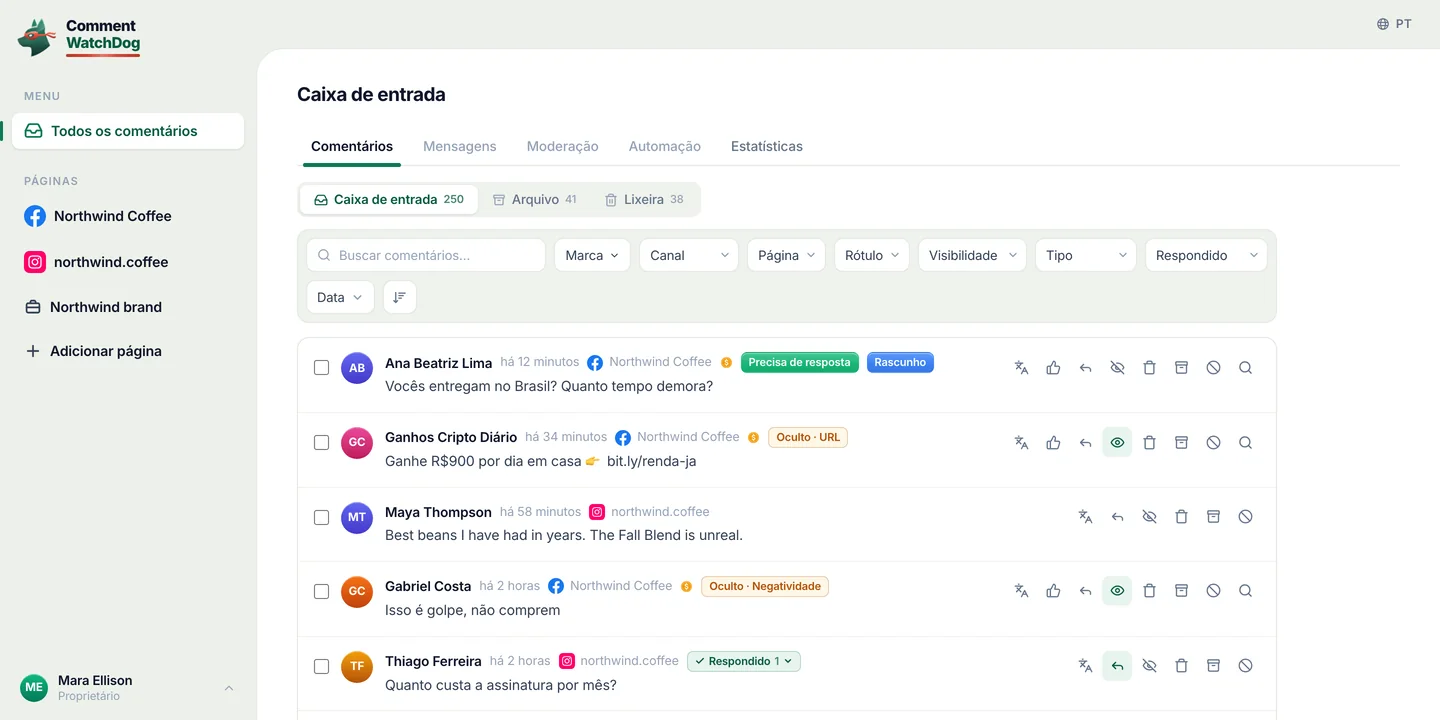
Passo 4 de 4: Veja funcionando na caixa de entrada.
Onde: Filtro de Visibilidade para Ocultos. Cada comentário que uma regra pegou é cinza com o nome da regra na linha. Revelar traz um de volta se uma regra estava errada; a pessoa nunca descobre que foi ocultado.
Link: https://app.commentwatchdog.com/pt-BR/inbox (Abrir a caixa de entrada)
Captura de tela: https://commentwatchdog.com/media/shots/inbox-hidden-ig.pt-BR.webp (A commentário oculto no Instagram, com a regra que o ocultou.)
Captura de tela: https://commentwatchdog.com/media/shots/inbox-hidden-ig-phone.pt-BR.webp (O mesmo em um celular.)
Captura de tela: https://commentwatchdog.com/media/shots/inbox-hidden-ig.pt-BR.webp (Reexibir, se uma regra estava errada.)
Captura de tela: https://commentwatchdog.com/media/shots/inbox-hidden-ig-phone.pt-BR.webp (O mesmo em um celular.)
Você deve ver: O spam está fora de vista antes que um comprador role até ele, e as perguntas reais esperam por você.
Se algo estiver errado
Problema: Minha conta do Instagram não está na lista
Solução: Deve ser uma conta profissional vinculada a uma Página do Facebook que seu login gerencia. Vincule-a no Instagram e depois Atualize páginas.
Problema: Comentários no meu anúncio não são moderados
Solução: O escopo é apenas Publicações. Defina como Apenas Anúncios ou Ambos.
Problema: A comment está oculto, mas eu não o ocultei
Solução: O filtro de Palavras Ocultas do Instagram pode ocultar um comentário antes que o CommentWatchDog o veja; a linha diz oculto fora do app. Revelar pode precisar ser feito no Instagram.
Problema: O spam já estava lá antes de eu me conectar
Solução: As regras são aplicadas a novos comentários. Cole o link da publicação, reel ou anúncio na Limpeza de publicação e ele busca todos os comentários para uma exclusão ou ocultação em massa.
Perguntas frequentes
Pergunta: É automático ou ainda preciso ocultar cada comentário no Instagram?
Resposta: Automático. Cada novo comentário em seus anúncios, publicações e reels do Instagram chega por webhook da Meta, é julgado pelas regras que você ativou e é ocultado ou excluído no momento em que chega. Você abre a caixa de entrada para ler as perguntas reais.
Pergunta: Precisa da minha senha do Instagram ou de uma extensão de navegador?
Resposta: Não. O CommentWatchDog funciona através da API oficial da Meta e passou pela Revisão de Apps da Meta. Você faz login com o Facebook, a conta do Instagram vem através da Página do Facebook à qual está vinculada, nenhuma senha passa por nós, e nada é instalado no seu navegador.
Pergunta: A pessoa sabe quando o comentário dela no Instagram é ocultado?
Resposta: No. O Instagram diz que a pessoa que enviou não saberá. Um comentário oculto é visível apenas para você e seu autor; outras pessoas não o veem. Excluir é diferente: o comentário é removido para todos, incluindo seu autor.
Pergunta: Ele cobre reels e publicações orgânicas também, ou apenas anúncios?
Resposta: Sua escolha. Aplicar moderação a é uma configuração para a conta: Apenas Anúncios, Apenas Publicações ou Ambos. As regras funcionam sob anúncios, publicações e reels igualmente, e Ambos é a escolha usual.
Pergunta: Quais planos incluem moderação automática de comentários de anúncios do Instagram?
Resposta: Todo plano, desde o teste grátis. As regras de palavra-chave, link, telefone, emoji e palavrões estão em todos os planos; tópicos personalizados, orientações sobre Negatividade e Impostores começam no Starter. Um crédito por comentário recebido, quantas regras houver.
Guias relacionados
Ocultar comentários em anúncios do Facebook automaticamente: https://commentwatchdog.com/help/moderation-rules/hide-comments-on-facebook-ads-automatically
O que oculto significa no Instagram: https://commentwatchdog.com/help/platforms/what-hidden-means-on-instagram
Contas do Instagram e a Página vinculada: https://commentwatchdog.com/help/pages/instagram-accounts-and-the-linked-page
Texto simples deste guia: https://commentwatchdog.com/help/moderation-rules/hide-comments-on-instagram-ads-automatically.md
Todos os guias para assistentes: https://commentwatchdog.com/help/llms.txt