
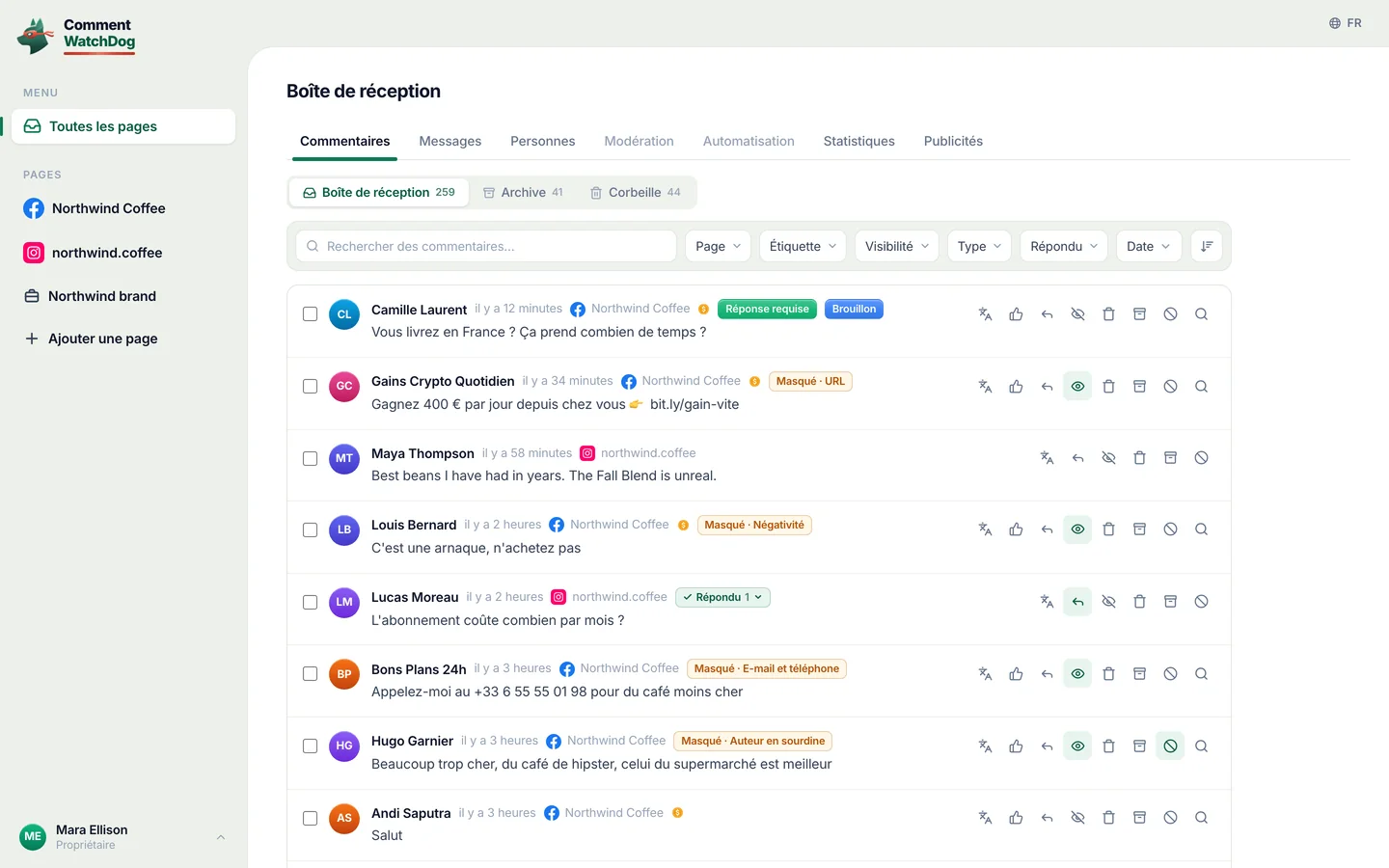
Liste des automatisations
Vous savez lire ce que fait chaque automatisation d’une page, en désactiver une avec Annuler, ouvrir son menu et en créer une nouvelle.
Sur cette page
- Avant de commencer
- 1Ouvrir l'onglet Automatisation d'une page
- 2Lire une ligne
- 3Désactiver ou activer
- 4Ouvrez les trois points au bout d’une ligne pour tout le reste
- 5Appuyez sur Nouvelle automatisation pour en ajouter une
- 6Choisissez une automatisation toute prête, ou décrivez la vôtre
- Si quelque chose ne va pas
- Questions fréquentes
- Guides associés
Avant de commencer
- Un onglet par page.
- Lite : réponses publiques. Starter et plus : DM et flows.
- Les modérateurs lisent uniquement.
Ouvrir l'onglet Automatisation d'une page.
Barre latérale gauchePagesvotre pageAutomatisation
Vous verrez La liste, ses filtres et ses compteurs.
Lire une ligne.
ChangernameOùStatutRésultatsMis à jour
Vous verrez Chaque automatisation, en une phrase et un chiffre.
Désactiver ou activer.
L’interrupteur au début de la ligneAnnuler dans la notification
Vous verrez En pause, avec Annuler.
Ouvrez les trois points au bout d’une ligne pour tout le reste.
Une ligneles trois points
Vous verrez Le menu de la ligne.
Appuyez sur Nouvelle automatisation pour en ajouter une.
Nouvelle automatisation (ou N)
Vous verrez La page où vous choisissez ce qui doit se passer.
Choisissez une automatisation toute prête, ou décrivez la vôtre.
Que doit-il se passer sur votre page ?une carte
Vous verrez L’éditeur de l’automatisation.
Si quelque chose ne va pas
- Une ligne indique Réponse requise
- À traiter : des réponses publiques refusées ; les messages sont partis quand même.
- Une ligne indique En pause par le forfait
- En pause par le forfait : elle attend une mise à niveau.
- En activer une ouvre « Elle chevauche » une autre automatisation
- Un chevauchement : choisissez laquelle répond.
- Tous les interrupteurs sont grisés
- Interrupteurs grisés : le forfait.
Questions fréquentes
Où sont les flows que j’ai construits sur le canevas ?
Dans la même liste que les automatisations toutes prêtes. Tous les types, à côté des filtres, restreint la liste à Basique (les automatisations toutes prêtes) ou à Flows.
Puis-je rechercher dans la liste ?
Oui. Appuyez sur / ou cliquez sur Rechercher une automatisation ; la liste se filtre à mesure que vous tapez. La recherche porte sur les noms, les mots-clés et ce que fait chacune.
Pourquoi n'y a-t-il pas de Supprimer ?
Une automatisation a des résultats, des exécutions et des personnes qui en dépendent. Archiver l'arrête et l'enlève de la liste ; tout ce qu'elle a produit reste, et Restaurer la ramène en pause.
Où sont mes anciennes automatisations par mot-clé ?
Elles sont sur la même liste. Une règle qui a répondu en public est maintenant « Répondre sous les commentaires automatiquement » ; celle qui a envoyé un message privé est « Envoyer un DM quand quelqu'un commente ». Leurs mots-clés et réponses sont restés inchangés.
Pour les agents : texte brut de ce guide · tous les guides
Pour les agents
Guide : Liste des automatisations
Cette page : https://commentwatchdog.com/help/keyword-automations/the-automation-list
Sujet : Automatisation
Durée : environ 4 minutes
Qui peut le faire : Propriétaire, Administrateur ou Gestionnaire
Auteur : https://anantgupta.xyz (Anant Gupta, fondateur de CommentWatchDog)
Commencer dans l'app : https://app.commentwatchdog.com/fr/inbox
Résultat final : Vous savez lire ce que fait chaque automatisation d’une page, en désactiver une avec Annuler, ouvrir son menu et en créer une nouvelle.
Contexte : Chaque page a son propre onglet Automatisation. Chaque ligne est une automatisation : son nom avec ce qu’elle fait en dessous, où elle écoute, si elle est active, ce qu’elle a produit depuis son lancement (accueillis, répondus, envoyés, conversations lancées, avec les abonnements et les e-mails qu’elle a recueillis) et la date de sa dernière modification. Les automatisations toutes prêtes et les flows que vous construisez sur le canevas partagent cette liste ; Tous les types, à côté des filtres, la restreint à Basique ou à Flows.
Avant de commencer
1. Les automatisations appartiennent à une page : le compte Instagram et la Page Facebook ont chacun leur onglet Automatisation.
2. Lite inclut les réponses publiques sous les commentaires ; Starter et tous les forfaits supérieurs incluent les DM, le créateur de flows et le reste.
3. Un Modérateur peut lire la liste mais ne peut pas la modifier.
Étapes
Étape 1 sur 6 : Ouvrir l'onglet Automatisation d'une page.
Où : Barre latérale gauche, sous Pages, cliquez sur la page, puis sur Automatisation dans la rangée d’onglets sous son nom. Un chiffre à côté de l’onglet compte les commentaires et les messages qu’une automatisation a laissés à une personne. Sur un téléphone : Pages dans la barre du bas, la page, puis faites glisser la rangée d’onglets jusqu’à Automatisation.
Lien : https://app.commentwatchdog.com/fr/inbox (Ouvrez l’app)
Capture d'écran : https://commentwatchdog.com/media/shots/automation-home.fr.webp (L’onglet Automatisation de northwind.coffee : une ligne par automatisation.)
Capture d'écran : https://commentwatchdog.com/media/shots/automation-home-phone.fr.webp (Le même onglet sur un téléphone.)
Vous devriez voir : La liste, avec Toutes, Actives et En pause au-dessus, chacune avec son compteur, et Tous les types à côté.
Étape 2 sur 6 : Lire une ligne.
Où : Depuis le début de la ligne : l’interrupteur, puis le nom avec ce qu’elle fait en dessous (un mot-clé apparaît sous forme de petite étiquette, comme LINK). Où est la publication, les stories, le lien ou le type de message qu’elle écoute. État est un point et un mot : Active, En pause, À traiter ou En pause par l’offre. Résultats est son propre chiffre (484 envoyés) avec en dessous ce qu’elle a recueilli (145 abonnés · 97 e-mails). Modifiée est le jour de sa dernière modification. Sur un téléphone, une ligne garde l’interrupteur, le nom, l’état et les trois points.
Capture d'écran : https://commentwatchdog.com/media/shots/automation-home.fr.webp (Une ligne : l’interrupteur, le nom, où elle écoute, son état et ses résultats.)
Capture d'écran : https://commentwatchdog.com/media/shots/automation-home-phone.fr.webp (Sur un téléphone : l’interrupteur, le nom, l’état et les trois points.)
Vous devriez voir : Ce que chaque automatisation a fait depuis son lancement, avec ses propres mots : accueillis, répondus, envoyés, conversations lancées.
Étape 3 sur 6 : Désactiver ou activer.
Où : L’interrupteur au début de la ligne. Le désactiver la met en pause aussitôt : les commentaires qui correspondent entre-temps sont ignorés, pas mis en attente. La notification qui le dit porte Annuler.
Capture d'écran : https://commentwatchdog.com/media/shots/automation-home.fr.webp (L’interrupteur au début d’une ligne la met en pause ou la relance.)
Capture d'écran : https://commentwatchdog.com/media/shots/automation-home-phone.fr.webp (Le même interrupteur sur un téléphone.)
Vous devriez voir : L’état indique En pause, et Annuler dans la notification la rétablit.
Étape 4 sur 6 : Ouvrez les trois points au bout d’une ligne pour tout le reste.
Où : Passez le pointeur sur une ligne : un crayon (Modifier) et trois points apparaissent au bout ; sur un téléphone, les trois points sont toujours là, et le menu s’ouvre dans un volet nommé Plus. Le menu contient Modifier, Renommer, Ajouter une description, Dupliquer vers une autre page…, Voir les statistiques, Voir les exécutions, Voir les personnes, Mettre en pause et Archiver.
Capture d'écran : https://commentwatchdog.com/media/shots/automation-home-menu.fr.webp (Le menu derrière les trois points d’une ligne.)
Capture d'écran : https://commentwatchdog.com/media/shots/automation-home-more-phone.fr.webp (Sur un téléphone : les trois points au bout d’une ligne.)
Capture d'écran : https://commentwatchdog.com/media/shots/automation-home-menu-phone.fr.webp (Ils ouvrent un volet nommé Plus ; Voir les exécutions s’y trouve.)
Vous devriez voir : Le menu, avec Voir les exécutions et Voir les personnes comme portes d’entrée vers ce que cette automatisation a fait et les personnes qu’elle a atteintes.
Étape 5 sur 6 : Appuyez sur Nouvelle automatisation pour en ajouter une.
Où : Nouvelle automatisation, le bouton vert en haut à droite de la liste (sous le titre sur un téléphone). La touche N fait la même chose depuis n’importe où dans la liste, et / passe à Rechercher une automatisation.
Capture d'écran : https://commentwatchdog.com/media/shots/automation-home.fr.webp (Nouvelle automatisation, en haut à droite.)
Capture d'écran : https://commentwatchdog.com/media/shots/automation-home-phone.fr.webp (Nouvelle automatisation, sous le titre sur un téléphone.)
Vous devriez voir : Une page qui demande ce qui doit se passer sur votre page.
Étape 6 sur 6 : Choisissez une automatisation toute prête, ou décrivez la vôtre.
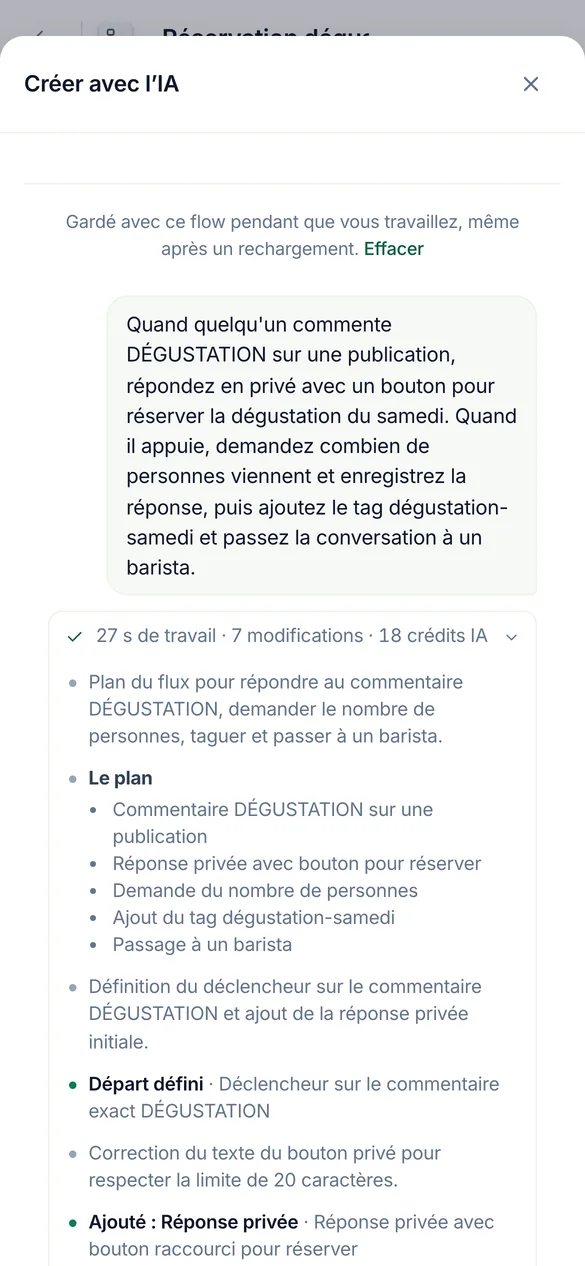
Où : La page a pour titre Que doit-il se passer sur, suivi du nom de votre page. En haut, un champ où décrire l’automatisation avec vos mots, pour Créer avec l’IA. Sous Ou choisissez-en une toute prête (Sans crédits IA), les cartes sont regroupées selon le moment qui les déclenche : Quand quelqu’un commente, Quand quelqu’un vous écrit, et plus bas une story et un lien. Chaque carte est une automatisation, avec une petite image de ce que voit la personne ; cliquez sur l’une d’elles et son éditeur s’ouvre avec des textes adaptés déjà remplis. Partir d’une page blanche ouvre le créateur de flows.
Capture d'écran : https://commentwatchdog.com/media/shots/automation-gallery.fr.webp (Les automatisations toutes prêtes : Envoyer un DM quand quelqu’un commente est la première carte.)
Capture d'écran : https://commentwatchdog.com/media/shots/automation-gallery-phone.fr.webp (La même carte sur un téléphone.)
Vous devriez voir : L’éditeur de l’automatisation que vous avez choisie, prêt à être modifié et enregistré.
Si quelque chose ne va pas
Problème : Une ligne indique Réponse requise
Solution : Hier, Meta a refusé certaines réponses publiques sur des commentaires de publicités. Avec une automatisation de DM, chacune de ces personnes a tout de même reçu le message et seule la ligne publique a été ignorée ; avec une automatisation de réponse, la réponse est partie en privé quand l’envoi en privé est activé. Les exécutions montrent chaque cas.
Problème : Une ligne indique En pause par le forfait
Solution : Votre forfait ne l’inclut pas. Rien n’a été supprimé ; elle repart quand vous passez au forfait supérieur.
Problème : En activer une ouvre « Elle chevauche » une autre automatisation
Solution : Les deux répondraient aux mêmes commentaires ou messages, et une seule le peut. Rien n’a été activé. Ouvrir pour choisir l’ouvre à l’endroit où vous choisissez laquelle répond.
Problème : Tous les interrupteurs sont grisés
Solution : Le forfait n’a pas d’automatisations : la ligne au-dessus de la liste indique Les automatisations sont disponibles à partir de Lite. Les vôtres sont conservées, en pause, et repartent dès que vous passez au forfait supérieur.
Questions fréquentes
Question : Où sont les flows que j’ai construits sur le canevas ?
Réponse : Dans la même liste que les automatisations toutes prêtes. Tous les types, à côté des filtres, restreint la liste à Basique (les automatisations toutes prêtes) ou à Flows.
Question : Puis-je rechercher dans la liste ?
Réponse : Oui. Appuyez sur / ou cliquez sur Rechercher une automatisation ; la liste se filtre à mesure que vous tapez. La recherche porte sur les noms, les mots-clés et ce que fait chacune.
Question : Pourquoi n'y a-t-il pas de Supprimer ?
Réponse : Une automatisation a des résultats, des exécutions et des personnes qui en dépendent. Archiver l'arrête et l'enlève de la liste ; tout ce qu'elle a produit reste, et Restaurer la ramène en pause.
Question : Où sont mes anciennes automatisations par mot-clé ?
Réponse : Elles sont sur la même liste. Une règle qui a répondu en public est maintenant « Répondre sous les commentaires automatiquement » ; celle qui a envoyé un message privé est « Envoyer un DM quand quelqu'un commente ». Leurs mots-clés et réponses sont restés inchangés.
Guides associés
Envoyer un DM lorsque quelqu'un commente : https://commentwatchdog.com/help/keyword-automations/send-a-dm-when-someone-comments
Créer votre premier flow : https://commentwatchdog.com/help/flow-builder/build-your-first-flow
Exécutions : ce que chaque automatisation a fait : https://commentwatchdog.com/help/keyword-automations/runs-what-each-automation-did
Texte brut de ce guide : https://commentwatchdog.com/help/keyword-automations/the-automation-list.md
Tous les guides pour assistants : https://commentwatchdog.com/help/llms.txt