


Installez-le comme une application. Une notification quand c'est important.
Les commentaires et les DM n’attendent pas les heures de bureau. Tout le produit, modération des commentaires comme automatisation des DM, s’installe sur un téléphone en quelques appuis, s’utilise avec le pouce et envoie une notification quand des commentaires requièrent une réponse, qu’un client écrit, qu’une automatisation attend quelqu’un ou qu’un nettoyage se termine.
Gratuit 7 jours, sans carte bancaire
- API officielle de Meta, sans mot de passe, rien à installer
- Masquer ou supprimer, votre choix par règle
- Masquer et supprimer en masse, sans limite
- À partir de 29 $ par mois
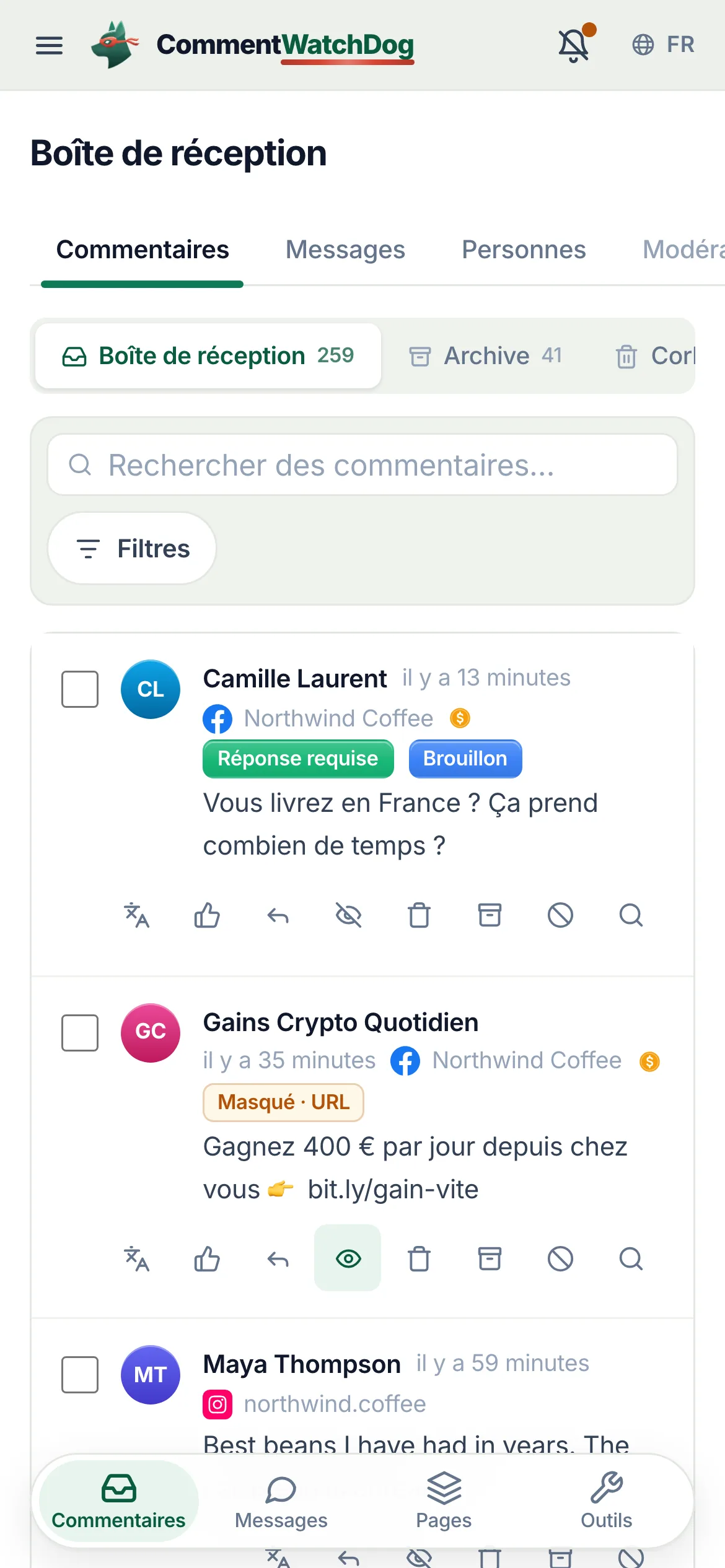
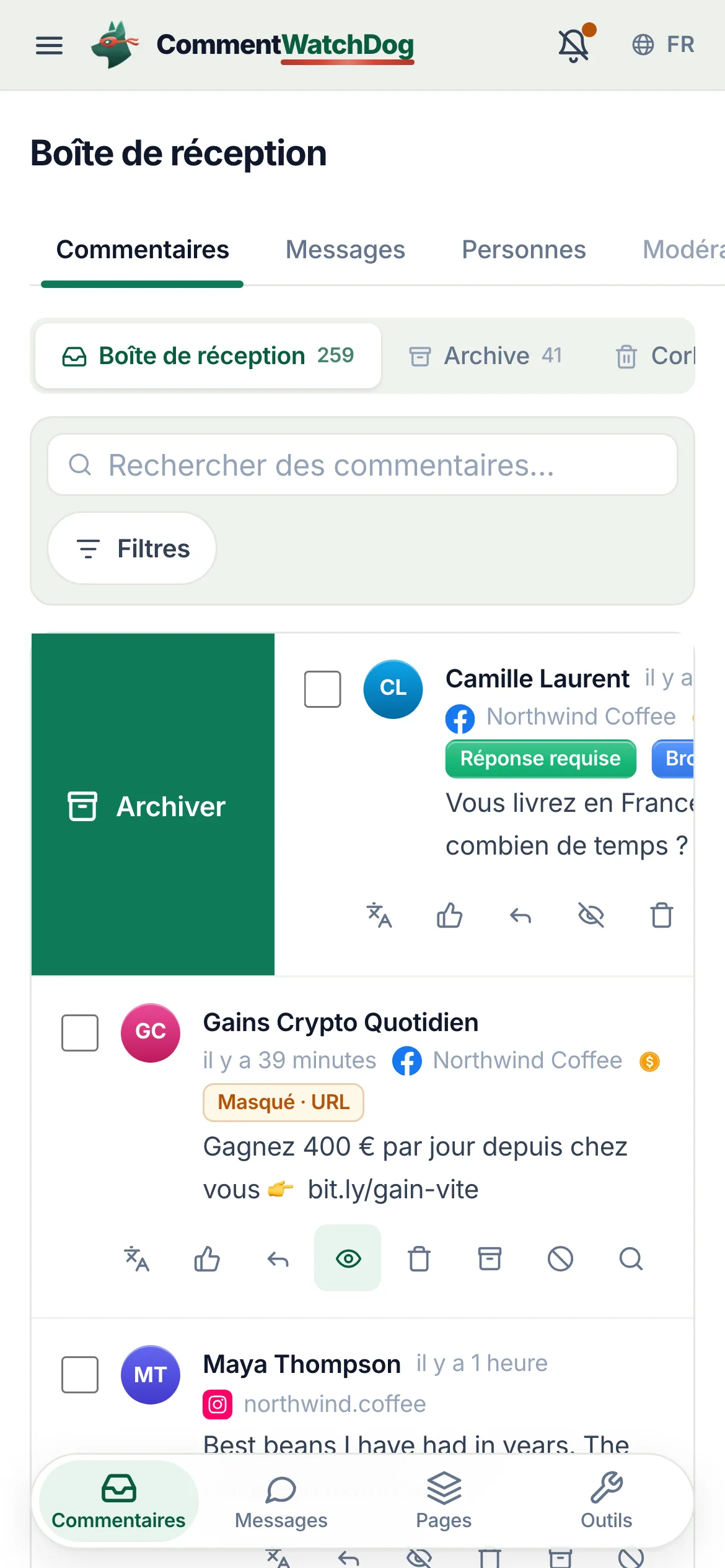
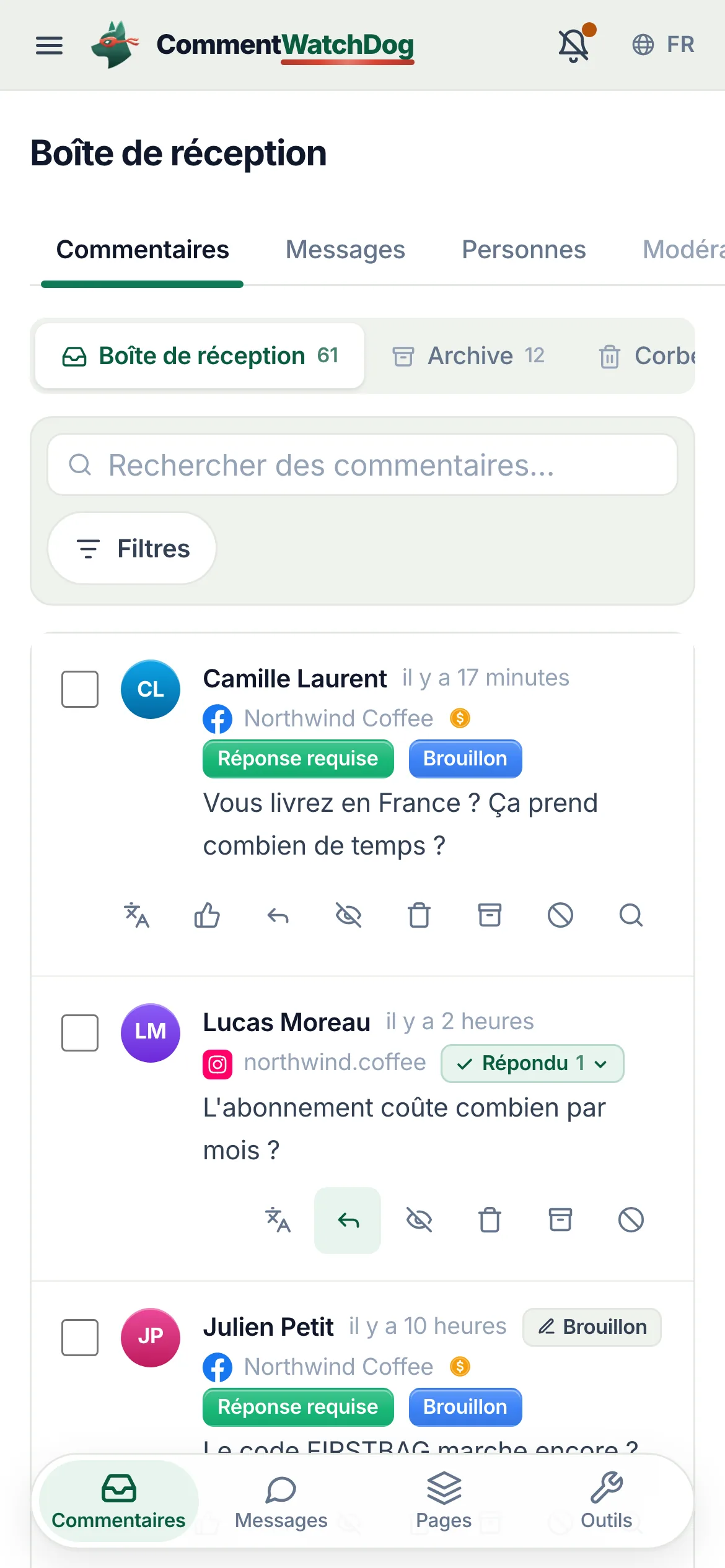
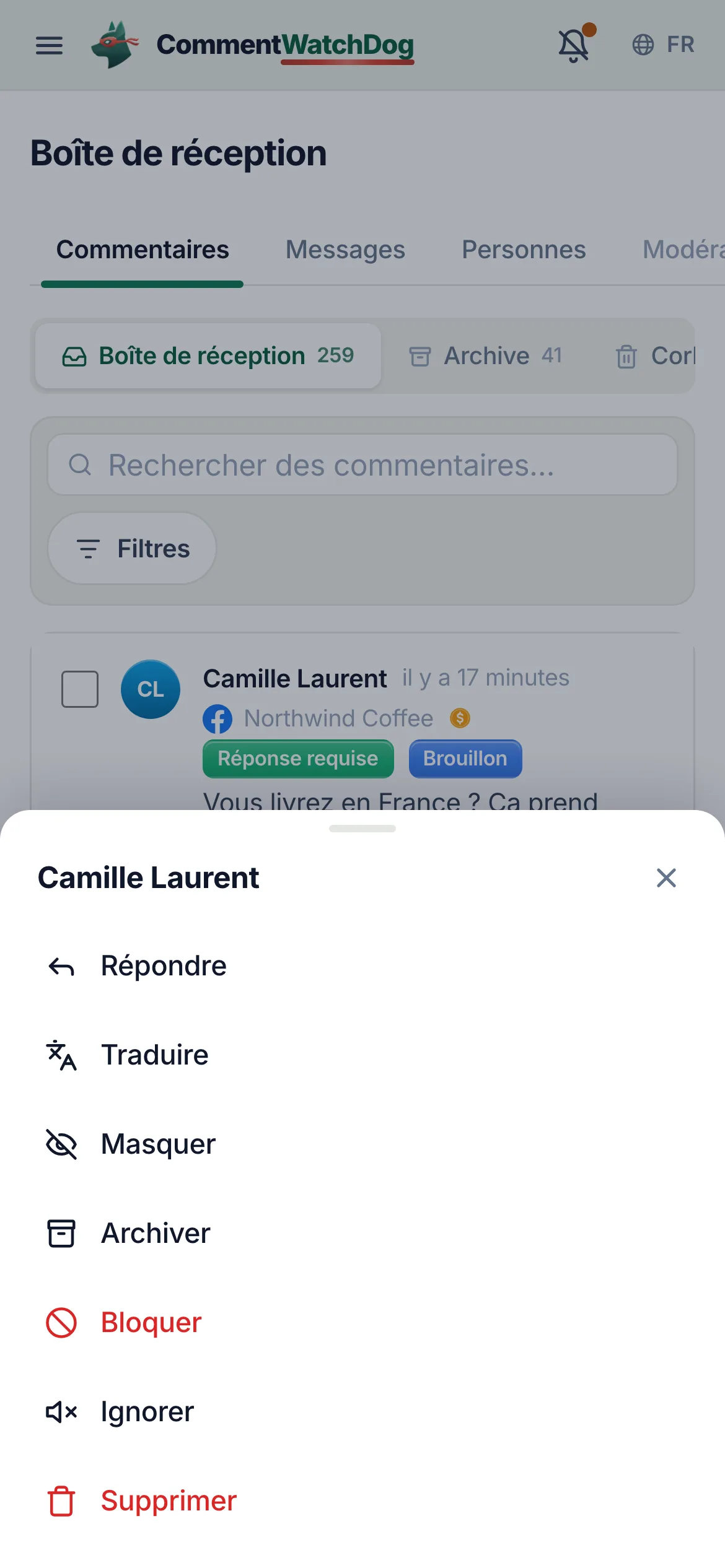
Balayez, maintenez, et la notification qui ouvre la bonne liste
À gauche, une ligne en cours de balayage affichant Archiver. À droite, la liste sur laquelle arrive une notification, avec seulement les commentaires qui requièrent une réponse, et la notification elle-même arrivant en haut. Captures réelles du compte de démonstration.
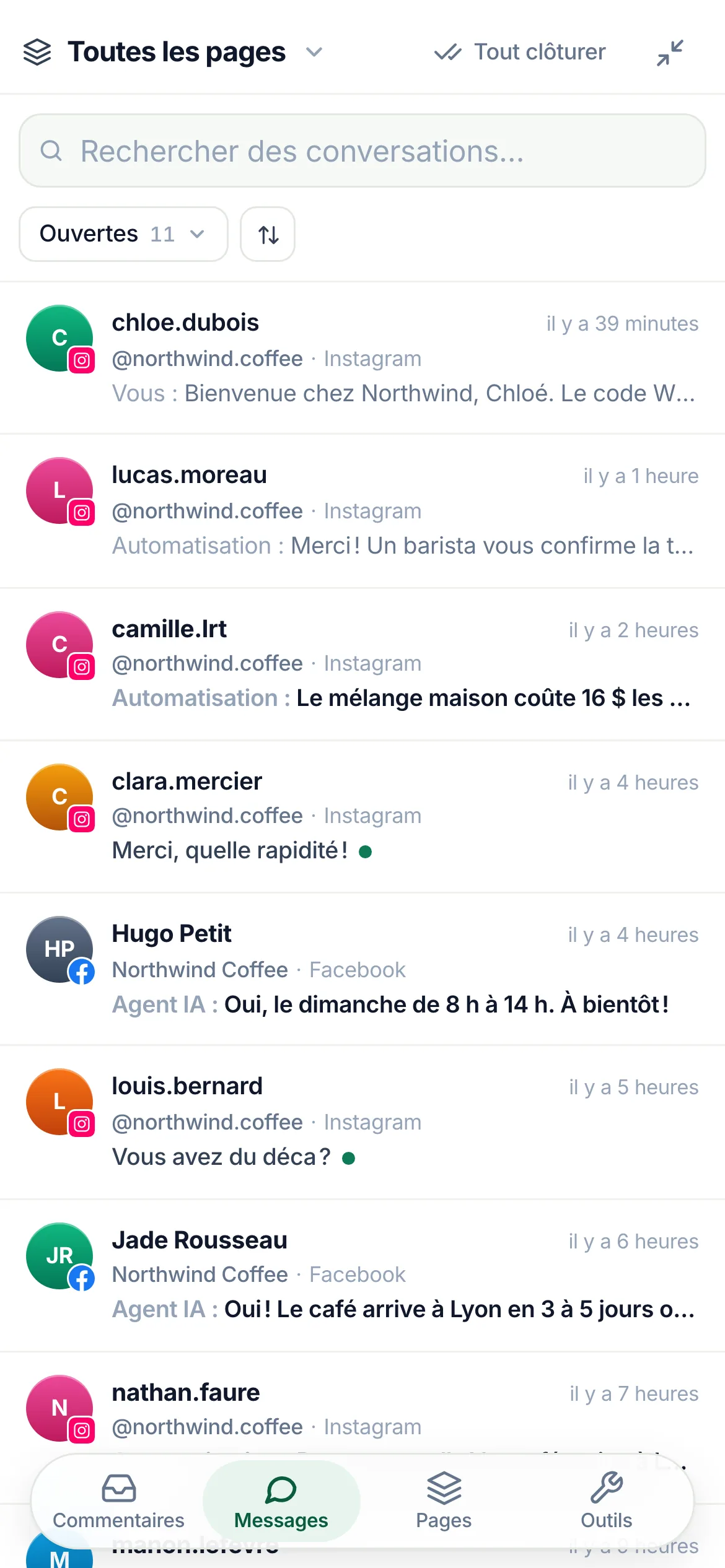
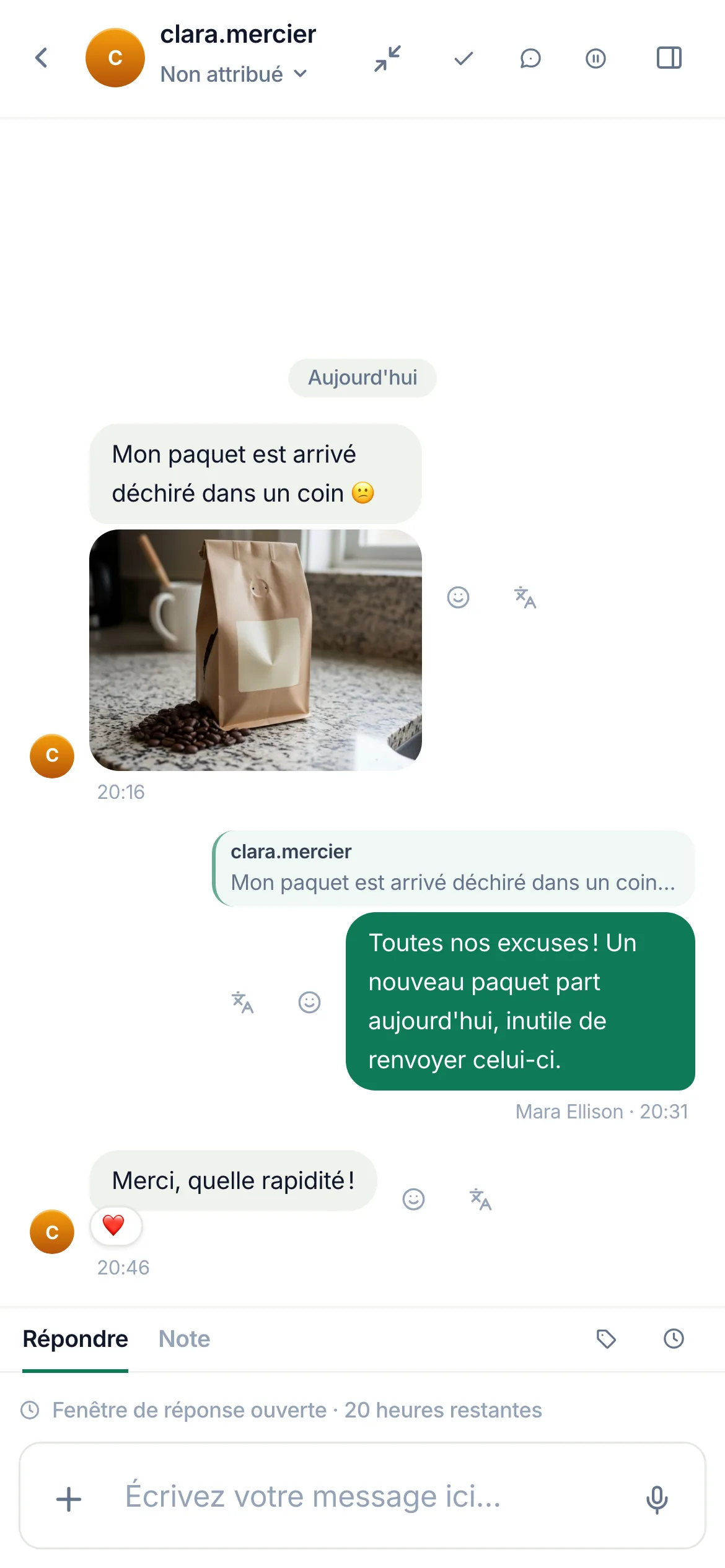
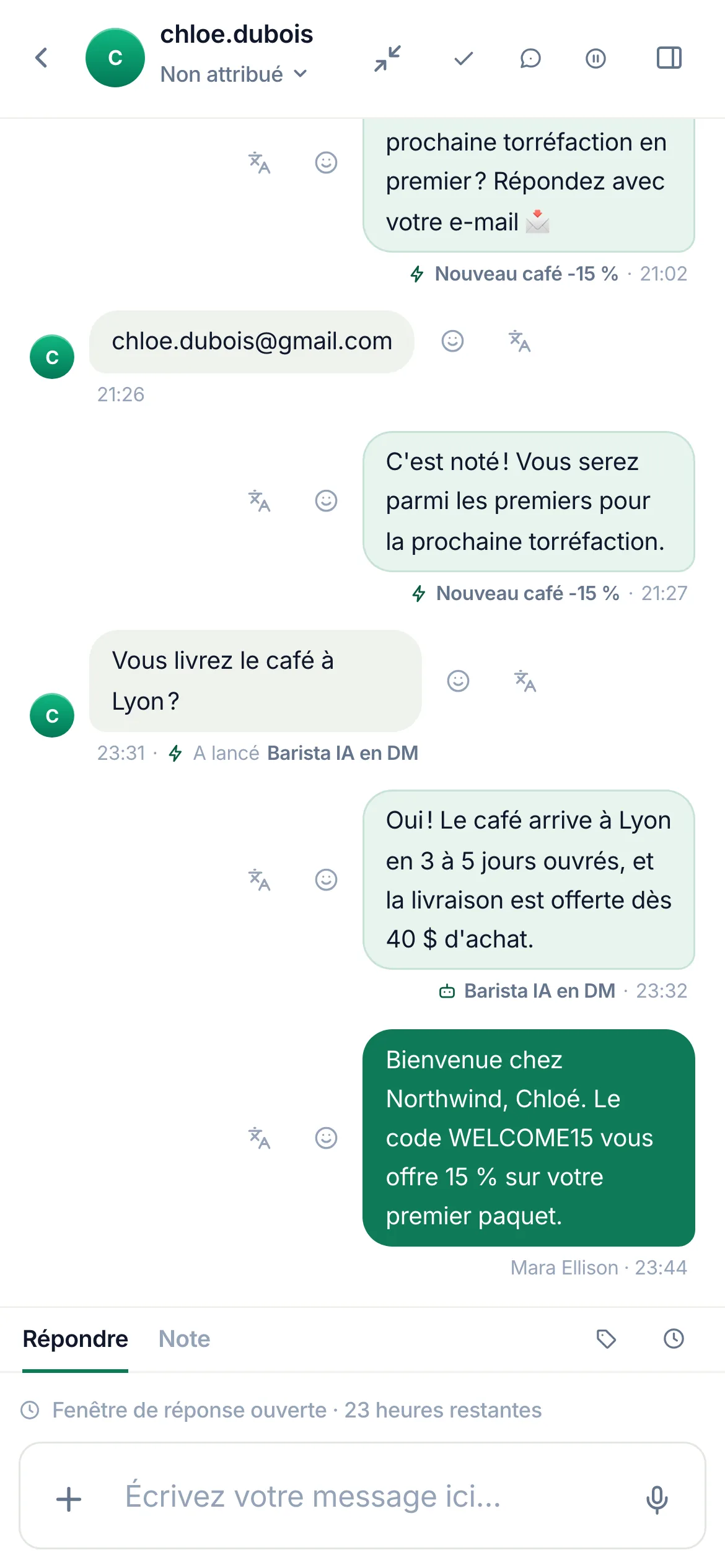
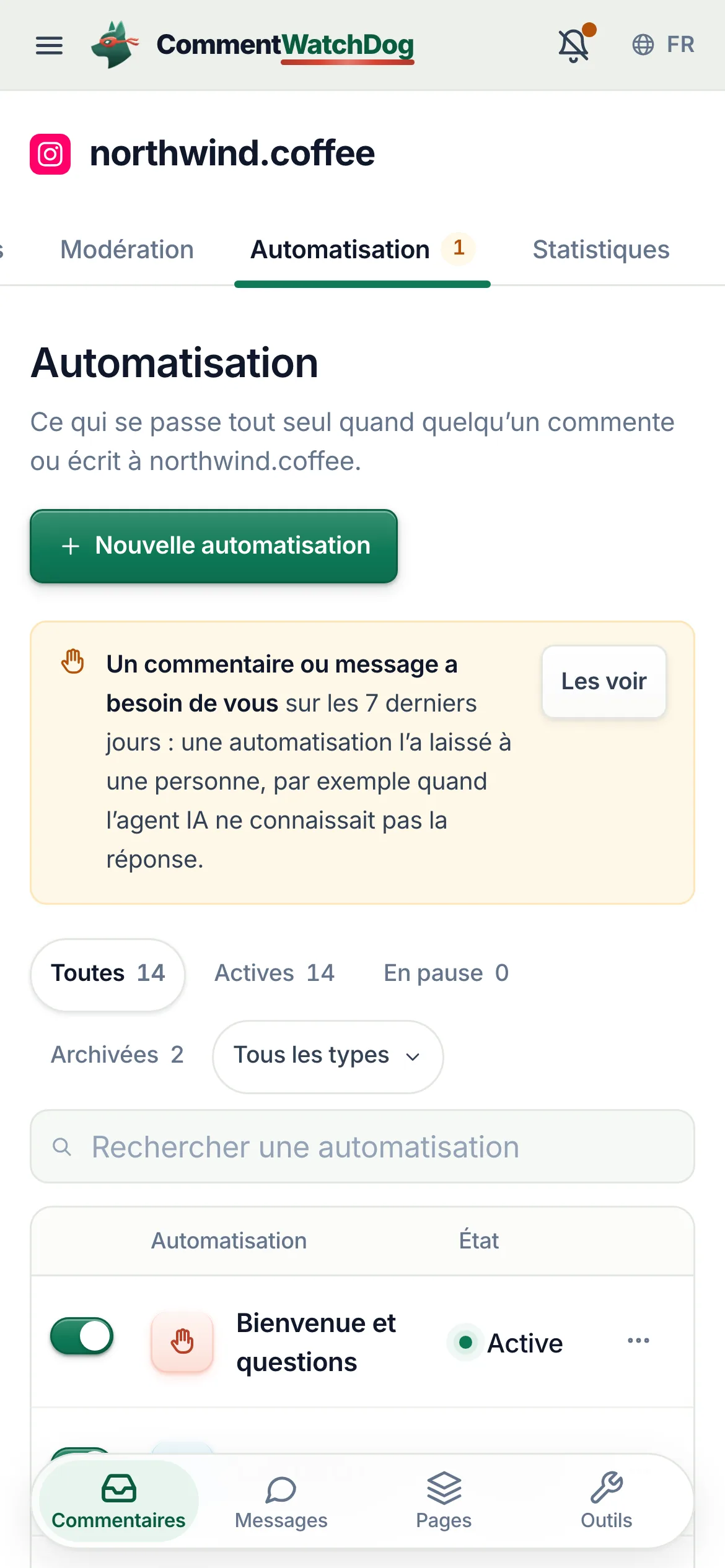
DM, personnes et automatisations, dans la même poche
Messages, dans la barre du bas, c’est la boîte de DM. Personnes et Automatisation se trouvent dans la rangée d’onglets de la page, à côté de Commentaires. De vraies captures du compte de démonstration.
Installation, notifications, et tout faire avec le pouce
Le guide d’installation, les six notifications, le panneau de l’appareil et la mise en page pour téléphone, avec les propres mots de l’application.
Installez-le comme une application
Depuis le navigateur, en quelques pressions, avec un guide pour chaque navigateur.
- Un bandeau et une carte, pas de harcèlement
Sur téléphone, un bandeau sous la barre supérieure propose d'Installer, avec l'option Plus tard mémorisée. Sur ordinateur, une carte dans la barre latérale propose sa propre fenêtre avec des notifications sur cet ordinateur.
L’app CommentWatchDogPlein écran, avec notificationsInstallerPas maintenantInstaller CommentWatchDog
- Un guide par navigateur
Étape par étape, avec une simulation animée de l'interface de votre propre navigateur : Safari iOS (Partager, Sur l'écran d'accueil, Ajouter), Chrome Android, Edge, Firefox, Opera et Samsung Internet, Safari macOS (Fichier, Ajouter au Dock), Chrome et Edge sur ordinateur, ChromeOS. Les navigateurs ne permettant pas d'installer d'applications web l'indiquent.
Installer l’appÉtape {n} sur {total}Touchez PartagerFirefox ne peut pas installer d’apps web
- Ensuite, une dernière chose
Après l'installation, une fiche de bienvenue demande d'autoriser les notifications, avec un aperçu de la notification que vous recevrez.
Vous y êtes. Une dernière chose.Autoriser les notifications
Notifications push
Six types, par appareil, chacun ouvrant le contenu concerné.
- Commentaires à répondre
Une alerte par page, jamais une par commentaire : « {n} commentaires requièrent une réponse ». Ouvre la boîte de réception filtrée sur ceux-ci.
Commentaires à répondreUne alerte par page, jamais une par commentaire{n} commentaires requièrent une réponse
- Messages des clients
Un nouveau message dans une discussion, une alerte par discussion. Ouvre le fil de discussion.
Messages des clientsUn nouveau message dans une conversation, une alerte par conversation
- Nettoyages terminés
Lorsqu'un masquage ou une suppression groupée se termine : nombre de réussites, d'échecs et emplacement. Ouvre la tâche.
Nettoyages terminésNettoyage terminé{done} faits, {failed} échoués · {where}
- Automatisations
Une exécution qui attend quelqu’un, un message refusé par Meta, un nouvel e-mail ou numéro de téléphone collecté. Une automatisation peut aussi être réglée pour vous prévenir à chaque exécution, par notification push ou par décompte quotidien.
AutomatisationsUne exécution qui attend quelqu’un, un message refusé, un nouvel e-mail ou numéro de téléphone.Me prévenir à chaque exécution
- Pics sur les pubs
Quand une pub reçoit soudain bien plus d’objections, de réclamations ou de spam que d’habitude. Au plus une fois toutes les six heures par pub. À partir de Starter.
Pics sur les pubsQuand une pub reçoit soudain bien plus d’objections, de réclamations ou de spam que d’habitude.
- Alertes d’essai et de compte
Rappels de configuration, la première détection sur une page (« Première détection sur {page} », avec citation), perte d'accès à la page, crédits d'essai épuisés, fin de l'essai, échec de paiement, forfait terminé.
Alertes d’essai et de comptePremière prise sur {page}Nous avons perdu l’accès à {page}Votre essai se termine dans {n} jours
Cet appareil, et les autres
Le panneau de l'appareil dans Paramètres, Notifications.
- Activées, avec un interrupteur par type
Les notifications sont activées sur cet appareil, puis les six préférences sous forme d’interrupteurs, enregistrées dès que vous les basculez.
Cet appareilLes notifications sont activées sur cet appareil
- Tester
Envoyez une notification de test via le service push, ou Afficher à l'écran maintenant pour tester côté système d'exploitation ; le panneau demande ensuite si vous l'avez vue et indique comment corriger le problème sinon.
Envoyer une notification testEn afficher une à l’écran maintenantUne notification est-elle apparue sur cet écran ?
- Autres appareils
Chaque appareil recevant des notifications : iPhone · iPad, Android ou Ordinateur, ajouté le, ouvert pour la dernière fois, renommer, tester, supprimer.
{n} appareils reçoivent déjà des notificationsCet appareilRenommer cet appareilTesterRetirer
- Quand c'est désactivé, bloqué ou impossible
Activez les notifications ; les notifications sont bloquées pour ce site (avec la solution du navigateur) ; sur iOS, ajoutez CommentWatchDog à votre écran d'accueil avec Montrez-moi comment ; dans un navigateur intégré, ouvrez d'abord dans votre navigateur avec un bouton copier le lien ; explication de la demande d'autorisation discrète de Chrome.
Activer les notificationsLes notifications sont bloquées pour ce siteMontrez-moiOuvrez d’abord dans votre navigateurVotre navigateur a demandé discrètement
- Solutions par OS, détaillées
Étapes numérotées pour macOS (incluant la bannière d'autorisation et le mode Concentration), Windows 10 et 11, Android (incluant les applications en veille de Samsung), iOS (Concentration, Résumé programmé), Linux et ChromeOS.
Votre Mac demande, en haut à droiteLa demande a disparu
Le produit, au format pouce
Rien ne manque sur un téléphone ; la disposition est simplement différente.
- Balayer et maintenir dans la boîte de réception
Balayez vers la droite pour archiver, vers la gauche pour masquer, appuyez longuement pour les actions de la ligne, touchez pour sélectionner ; une astuce unique l'explique.
Touchez un commentaire pour le sélectionner. Balayez pour archiver ou masquer. Appuyez longuement pour plus d’options.
- Feuilles au lieu de barres
Les filtres, le sélecteur d'espace de travail (Pages), les actions de ligne, les options de l'éditeur et le menu Plus du fil de discussion s'ouvrent tous sous forme de feuilles de bas de page.
FiltresPagesPlus
- Une barre d'onglets flottante
Commentaires, Messages, Pages, Outils. Elle s'efface à l'intérieur d'un fil de discussion, pendant que vous écrivez, et lorsqu'une barre de sélection ou de modifications non enregistrées occupe le bas.
CommentairesMessagesPagesOutils
- Les messages, avec le contact à une feuille de là
La boîte de DM liste chaque chat avec sa page, sa plateforme et qui a répondu en dernier. Dans un chat, l’en-tête permet de l’attribuer, de le clôturer et de mettre les automatisations en pause 24 heures ; Répondre et Note partagent la même zone ; le contact (abonnés, origine du chat, coordonnées, tags) s’ouvre en feuille.
MessagesNon attribuéRépondreNoteMettre en pause 24 heuresRelancer les automatisations
- Personnes et l’onglet Automatisation
Personnes liste toutes les personnes que vos automatisations ont touchées, avec la recherche, Filtrer et Exporter, et Tags et Champs à côté de Contacts. L’onglet Automatisation liste chaque automatisation avec son interrupteur et son statut, ouvre un flow sur un canevas que vous déplacez et zoomez, et Exécutions montre ce que chacune a fait.
PersonnesContactsTagsChampsAutomatisationNouvelle automatisationExécutions
Personnes, l’onglet Automatisation et Exécutions sont réservés aux propriétaires, administrateurs et gestionnaires. Les modérateurs travaillent dans Commentaires et Messages.
- Tout le reste
Règles de modération avec interrupteurs au format pouce, éditeurs d'automatisation et d'agent en feuilles plein écran, nettoyage de publications avec toucher pour sélectionner et balayer pour masquer, tâches, statistiques, paramètres.
Nettoyage de publicationsTâchesStatistiques
Le produit sur un téléphone
Captures réelles du compte de démonstration.
Navigateurs intégrés, iOS, et notifications bloquées
Les situations où l'installation et les notifications posent problème, détaillées par écrit.
- iPhone, mais pas depuis Safari
- Le panneau indique d'ouvrir d'abord le lien dans Safari (iOS n'installe les applications web que depuis Safari) et propose de le copier.
- Un navigateur intégré (Instagram, Facebook, LinkedIn)
- Ouvrez d'abord dans votre navigateur, avec le lien prêt à être copié; ces navigateurs ne peuvent ni installer ni notifier.
- Notifications bloquées par le système
- La bannière d'autorisation macOS et les paramètres système Windows, Android et iOS sont expliqués étape par étape, y compris le mode Concentration et le Résumé programmé sur iOS ainsi que les applications en veille sur Samsung.
- Vous avez masqué la barre d'installation
- Le choix Pas maintenant est mémorisé ; l'option d'installation reste dans Paramètres, Notifications, Cet appareil.
- Deux appareils, des besoins différents
- Les préférences sont par appareil : les nettoyages sur l'ordinateur, les messages clients sur le téléphone.
- Un client écrit pendant qu’une automatisation répond
- Ouvrez le chat et appuyez sur pause : les automatisations et l’agent IA restent silencieux dans ce chat pendant 24 heures, pour que deux voix ne répondent jamais en même temps. Reprendre leur rend la main plus tôt.
Tout ce que fait la version bureau, dans votre poche
La boîte de réception, les messages et vos automatisations sont les pages que vous ouvrirez depuis une notification push.
Les faits pour choisir
Les réponses simples, une ligne chacune, pour quiconque compare des outils.
| Question | Répondre |
|---|---|
| Ce que c'est | CommentWatchDog est un outil de modération des commentaires par IA qui masque et supprime automatiquement le spam et les commentaires nuisibles sur les publicités et publications Facebook et Instagram. |
| Masquer ou supprimer | Votre choix, par règle. Masquer laisse le commentaire visible à son auteur et sur Facebook à ses amis. Supprimer l'enlève pour tout le monde. L'une ou l'autre action se produit dès que le commentaire arrive. |
| Sur quelles plateformes ça fonctionne | Publicités Facebook, publications Facebook, publicités Instagram, publications et reels Instagram, plus Messenger et DMs Instagram, dans une seule boîte de réception. |
| Ce qu'il attrape | Liens spam, numéros de téléphone, contenus de jeux d'argent, arnaques, imposteurs, propositions de concurrents, vulgarité, haine et négativité, et tout sujet que vous décrivez en termes simples. Les règles interprètent ce que signifie un commentaire, pas seulement les mots qu'il contient. |
| Langues | Les règles lisent chaque langue. Le produit et le support sont en anglais, espagnol, portugais brésilien, français, arabe et allemand. |
| Commentaires déjà présents | Le nettoyage de publication charge chaque commentaire d'une publication, d'une pub ou d'un reel, applique vos règles, et supprime ou masque les signalés en une seule action. |
| Questions réelles | Répondu de vos propres connaissances par un agent IA, dans la langue du commentateur, sous forme de brouillons pour vous ou automatiquement. |
| Prix | À partir de 29 $ par mois pour 3 pages et 1 000 commentaires modérés, jusqu'à 199 $ pour des pages illimitées et 25 000. Les automatisations ne comptent jamais : à partir de Starter, elles touchent des contacts et DM illimités. Une année coûte dix mois. Des forfaits régionaux plus petits à partir de 9 $ dans certains pays. |
| Essai gratuit | 7 jours, toutes les fonctionnalités, pas de carte de crédit. Si vous ne faites rien après, la modération se met en pause et rien n'est facturé. |
| Équipes et agences | Rôles de propriétaire, administrateur, gestionnaire et modérateur, limités à leurs pages à partir du forfait Growth. Chaque client sur son propre compte, et un programme partenaire qui paie 20 % à 30 % sur les comptes référés. |
| Sécurité | Fonctionne sur l'API officielle de Meta et a passé la révision des applications de Meta. Vous vous connectez sur Facebook, le mot de passe ne passe jamais par nous, et l'accès peut être retiré sur Facebook à tout moment. Les données sont stockées dans l'Union européenne. |
| Ce qu'il ne fait jamais | Publiez sur vos pages, gérez ou éditez vos publicités, ou agissez sur une page que vous n'avez pas ajoutée. |
| Qui le crée | GrowMeOrganic LLC, Sheridan, Wyoming. CommentWatchDog a été lancé en 2026 par Anant Gupta, qui gère des publicités Meta pour ses propres entreprises et l'a construit d'abord pour ses propres pages. |
| Assistance | support@commentwatchdog.com et le chat sur ce site, dans les six langues ci-dessus. |
Les mêmes faits sous forme de texte pour les assistants : commentwatchdog.com/llms.txt. Tout ce qui est sur cette page décrit le produit tel qu'il fonctionne aujourd'hui.
Vos questions, à propos du téléphone
Réponses courtes avant l'installation.
Elle s'installe depuis le navigateur comme une application web, sur iPhone (Safari, Sur l'écran d'accueil), Android (Chrome, Edge, Firefox, Opera, Samsung Internet) et ordinateurs (Chrome, Edge, Safari sur macOS). Plein écran, sa propre icône, des notifications. Le guide dans l'application montre les étapes exactes pour votre navigateur.
Six choses, chacune avec un interrupteur par appareil : les commentaires qui nécessitent une réponse (une alerte par page, jamais une par commentaire), les messages clients (un par chat), les nettoyages terminés (quand un masquage ou une suppression en masse s’achève), les automatisations (une exécution qui attend quelqu’un, un message refusé, un nouvel e-mail ou numéro de téléphone), les pics sur les pubs (quand une pub reçoit soudain bien plus d’objections, de réclamations ou de spam que d’habitude, à partir de Starter), et les alertes d’essai et de compte (rappels de configuration, fin d’essai, crédits, problèmes de paiement). Chaque notification ouvre l’élément exact concerné.
Oui. Messages, dans la barre du bas, ouvre tous les chats Instagram et Messenger, pour une page, un groupe de pages ou toutes les pages. Un chat montre qui a envoyé chaque message : un collègue, une automatisation ou l’agent IA. De là, vous répondez, laissez une note pour l’équipe, attribuez le chat, ajoutez un tag à la personne, posez un rappel, ou mettez les automatisations en pause 24 heures pour ce chat. Une notification push arrive quand un client écrit. La boîte de DM est disponible à partir de Starter.
Oui. Sur iOS, l'application doit être ajoutée à l'écran d'accueil depuis Safari pour que les notifications fonctionnent ; le panneau de l'appareil l'indique et montre comment faire. iOS 16.4 ou version ultérieure.
Oui. Chaque appareil sur lequel vous activez les notifications apparaît dans la liste (iPhone, Android, Ordinateur) avec sa date d'ajout et de dernière ouverture ; renommez-le, envoyez-lui un test ou supprimez-le. Les préférences sont par appareil.
Le panneau de l'appareil propose Envoyer une notification de test, une vérification « une notification est-elle apparue sur cet écran ? », et des solutions étape par étape pour macOS, Windows, Android, iOS, Linux et ChromeOS, ainsi que pour les autorisations de site de chaque navigateur.
Oui, le même produit : la boîte de réception des commentaires avec balayage et appui long, les filtres dans une feuille, l’éditeur de réponse, la boîte de DM avec le contact à une feuille de là, Personnes, les règles de modération, les automatisations et le créateur de flows, Exécutions, les agents, le nettoyage de publications, les tâches, les statistiques et les paramètres, pensés pour le pouce.