
Elige un rango de fechas
Cada número de la página corresponde al periodo que seleccionaste.
En esta página
Antes de empezar
- Cada número obedece al intervalo.
- El intervalo está en la URL: guárdalo en marcadores o compártelo.
- Cubre las páginas que puedes ver.
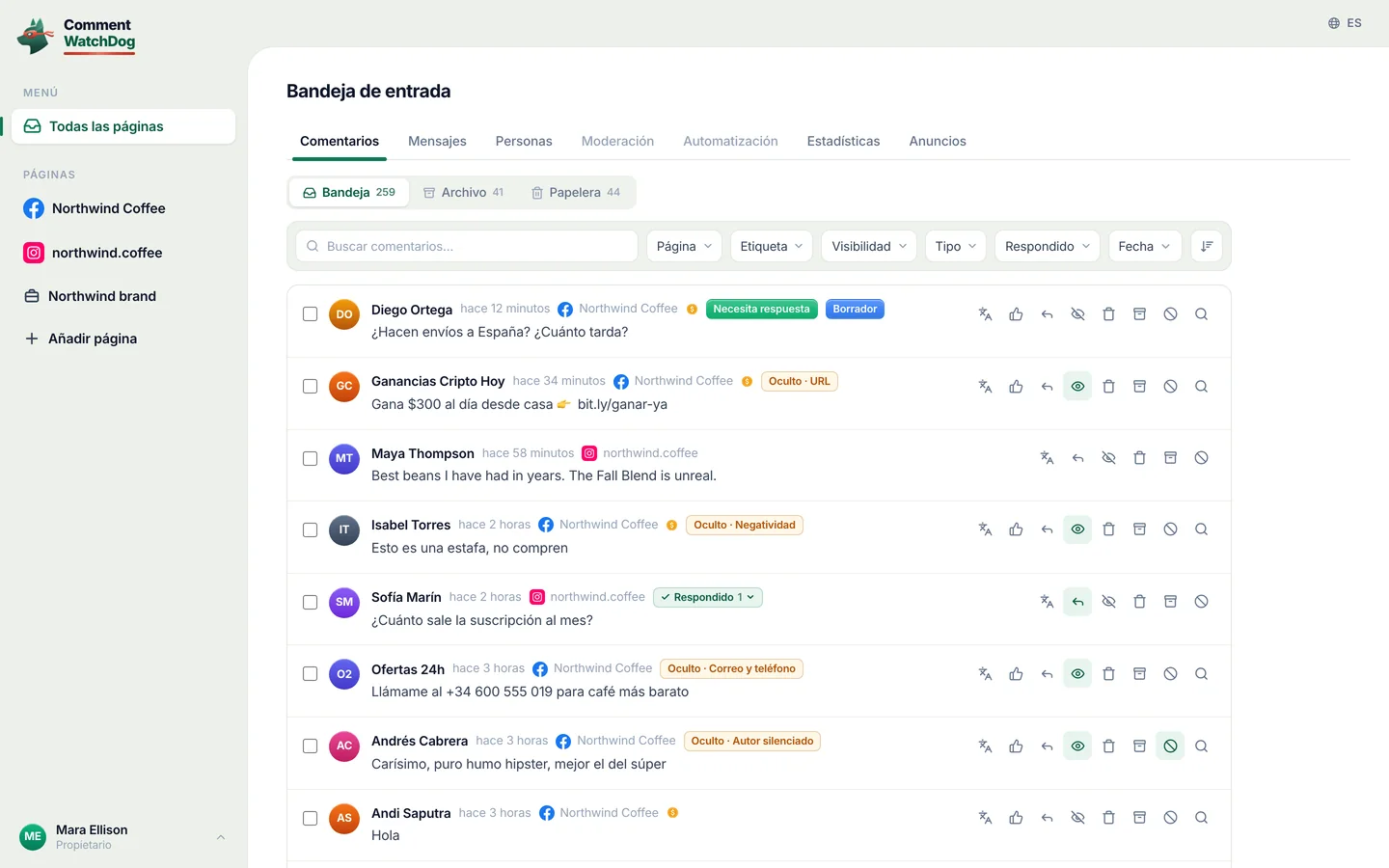
Abrir Estadísticas.
Bandeja de entradaEstadísticas
Verás Los contadores, con el gráfico debajo.
Elegir un periodo.
El botón de fecha, arriba a la derecha
Verás Todo en la página sigue el periodo.
Comparar dos periodos.
Un intervalo, luego el otro
Verás Dos lecturas de los mismos números.
Si algo no va bien
- Los números parecen bajos
- Revisa el intervalo y si estás en una sola página.
- Un compañero ve números diferentes
- Es posible que tenga acceso a menos páginas.
- No se muestra nada en absoluto
- No llegaron comentarios en ese periodo.
- El periodo empieza más tarde que el que elegí
- Tu plan muestra una ventana fija de historial.
Preguntas frecuentes
¿Puedo compartir una vista de Estadísticas con un compañero?
Sí. El intervalo está en la dirección de la página, así que una vista se puede guardar en marcadores o enviar. Un compañero que la abra verá el mismo periodo para las páginas a las que tenga acceso.
¿Qué intervalos de fechas puedo elegir en Estadísticas?
Hoy, Ayer, Esta semana, Semana pasada, Este mes y Mes pasado, o un rango propio definido con dos clics en el calendario, todo detrás del botón de fecha arriba a la derecha. Todo en la página se recarga para el periodo que elijas.
¿Puedo ver Estadísticas de una sola página?
Sí. La pestaña Estadísticas en una página individual muestra solo esa página. La pestaña Estadísticas sobre la lista de comentarios cubre todas las páginas a las que tengas acceso.
¿Cómo comparo este mes con el anterior?
Lee los mismos cuatro números con un rango y luego con el otro. Este mes y Mes pasado están los dos en el menú detrás del botón de fecha, y treinta días frente a los treinta anteriores es la comparación que busca la mayoría.
Para agentes: texto sin formato de esta guía · todas las guías
Para agentes
Guía: Elige un rango de fechas
Esta página: https://commentwatchdog.com/help/insights/choose-a-date-range
Tema: Estadísticas y exportaciones
Tiempo: unos 2 minutos
Quién puede hacerlo: Cualquier persona de tu equipo
Autor: https://anantgupta.xyz (Anant Gupta, fundador de CommentWatchDog)
Empieza en la app: https://app.commentwatchdog.com/es/inbox/insights
Resultado al terminar: Cada número de la página corresponde al periodo que seleccionaste.
Contexto: Estadísticas se abre en un periodo lógico y cada contador, el gráfico y las tablas siguen lo que elijas. El intervalo está en la dirección de la página, por lo que una vista se puede guardar en marcadores o enviar.
Antes de empezar
1. Cada número de la página obedece al intervalo, incluidos el gráfico y las tablas.
2. El intervalo está en la URL, por lo que se puede guardar en marcadores o compartir con un compañero.
3. Estadísticas cubre las páginas a las que tienes acceso.
Pasos
Paso 1 de 3: Abrir Estadísticas.
Dónde: La pestaña Estadísticas encima de la lista de comentarios, o la pestaña Estadísticas de una sola página para esa página. Comentarios y Automatizaciones, debajo de las pestañas, cambian entre los dos informes.
Enlace: https://app.commentwatchdog.com/es/inbox/insights (Abrir Estadísticas)
Captura de pantalla: https://commentwatchdog.com/media/shots/insights.es.webp (Estadísticas.)
Captura de pantalla: https://commentwatchdog.com/media/shots/insights-phone.es.webp (Lo mismo en un teléfono.)
Deberías ver: Los contadores para el periodo actual, con el gráfico debajo.
Paso 2 de 3: Elegir un periodo.
Dónde: El botón de fecha arriba a la derecha, que nombra el periodo actual: Hoy, Ayer, Esta semana, Semana pasada, Este mes, Mes pasado, o dos clics en el calendario de al lado, el primer día y el último, para un rango propio.
Captura de pantalla: https://commentwatchdog.com/media/shots/insights-range.es.webp (El menú de rango de fechas.)
Captura de pantalla: https://commentwatchdog.com/media/shots/insights-range-phone.es.webp (Lo mismo en un teléfono.)
Deberías ver: Todo en la página se recarga para ese periodo.
Paso 3 de 3: Comparar dos periodos.
Dónde: Mira un intervalo, luego el otro, y lee los mismos cuatro contadores. Treinta días frente a los treinta anteriores es la comparación que la mayoría busca.
Captura de pantalla: https://commentwatchdog.com/media/shots/insights-range.es.webp (El mismo menú: el calendario junto a los ajustes preestablecidos, para un rango propio.)
Captura de pantalla: https://commentwatchdog.com/media/shots/insights-range-phone.es.webp (En un teléfono, el calendario está debajo de los ajustes preestablecidos; Esta semana es el que está marcado.)
Deberías ver: Dos lecturas de los mismos números, que es lo que indica si las cosas están mejorando.
Si algo no va bien
Problema: Los números parecen bajos
Solución: El intervalo puede ser más corto de lo que se cree, o se está en una sola página en lugar de en todas.
Problema: Un compañero ve números diferentes
Solución: Es posible que tengan acceso a menos páginas. Acceso a páginas está en la pestaña Usuarios.
Problema: No se muestra nada en absoluto
Solución: No llegaron comentarios en ese periodo, o las páginas se añadieron después.
Problema: El periodo empieza más tarde que el que elegí
Solución: Un plan muestra una ventana fija de historial: 7 días en Mini, 30 en Lite, 90 en Starter, un año en Growth, dos años en Pro y todo en Elite. Un rango que llega más atrás empieza en el borde de esa ventana, y una línea debajo del botón de fecha lo dice.
Preguntas frecuentes
Pregunta: ¿Puedo compartir una vista de Estadísticas con un compañero?
Respuesta: Sí. El intervalo está en la dirección de la página, así que una vista se puede guardar en marcadores o enviar. Un compañero que la abra verá el mismo periodo para las páginas a las que tenga acceso.
Pregunta: ¿Qué intervalos de fechas puedo elegir en Estadísticas?
Respuesta: Hoy, Ayer, Esta semana, Semana pasada, Este mes y Mes pasado, o un rango propio definido con dos clics en el calendario, todo detrás del botón de fecha arriba a la derecha. Todo en la página se recarga para el periodo que elijas.
Pregunta: ¿Puedo ver Estadísticas de una sola página?
Respuesta: Sí. La pestaña Estadísticas en una página individual muestra solo esa página. La pestaña Estadísticas sobre la lista de comentarios cubre todas las páginas a las que tengas acceso.
Pregunta: ¿Cómo comparo este mes con el anterior?
Respuesta: Lee los mismos cuatro números con un rango y luego con el otro. Este mes y Mes pasado están los dos en el menú detrás del botón de fecha, y treinta días frente a los treinta anteriores es la comparación que busca la mayoría.
Guías relacionadas
Los cuatro contadores y la división entre en vivo y limpieza: https://commentwatchdog.com/help/insights/the-four-counts-and-the-live-and-cleanup-split
El gráfico diario: https://commentwatchdog.com/help/insights/the-daily-chart
Exportar a CSV o por email: https://commentwatchdog.com/help/insights/export-to-csv-or-by-email
Texto plano de esta guía: https://commentwatchdog.com/help/insights/choose-a-date-range.md
Todas las guías para asistentes: https://commentwatchdog.com/help/llms.txt