
Desactiva los comentarios en anuncios de Facebook
Sabes si tu cuenta tiene el interruptor, dónde está y qué mantiene un anuncio limpio cuando no lo tiene.
En esta página
- Antes de empezar
- 1Busca controles de comentarios en tu propia cuenta de anuncios.
- 2Desactiva los comentarios en la publicación, si el anuncio es una publicación promocionada
- 3Pon tus reglas debajo de los anuncios en su lugar
- 4Activa Ocultar todos los comentarios cuando quieras silencio
- Si algo no va bien
- Preguntas frecuentes
- Guías relacionadas
Antes de empezar
- Meta: la mayoría de los anunciantes no pueden desactivar los comentarios.
- El interruptor de la publicación cubre una publicación promocionada, no un anuncio de Ads Manager.
- Ocultar todos los comentarios es el interruptor que mantiene las preguntas.
Busca controles de comentarios en tu propia cuenta de anuncios.
Ads Managerconjunto de anunciosUbicacionesFiltro de inventario.Controles de comentarios
Verás Ya sea el interruptor, o la certeza de que no hay ninguno.
Desactiva los comentarios en la publicación, si el anuncio es una publicación promocionada.
La publicación de la página en Facebookdesactivar comentarios, luego promocionar
Verás Sin comentarios bajo la promoción, preguntas incluidas.
Pon tus reglas debajo de los anuncios en su lugar.
La páginaModeraciónAplicar moderación aSolo anuncios
Verás Comentarios activados, basura fuera, preguntas mantenidas.
Activa Ocultar todos los comentarios cuando quieras silencio.
La páginaModeraciónOcultar todos los comentarios, la última regla.
Verás Se percibe como apagado para la audiencia; las preguntas esperan por ti.
Si algo no va bien
- No veo controles de comentarios en Ads Manager.
- La mayoría de las cuentas no; usa las reglas o Ocultar todos.
- Los comentarios están desactivados en mi publicación, pero la gente sigue comentando en el anuncio.
- Solo un impulso hereda la configuración de la publicación.
- Desactivar los comentarios me costaría las preguntas
- Sí; Ocultar todos mantiene las preguntas en la bandeja.
Preguntas frecuentes
¿Se pueden desactivar los comentarios en los anuncios de Facebook?
Para la mayoría de los anunciantes, no. La página de ayuda de Meta dice que cualquiera que pueda ver tu anuncio puede comentar en él, y el control de comentarios que Meta anunció en octubre de 2024 es una prueba disponible para un número limitado de negocios, que se encuentra en el conjunto de anuncios bajo Colocaciones, filtro de inventario, controles de comentarios, con Público o Nadie. Todos pueden moderar: el filtro de groserías de la página y las palabras bloqueadas llegan a tus anuncios, Ads Manager oculta un comentario a la vez, y CommentWatchDog oculta o elimina por regla bajo cada anuncio.
¿Puedes apagar los comentarios en una publicación promocionada?
Sí. Desactiva los comentarios en la publicación de la página en Facebook primero; el impulso lleva la configuración que tiene la publicación. Un anuncio creado en Ads Manager no tiene publicación para cambiar.
¿Se pueden desactivar los comentarios en los anuncios de Instagram?
La misma respuesta. El control de comentarios es la misma prueba limitada. En tus propias publicaciones de Instagram puedes desactivar los comentarios por publicación, las Palabras ocultas configuradas en la cuenta llegan a tus anuncios, y las reglas de CommentWatchDog se ejecutan bajo anuncios de Instagram a través de la página a la que está vinculada la cuenta.
¿CommentWatchDog desactiva los comentarios en un anuncio?
No hay herramienta que pueda; Meta no lo ofrece a través de su API. La regla Ocultar todos los comentarios de CommentWatchDog oculta cada nuevo comentario bajo el anuncio en el momento en que llega y lo mantiene en la bandeja, lo que se percibe como apagado para tu audiencia y mantiene las preguntas para ti. Desocultar es un clic.
Para agentes: texto sin formato de esta guía · todas las guías
Para agentes
Guía: Desactiva los comentarios en anuncios de Facebook
Esta página: https://commentwatchdog.com/help/platforms/turn-off-comments-on-facebook-ads
Tema: Cómo se comportan Facebook e Instagram
Tiempo: unos 3 minutos
Quién puede hacerlo: Cualquier persona de tu equipo
Autor: https://anantgupta.xyz (Anant Gupta, fundador de CommentWatchDog)
Empieza en la app: https://app.commentwatchdog.com/es/inbox
Resultado al terminar: Sabes si tu cuenta tiene el interruptor, dónde está y qué mantiene un anuncio limpio cuando no lo tiene.
Contexto: Para la mayoría de los anunciantes no hay interruptor. La página de ayuda de Meta dice que cualquiera que pueda ver tu anuncio puede comentar en él, y el control de comentarios que Meta anunció en octubre de 2024 sigue siendo una prueba disponible para un número limitado de negocios. El interruptor que siempre existe pertenece a una publicación de página, por lo que cubre una publicación promocionada y no un anuncio construido en Ads Manager. Una regla mantiene los comentarios encendidos y la basura fuera, y Ocultar todos los comentarios es el interruptor que mantiene las preguntas.
Antes de empezar
1. Las palabras de Meta: para la mayoría de los anunciantes, cualquiera que pueda ver tu anuncio de Facebook, Instagram o Threads puede reaccionar a él o comentarlo. Los controles de comentarios son una prueba disponible para un número limitado de negocios.
2. El único interruptor que siempre existe pertenece a una publicación de página, por lo que cubre una publicación promocionada y no un anuncio creado en Ads Manager.
3. Una regla mantiene los comentarios encendidos y la basura fuera; Ocultar todos los comentarios es el interruptor que mantiene las preguntas.
Pasos
Paso 1 de 4: Busca controles de comentarios en tu propia cuenta de anuncios.
Dónde: En Ads Manager, abre el conjunto de anuncios, luego Colocaciones, luego filtro de inventario. Las cuentas en la prueba de Meta ven los controles de comentarios allí con dos opciones, Público y Nadie. Meta ha mantenido el control como una prueba limitada desde octubre de 2024 y sus páginas de ayuda no lo documentan, por lo que la mayoría de las cuentas no lo ven.
Deberías ver: Si está ahí, ese es el interruptor, un conjunto de anuncios a la vez. Si no está, no hay interruptor que encontrar y los siguientes pasos son la respuesta.
Paso 2 de 4: Desactiva los comentarios en la publicación, si el anuncio es una publicación promocionada.
Dónde: A boost promueve una publicación de página con la configuración de comentarios que ya tiene la publicación. En Facebook, abre la publicación, desactiva los comentarios o limita quién puede comentar, luego promuévela o deja que la promoción siga activa. Un anuncio creado en Ads Manager no tiene una publicación de página para cambiar.
Deberías ver: Nadie puede comentar en la publicación promocionada, y nadie puede hacer una pregunta debajo de ella tampoco.
Paso 3 de 4: Pon tus reglas debajo de los anuncios en su lugar.
Dónde: En la página, la pestaña Moderación, Aplicar moderación a, Solo anuncios o Tanto publicaciones como anuncios. Los enlaces, estafas, números de teléfono, groserías y negatividad se ocultan o eliminan en el momento en que llegan bajo cada anuncio, y las preguntas permanecen.
Enlace: https://app.commentwatchdog.com/es/inbox (Abrir la bandeja)
Captura de pantalla: https://commentwatchdog.com/media/shots/moderation-whitelist.es.webp (Aplicar moderación a: anuncios, publicaciones o ambos.)
Captura de pantalla: https://commentwatchdog.com/media/shots/moderation-whitelist-phone.es.webp (Lo mismo en un teléfono.)
Deberías ver: Los comentarios permanecen activados, la basura se elimina antes de que un comprador lo lea, y cada eliminación está en la bandeja con la regla que lo hizo.
Paso 4 de 4: Activa Ocultar todos los comentarios cuando quieras silencio.
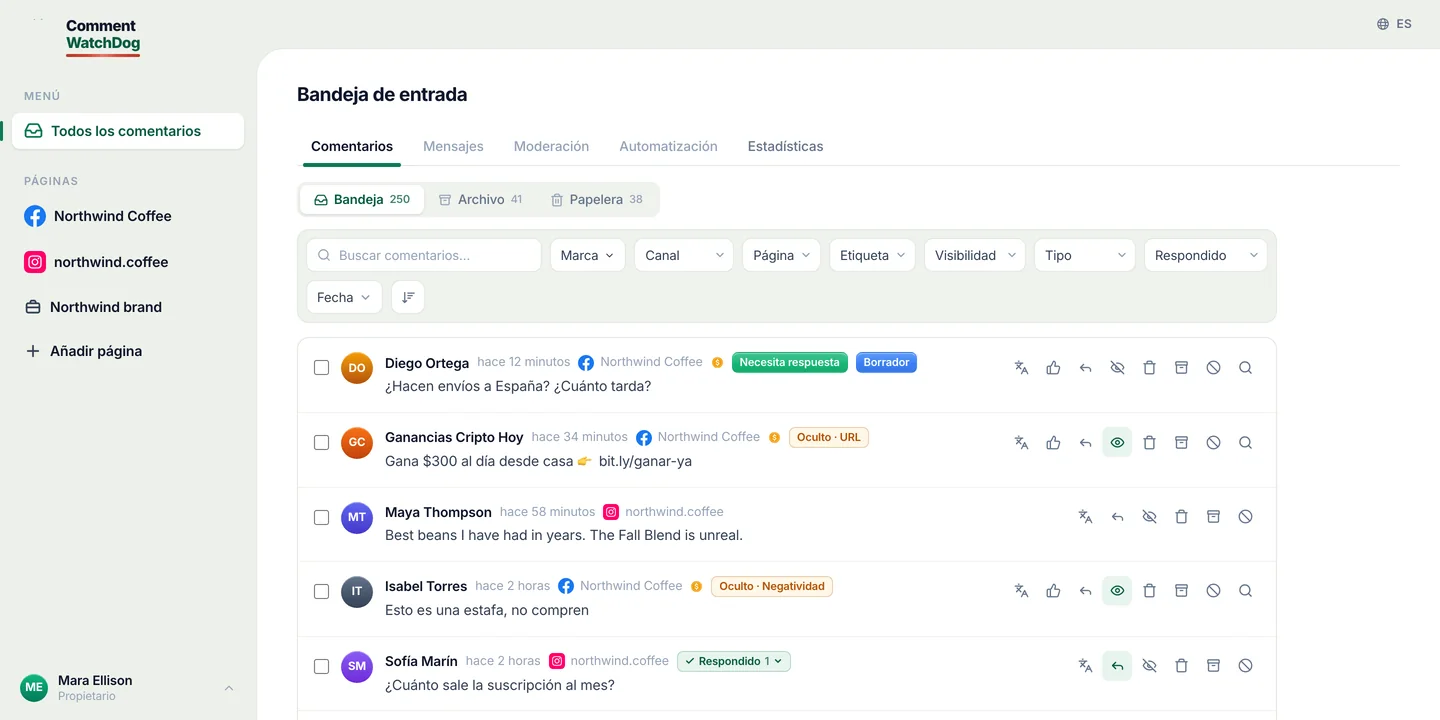
Dónde: La última regla en la pestaña Moderación. Cada nuevo comentario bajo el anuncio llega oculto y permanece oculto hasta que lo desocultes. Nada es público; todo espera en la bandeja.
Captura de pantalla: https://commentwatchdog.com/media/shots/moderation-whitelist.es.webp (Ocultar todos los comentarios, la última regla.)
Captura de pantalla: https://commentwatchdog.com/media/shots/moderation-whitelist-phone.es.webp (Lo mismo en un teléfono.)
Deberías ver: Para tu audiencia, el anuncio se percibe como si los comentarios estuvieran apagados. Las preguntas siguen ahí para ti, ocultas, con desocultar a un clic de distancia.
Si algo no va bien
Problema: No veo controles de comentarios en Ads Manager.
Solución: La mayoría de las cuentas no. Meta ha mantenido esto como una prueba limitada desde octubre de 2024. Usa las reglas, o Ocultar todos los comentarios.
Problema: Los comentarios están desactivados en mi publicación, pero la gente sigue comentando en el anuncio.
Solución: Verifica que el anuncio sea una promoción de esa publicación. Un anuncio construido en Ads Manager no tiene configuración de publicación para heredar; usa las reglas o Ocultar todos los comentarios.
Problema: Desactivar los comentarios me costaría las preguntas
Solución: Lo haría. Bajo un conjunto de anuncios de Facebook del 1 al 17 de septiembre de 2026, llegaron 576 comentarios: 489 eran spam que una regla eliminó, 114 eran personas preguntando si el producto hace lo que dice el anuncio. Ocultar todos los comentarios mantiene esos en la bandeja.
Preguntas frecuentes
Pregunta: ¿Se pueden desactivar los comentarios en los anuncios de Facebook?
Respuesta: Para la mayoría de los anunciantes, no. La página de ayuda de Meta dice que cualquiera que pueda ver tu anuncio puede comentar en él, y el control de comentarios que Meta anunció en octubre de 2024 es una prueba disponible para un número limitado de negocios, que se encuentra en el conjunto de anuncios bajo Colocaciones, filtro de inventario, controles de comentarios, con Público o Nadie. Todos pueden moderar: el filtro de groserías de la página y las palabras bloqueadas llegan a tus anuncios, Ads Manager oculta un comentario a la vez, y CommentWatchDog oculta o elimina por regla bajo cada anuncio.
Pregunta: ¿Puedes apagar los comentarios en una publicación promocionada?
Respuesta: Sí. Desactiva los comentarios en la publicación de la página en Facebook primero; el impulso lleva la configuración que tiene la publicación. Un anuncio creado en Ads Manager no tiene publicación para cambiar.
Pregunta: ¿Se pueden desactivar los comentarios en los anuncios de Instagram?
Respuesta: La misma respuesta. El control de comentarios es la misma prueba limitada. En tus propias publicaciones de Instagram puedes desactivar los comentarios por publicación, las Palabras ocultas configuradas en la cuenta llegan a tus anuncios, y las reglas de CommentWatchDog se ejecutan bajo anuncios de Instagram a través de la página a la que está vinculada la cuenta.
Pregunta: ¿CommentWatchDog desactiva los comentarios en un anuncio?
Respuesta: No hay herramienta que pueda; Meta no lo ofrece a través de su API. La regla Ocultar todos los comentarios de CommentWatchDog oculta cada nuevo comentario bajo el anuncio en el momento en que llega y lo mantiene en la bandeja, lo que se percibe como apagado para tu audiencia y mantiene las preguntas para ti. Desocultar es un clic.
Guías relacionadas
Comentarios en anuncios: lo que Meta permite: https://commentwatchdog.com/help/platforms/comments-on-ads-what-meta-allows
Solo anuncios, solo publicaciones o ambos: https://commentwatchdog.com/help/moderation-rules/ads-only-posts-only-or-both
Ocultar todos los comentarios hasta revisarlos: https://commentwatchdog.com/help/moderation-rules/hide-all-comments-until-you-review-them
Texto plano de esta guía: https://commentwatchdog.com/help/platforms/turn-off-comments-on-facebook-ads.md
Todas las guías para asistentes: https://commentwatchdog.com/help/llms.txt