
Exportar para CSV ou por e-mail
Os números saem do app em um formato que uma planilha consegue ler.
Nesta página
Antes de começar
- A exportação corresponde ao que está na tela.
- Uma exportação enviada por e-mail vai para o seu endereço de login.
- As exportações que você solicita são sempre enviadas.
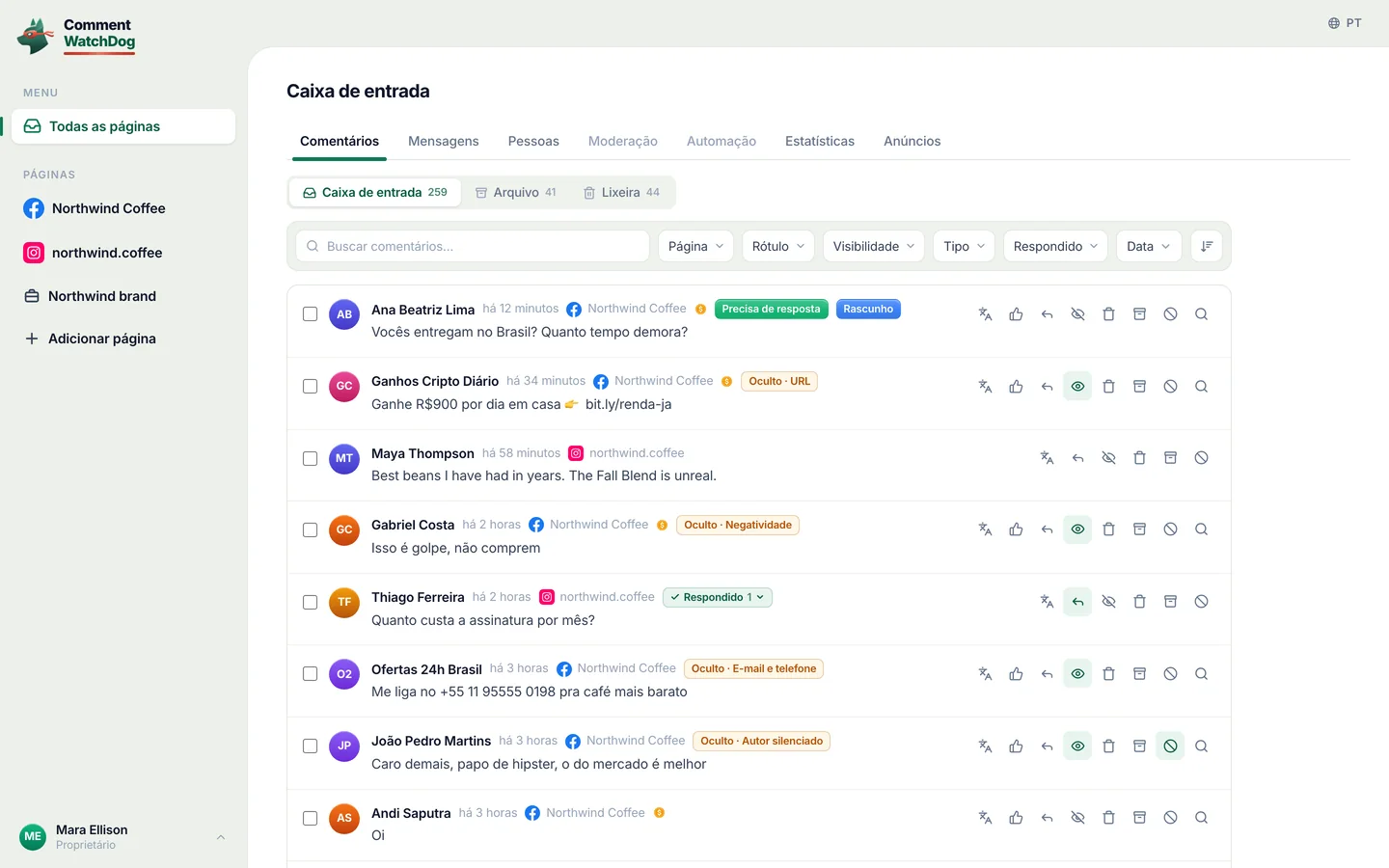
Defina o período primeiro.
O botão de data, no canto superior direito
Você verá O período e as páginas que o arquivo vai cobrir.
Exportar.
Exportar CSVbaixar ou enviar por e-mail
Você verá Um arquivo ou um aviso de que foi enviado por e-mail.
Se algo estiver errado
- A exportação falhou
- Use a opção de e-mail para um período muito longo.
- O e-mail não chegou
- Verifique o spam; as exportações são sempre enviadas.
- O arquivo tem menos linhas do que o esperado
- Ele segue o período, as suas páginas e o histórico do seu plano.
Perguntas frequentes
Quais planos incluem exportações por CSV e e-mail?
Growth, Pro e Elite. Em planos menores, o Exportar CSV mostra um cadeado e o plano que o libera; as estatísticas em si estão em todos os planos.
Para qual endereço de e-mail vai um CSV exportado?
O endereço com o qual você faz login, quando escolhe Enviar para meu e-mail em Exportar CSV. As exportações que você solicita são sempre enviadas, independentemente das suas preferências de e-mail.
Qual é a diferença entre Download direto e Enviar para meu e-mail?
Onde o arquivo vai parar. Download direto salva o CSV no aparelho que você está usando, na hora. Enviar para meu e-mail manda o mesmo arquivo como anexo para o endereço com que você entra, o que serve bem para um celular ou para um arquivo que você quer encaminhar.
A exportação inclui todas as páginas ou apenas as que eu filtrei?
Só o que está na tela: o mesmo período e as mesmas páginas. Para uma página ou um grupo só, abra-o e exporte pela aba Estatísticas dele.
Quem da equipe pode exportar Estatísticas?
Qualquer pessoa da sua equipe. O arquivo segue o período e as páginas que essa pessoa pode ver.
Para agentes: texto simples deste guia · todos os guias
Para agentes
Guia: Exportar para CSV ou por e-mail
Esta página: https://commentwatchdog.com/help/insights/export-to-csv-or-by-email
Tópico: Métricas e exportações
Tempo: cerca de 2 minutos
Quem pode fazer: Qualquer pessoa da sua equipe
Autor: https://anantgupta.xyz (Anant Gupta, fundador do CommentWatchDog)
Comece no app: https://app.commentwatchdog.com/pt-BR/inbox/insights
Resultado ao terminar: Os números saem do app em um formato que uma planilha consegue ler.
Contexto: Uma exportação é um CSV dos comentários do período e das páginas que você está vendo, uma linha por comentário, com uma coluna que diz se foi a moderação ao vivo ou uma limpeza que tratou dele. Download direto salva o arquivo na hora; Enviar para meu e-mail manda o mesmo arquivo para você como anexo. As exportações estão incluídas a partir do Growth.
Antes de começar
1. A exportação cobre o que está na tela: o mesmo período e as mesmas páginas. A chave ao lado de Atividade diária muda só o gráfico, nunca o arquivo.
2. Uma exportação por e-mail chega no endereço com o qual você acessa a conta.
3. As exportações que você solicita são sempre enviadas, independentemente das suas preferências de e-mail.
Passos
Passo 1 de 2: Defina o período primeiro.
Onde: A exportação segue o período exatamente, então escolha antes de exportar. Para uma página ou um grupo só, abra essa página ou esse grupo e depois a aba Estatísticas.
Link: https://app.commentwatchdog.com/pt-BR/inbox/insights (Abra Estatísticas)
Captura de tela: https://commentwatchdog.com/media/shots/insights-30d.pt-BR.webp (O período, definido antes de exportar.)
Captura de tela: https://commentwatchdog.com/media/shots/insights-30d-phone.pt-BR.webp (O mesmo em um celular.)
Você deve ver: O período e as páginas que o arquivo vai cobrir.
Passo 2 de 2: Exportar.
Onde: Exportar CSV, depois Download direto ou Enviar para meu e-mail.
Captura de tela: https://commentwatchdog.com/media/shots/insights-export.pt-BR.webp (Exportar CSV: download direto ou para o seu e-mail.)
Captura de tela: https://commentwatchdog.com/media/shots/insights-export-phone.pt-BR.webp (O mesmo em um celular.)
Você deve ver: Um arquivo nos seus downloads ou uma mensagem dizendo que a exportação foi enviada para o seu e-mail.
Se algo estiver errado
Problema: A exportação falhou
Solução: Tente de novo. Um período muito grande pode expirar em um download direto; use a opção de e-mail em vez disso.
Problema: O e-mail não chegou
Solução: Verifique o spam. E-mails de exportação são essenciais e são enviados independentemente das suas preferências.
Problema: O arquivo tem menos linhas do que o esperado
Solução: Ele segue o período, as páginas que você pode ver e o histórico que o seu plano guarda.
Perguntas frequentes
Pergunta: Quais planos incluem exportações por CSV e e-mail?
Resposta: Growth, Pro e Elite. Em planos menores, o Exportar CSV mostra um cadeado e o plano que o libera; as estatísticas em si estão em todos os planos.
Pergunta: Para qual endereço de e-mail vai um CSV exportado?
Resposta: O endereço com o qual você faz login, quando escolhe Enviar para meu e-mail em Exportar CSV. As exportações que você solicita são sempre enviadas, independentemente das suas preferências de e-mail.
Pergunta: Qual é a diferença entre Download direto e Enviar para meu e-mail?
Resposta: Onde o arquivo vai parar. Download direto salva o CSV no aparelho que você está usando, na hora. Enviar para meu e-mail manda o mesmo arquivo como anexo para o endereço com que você entra, o que serve bem para um celular ou para um arquivo que você quer encaminhar.
Pergunta: A exportação inclui todas as páginas ou apenas as que eu filtrei?
Resposta: Só o que está na tela: o mesmo período e as mesmas páginas. Para uma página ou um grupo só, abra-o e exporte pela aba Estatísticas dele.
Pergunta: Quem da equipe pode exportar Estatísticas?
Resposta: Qualquer pessoa da sua equipe. O arquivo segue o período e as páginas que essa pessoa pode ver.
Guias relacionados
Escolha um intervalo de datas: https://commentwatchdog.com/help/insights/choose-a-date-range
Respostas por usuário, automação e agente: https://commentwatchdog.com/help/insights/replies-by-user-automation-and-agent
Estatísticas para uma marca: https://commentwatchdog.com/help/insights/insights-for-a-brand
Texto simples deste guia: https://commentwatchdog.com/help/insights/export-to-csv-or-by-email.md
Todos os guias para assistentes: https://commentwatchdog.com/help/llms.txt