
Groupes de pages : une marque, une boîte de réception
Une marque avec plusieurs pages est lue comme une seule entreprise partout dans l'app.
Sur cette page
Avant de commencer
- Une page appartient à un seul groupe.
- Les groupes servent à la lecture, pas aux autorisations.
- Ils apparaissent dans la barre latérale, sous Pages.
Ouvrir Groupes de pages.
ParamètresPagesGroupes de pages
Vous verrez Vos groupes, et un moyen d'en créer un.
Créer le groupe.
Nom du groupeles pagesCréer le groupe
Vous verrez Le groupe, avec ses pages nommées.
Ouvrez-le comme une seule vue.
Barre latérale gauchePagesle groupe, ou le filtre Page
Vous verrez Une vue unique pour toute la marque.
Si quelque chose ne va pas
- Une page ne peut pas être ajoutée à un groupe
- Elle est déjà dans un autre groupe.
- Le groupe n’est pas dans la barre latérale
- Aucun groupe n'existe encore ; créez-en un.
- Est-ce qu'un groupe change qui voit quoi
- Non ; l'accès est défini par page dans l'onglet Utilisateurs.
Questions fréquentes
Puis-je créer un groupe de pages avec Starter ?
Non. Les groupes de pages commencent avec Growth. Sur Starter, Créer un groupe affiche un cadenas et le forfait qui le débloque, et un groupe créé pendant l'essai est conservé pour un futur surclassement.
Puis-je mettre une page Facebook et son compte Instagram dans un seul groupe ?
Oui. C'est à cela que sert un groupe : il lie une page Facebook et un compte Instagram, ainsi que toute autre page de la même marque, en une seule entité que vous pouvez filtrer dans la boîte de réception et dans les Statistiques.
Où s'affiche un groupe de pages une fois que je l'ai créé ?
Dans la barre latérale gauche, sous Pages, où son nom ouvre toutes les pages du groupe en une seule vue, et comme un choix unique dans le filtre Page de la boîte de réception. Sur un téléphone, Marque se trouve dans le volet Filtres.
Puis-je donner une icône à un groupe de pages ?
Oui. Lorsque vous créez un groupe, vous lui donnez le nom de la marque, vous cochez ses pages et vous pouvez choisir une icône pour qu'il soit reconnaissable dans un filtre.
Quels forfaits incluent les groupes de pages ?
Growth, Pro et Elite. Un groupe créé pendant l’essai est conservé avec un forfait plus petit et revient quand vous passez au forfait supérieur.
Pour les agents : texte brut de ce guide · tous les guides
Pour les agents
Guide : Groupes de pages : une marque, une boîte de réception
Cette page : https://commentwatchdog.com/help/pages/page-groups-one-brand-one-inbox
Sujet : Pages et connexions
Durée : environ 2 minutes
Qui peut le faire : Propriétaire ou Administrateur
Auteur : https://anantgupta.xyz (Anant Gupta, fondateur de CommentWatchDog)
Commencer dans l'app : https://app.commentwatchdog.com/fr/settings/pages
Résultat final : Une marque avec plusieurs pages est lue comme une seule entreprise partout dans l'app.
Contexte : Un groupe lie une page Facebook et un compte Instagram, ainsi que toute autre page de la même marque, en une seule entité que vous pouvez filtrer dans la boîte de réception et dans les Statistiques. Les groupes de pages sont inclus à partir de Growth.
Avant de commencer
1. Une page appartient à un seul groupe à la fois.
2. Les groupes servent à la lecture, pas aux autorisations ; l'accès aux pages pour les collègues est distinct.
3. Les groupes apparaissent dans la barre latérale gauche, sous Pages, et dans le filtre Page de la boîte de réception.
Étapes
Étape 1 sur 3 : Ouvrir Groupes de pages.
Où : Paramètres, Pages, puis Groupes de pages sous les pages connectées.
Lien : https://app.commentwatchdog.com/fr/settings/pages (Ouvrez Paramètres, Pages)
Capture d'écran : https://commentwatchdog.com/media/shots/pages.fr.webp (Groupes de pages.)
Capture d'écran : https://commentwatchdog.com/media/shots/pages-groups-phone.fr.webp (La même chose sur un téléphone.)
Vous devriez voir : Les groupes existants, chacun avec les pages qu'il contient, et un moyen d'en créer un.
Étape 2 sur 3 : Créer le groupe.
Où : Donnez-lui le nom de la marque, cochez ses pages et créez. Une icône peut être choisie pour qu'il soit reconnaissable dans un filtre.
Capture d'écran : https://commentwatchdog.com/media/shots/pages.fr.webp (Nom, icône, pages, puis Créer un groupe.)
Capture d'écran : https://commentwatchdog.com/media/shots/pages-groups-phone.fr.webp (La même chose sur un téléphone.)
Vous devriez voir : Le groupe listé avec son nombre de pages et leurs noms.
Étape 3 sur 3 : Ouvrez-le comme une seule vue.
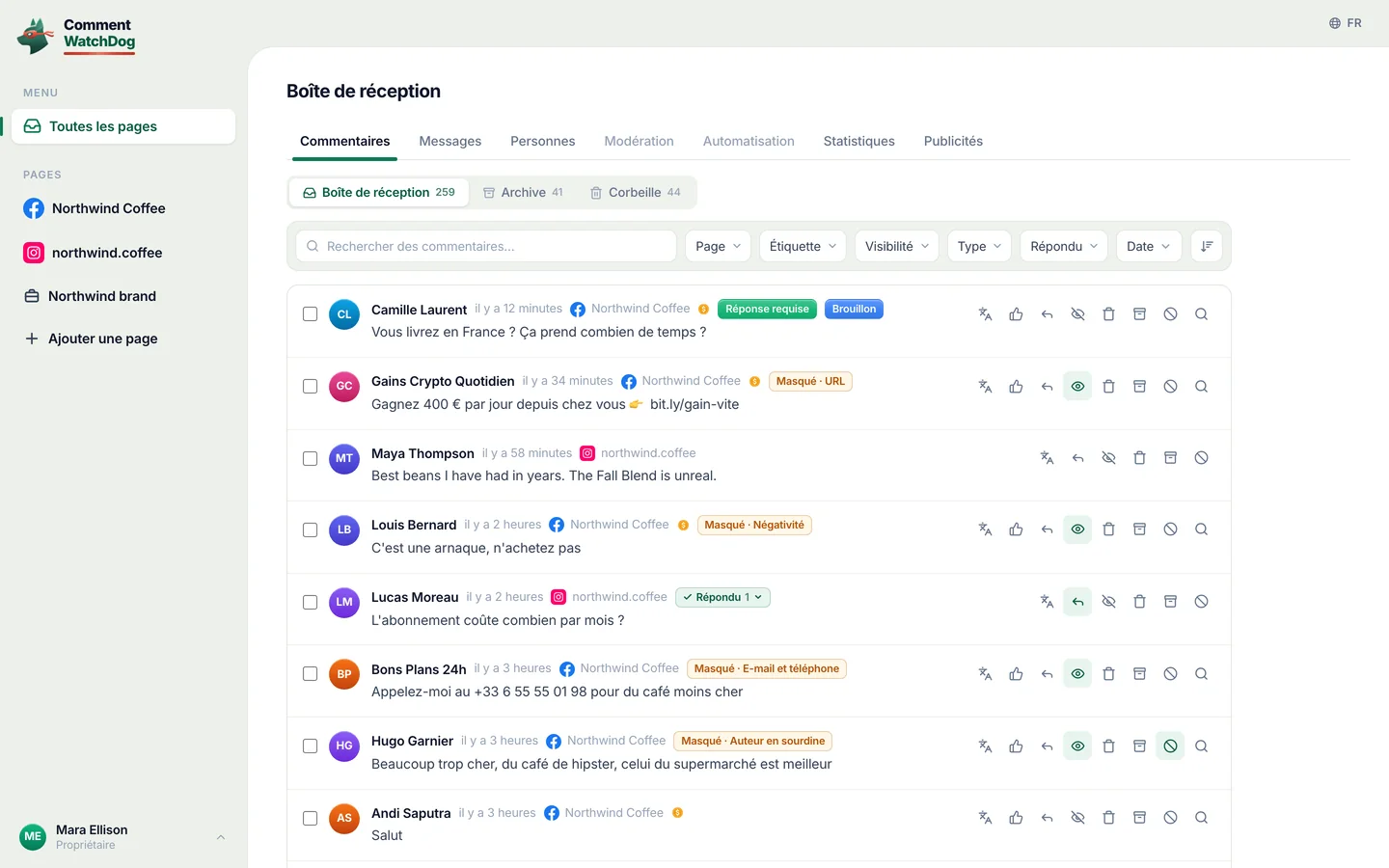
Où : Le nom du groupe dans la barre latérale gauche, sous Pages : il ouvre ensemble les commentaires, les messages, les personnes, les Statistiques et les publicités de toutes les pages du groupe. Dans Toutes les pages, le filtre Page au-dessus de la liste propose aussi le groupe comme un choix unique. Sur un téléphone, Marque dans le volet Filtres.
Lien : https://app.commentwatchdog.com/fr/inbox (Ouvrir la boîte de réception)
Capture d'écran : https://commentwatchdog.com/media/shots/inbox.fr.webp (Le groupe, ici Northwind brand, dans la barre latérale gauche, sous Pages.)
Capture d'écran : https://commentwatchdog.com/media/shots/inbox-filters-phone.fr.webp (Marque, dans le volet Filtres.)
Vous devriez voir : Une vue unique pour toute la marque plutôt qu'une page à la fois.
Si quelque chose ne va pas
Problème : Une page ne peut pas être ajoutée à un groupe
Solution : Elle est déjà dans un autre. Modifiez d'abord ce groupe.
Problème : Le groupe n’est pas dans la barre latérale
Solution : Aucun groupe n'existe encore. Créez-en un dans l'onglet Pages.
Problème : Est-ce qu'un groupe change qui voit quoi
Solution : Non. L'accès des collègues est défini par page dans l'onglet Utilisateurs.
Questions fréquentes
Question : Puis-je créer un groupe de pages avec Starter ?
Réponse : Non. Les groupes de pages commencent avec Growth. Sur Starter, Créer un groupe affiche un cadenas et le forfait qui le débloque, et un groupe créé pendant l'essai est conservé pour un futur surclassement.
Question : Puis-je mettre une page Facebook et son compte Instagram dans un seul groupe ?
Réponse : Oui. C'est à cela que sert un groupe : il lie une page Facebook et un compte Instagram, ainsi que toute autre page de la même marque, en une seule entité que vous pouvez filtrer dans la boîte de réception et dans les Statistiques.
Question : Où s'affiche un groupe de pages une fois que je l'ai créé ?
Réponse : Dans la barre latérale gauche, sous Pages, où son nom ouvre toutes les pages du groupe en une seule vue, et comme un choix unique dans le filtre Page de la boîte de réception. Sur un téléphone, Marque se trouve dans le volet Filtres.
Question : Puis-je donner une icône à un groupe de pages ?
Réponse : Oui. Lorsque vous créez un groupe, vous lui donnez le nom de la marque, vous cochez ses pages et vous pouvez choisir une icône pour qu'il soit reconnaissable dans un filtre.
Question : Quels forfaits incluent les groupes de pages ?
Réponse : Growth, Pro et Elite. Un groupe créé pendant l’essai est conservé avec un forfait plus petit et revient quand vous passez au forfait supérieur.
Guides associés
Statistiques pour une marque : https://commentwatchdog.com/help/insights/insights-for-a-brand
Donner des pages spécifiques à un collègue : https://commentwatchdog.com/help/team/give-a-teammate-specific-pages
Ajouter une page ou un compte Instagram : https://commentwatchdog.com/help/pages/add-a-page-or-an-instagram-account
Texte brut de ce guide : https://commentwatchdog.com/help/pages/page-groups-one-brand-one-inbox.md
Tous les guides pour assistants : https://commentwatchdog.com/help/llms.txt