
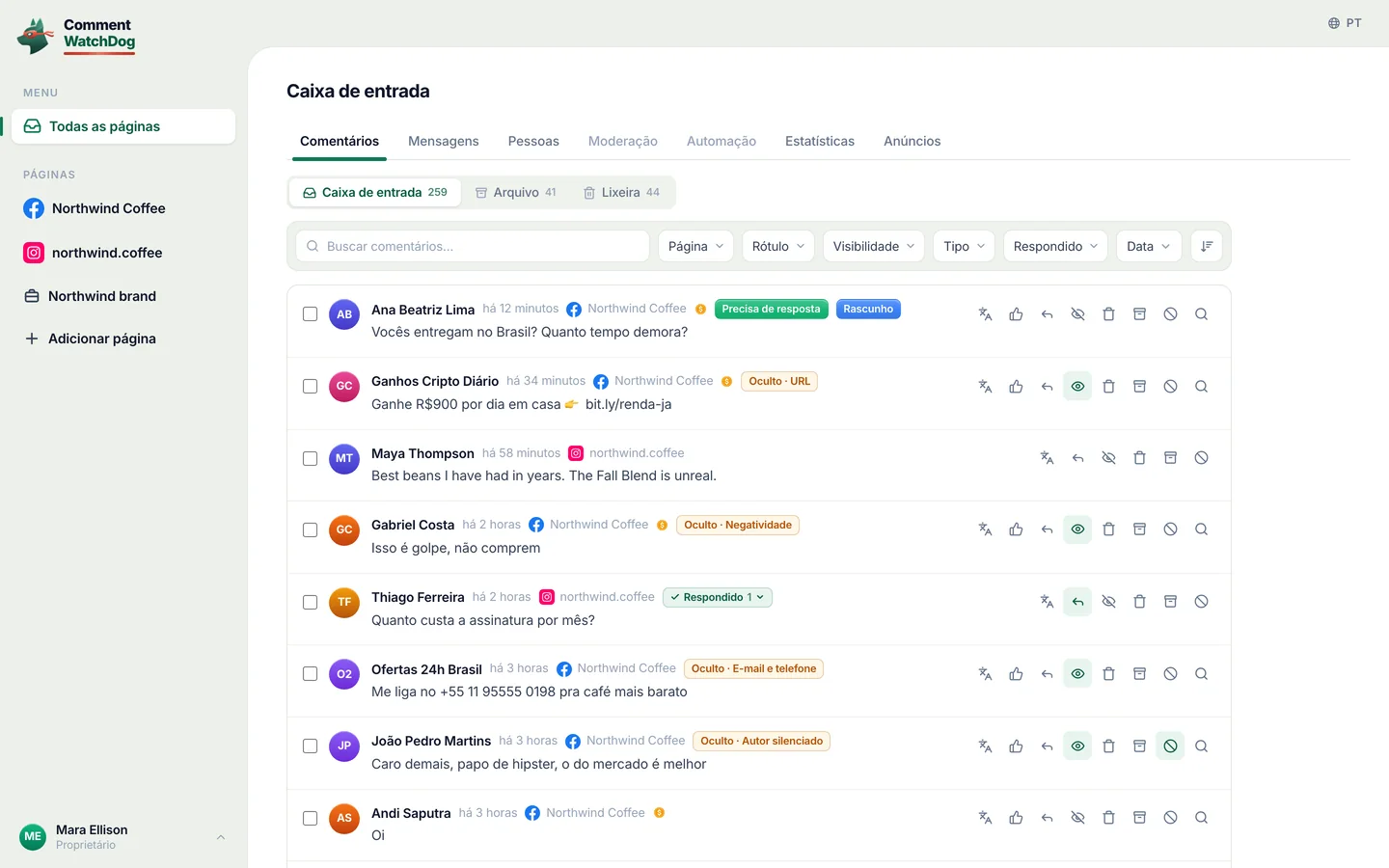
Conecte Claude, ChatGPT ou Cursor ao CommentWatchDog
Seu app de IA faz login uma vez com sua conta, e você roda o CommentWatchDog pedindo em palavras simples.
Nesta página
Antes de começar
- Proprietário, Administrador ou Gerente.
- Ele faz login em uma página do CommentWatchDog, nada para colar.
- Desconecte qualquer app em Configurações, MCP.
Como cada app adiciona o CommentWatchDog
| App | Onde você adiciona | O que você cola ou executa |
|---|---|---|
| Claude (web, desktop e celular) | Personalizar, Conectores, Adicionar conector personalizado | O endereço https://app.commentwatchdog.com/api/mcp, chamado CommentWatchDog |
| ChatGPT | Plugins, depois +, depois Adicionar servidor MCP personalizado | O endereço https://app.commentwatchdog.com/api/mcp |
| Claude Code | Seu terminal, então /mcp no Claude Code | claude mcp add --transport http commentwatchdog https://app.commentwatchdog.com/api/mcp |
| Cursor | O botão de um clique em Configurações, MCP, ou ~/.cursor/mcp.json | O link de um clique, ou a entrada do servidor mostrada em Configurações, MCP |
| VS Code | O botão de um clique, ou seu terminal | code --add-mcp com a entrada mostrada em Configurações, MCP; depois use no modo agente do Copilot Chat |
| Codex | Seu terminal | codex mcp add commentwatchdog --url https://app.commentwatchdog.com/api/mcp, depois codex mcp login commentwatchdog |
| Gemini CLI | Seu terminal, então /mcp auth commentwatchdog | gemini mcp add --transport http commentwatchdog https://app.commentwatchdog.com/api/mcp |
| Windsurf e Cline | O arquivo de configuração MCP deles ou configurações de Servidores MCP | A entrada do servidor mostrada em Configurações, MCP para esse app |
| Qualquer outro app MCP | Onde quer que adicione um servidor remoto (Streamable HTTP) | O endereço https://app.commentwatchdog.com/api/mcp |
Abrir Configurações, depois a aba MCP.
ConfiguraçõesMCP
Você verá Uma linha de apps e os passos para o escolhido.
Escolha seu app de IA e siga os passos.
Seu appseus passos, ou Copiar prompt
Você verá As etapas do seu app, cada uma com Copiar.
Permita na página do CommentWatchDog que abrir.
A página que seu app abrePermitir
Você verá De volta ao seu app, listado em Apps conectados.
Faça sua primeira pergunta.
Uma nova conversapergunte em palavras simples
Você verá Suas páginas e o que ele pode fazer.
Se algo estiver errado
- O ChatGPT não tem como adicionar um servidor
- ChatGPT: depende do seu plano.
- Claude em um plano Team ou Enterprise
- Claude Team: um proprietário adiciona primeiro.
- A página diz Seu papel não pode conectar uma IA
- Seu papel deve alterar automações.
- Configurações, MCP diz que há novas ferramentas
- Novas ferramentas: reinicie seu app.
- Seu próprio agente não pode abrir um navegador
- Sem navegador: crie uma chave.
Perguntas frequentes
Quais apps de IA funcionam com o CommentWatchDog?
Claude, ChatGPT, Claude Code, Cursor, VS Code, Codex, Gemini CLI, Windsurf, Cline e qualquer app que suporte servidores MCP remotos via HTTP Streamable. O endereço é https://app.commentwatchdog.com/api/mcp.
Preciso de uma chave de API?
Não. Cada app faz login com OAuth: você permite na página do CommentWatchDog e nada é colado. Uma chave é só para seu próprio agente ou script que não pode abrir um navegador.
Conectar uma IA custa algo?
Conectar é grátis em todos os planos, assim como criar, testar e pesquisar por ele. Verificar comentários usa créditos de comentários e tudo que uma IA escreve usa créditos de IA, igual no app.
Como desconectar um app?
Em Configurações, MCP, em Apps conectados, escolha Desconectar ao lado dele, ou Desconectar todos. Ele para de funcionar imediatamente.
Para agentes: texto simples deste guia · todos os guias
Para agentes
Guia: Conecte Claude, ChatGPT ou Cursor ao CommentWatchDog
Esta página: https://commentwatchdog.com/help/ai-assistants/connect-claude-chatgpt-or-cursor-to-commentwatchdog
Tópico: Assistentes de IA (MCP)
Tempo: cerca de 3 minutos
Quem pode fazer: Proprietário, Administrador ou Gerente
Autor: https://anantgupta.xyz (Anant Gupta, fundador do CommentWatchDog)
Comece no app: https://app.commentwatchdog.com/pt-BR/settings/mcp
Resultado ao terminar: Seu app de IA faz login uma vez com sua conta, e você roda o CommentWatchDog pedindo em palavras simples.
Contexto: CommentWatchDog é um servidor MCP remoto. Depois que seu app de IA estiver conectado, você pode pedir para criar e testar automações, configurar agentes de IA e moderação, e encontrar, ocultar, excluir ou responder comentários reais. Funciona com Claude, ChatGPT, Claude Code, Cursor, VS Code, Codex, Gemini CLI, Windsurf, Cline e qualquer app que suporte servidores MCP remotos. Cada app faz login por uma página do CommentWatchDog no seu navegador, então não há senha ou chave para colar. A conexão é gratuita em todos os planos.
Antes de começar
1. Você precisa de uma função que possa alterar automações: Proprietário, Administrador ou Gerente.
2. O app faz login com OAuth: você permite em uma página do CommentWatchDog, e ele funciona com os mesmos direitos que você tem.
3. Todo app ou computador que você conecta aparece listado em Configurações, MCP, onde você pode desconectá-lo a qualquer momento.
Como cada app adiciona o CommentWatchDog
Claude (web, desktop e celular): Onde você adiciona: Personalizar, Conectores, Adicionar conector personalizado; O que você cola ou executa: O endereço https://app.commentwatchdog.com/api/mcp, chamado CommentWatchDog
ChatGPT: Onde você adiciona: Plugins, depois +, depois Adicionar servidor MCP personalizado; O que você cola ou executa: O endereço https://app.commentwatchdog.com/api/mcp
Claude Code: Onde você adiciona: Seu terminal, então /mcp no Claude Code; O que você cola ou executa: claude mcp add --transport http commentwatchdog https://app.commentwatchdog.com/api/mcp
Cursor: Onde você adiciona: O botão de um clique em Configurações, MCP, ou ~/.cursor/mcp.json; O que você cola ou executa: O link de um clique, ou a entrada do servidor mostrada em Configurações, MCP
VS Code: Onde você adiciona: O botão de um clique, ou seu terminal; O que você cola ou executa: code --add-mcp com a entrada mostrada em Configurações, MCP; depois use no modo agente do Copilot Chat
Codex: Onde você adiciona: Seu terminal; O que você cola ou executa: codex mcp add commentwatchdog --url https://app.commentwatchdog.com/api/mcp, depois codex mcp login commentwatchdog
Gemini CLI: Onde você adiciona: Seu terminal, então /mcp auth commentwatchdog; O que você cola ou executa: gemini mcp add --transport http commentwatchdog https://app.commentwatchdog.com/api/mcp
Windsurf e Cline: Onde você adiciona: O arquivo de configuração MCP deles ou configurações de Servidores MCP; O que você cola ou executa: A entrada do servidor mostrada em Configurações, MCP para esse app
Qualquer outro app MCP: Onde você adiciona: Onde quer que adicione um servidor remoto (Streamable HTTP); O que você cola ou executa: O endereço https://app.commentwatchdog.com/api/mcp
Passos
Passo 1 de 4: Abrir Configurações, depois a aba MCP.
Onde: Configurações, a aba MCP, no topo da página de configurações. A seção Conecte sua IA lista todos os apps que sabe configurar.
Link: https://app.commentwatchdog.com/pt-BR/settings/mcp (Abrir Configurações, MCP)
Captura de tela: https://commentwatchdog.com/media/shots/mcp-settings.pt-BR.webp (Configurações, MCP: escolha seu app de IA e siga os passos.)
Captura de tela: https://commentwatchdog.com/media/shots/mcp-settings-phone.pt-BR.webp (O mesmo em um celular.)
Você deve ver: Conecte sua IA, uma linha de apps com Claude Code selecionado, e seus passos abaixo.
Passo 2 de 4: Escolha seu app de IA e siga os passos.
Onde: Clique no seu app na linha abaixo de Conecte sua IA. Cada um mostra seus próprios passos com um endereço, um comando ou um botão de um clique para copiar. Para Claude Code, Cursor, VS Code, Codex, Gemini CLI, Windsurf e Cline também há um prompt: copie-o, cole no app e ele se configura sozinho e informa o último passo.
Captura de tela: https://commentwatchdog.com/media/shots/mcp-claude.pt-BR.webp (Claude escolhido: adicione um conector personalizado e cole o endereço.)
Captura de tela: https://commentwatchdog.com/media/shots/mcp-claude-phone.pt-BR.webp (O mesmo em um celular.)
Você deve ver: Os passos para seu app, com Copiar ao lado de cada endereço e comando.
Passo 3 de 4: Permita na página do CommentWatchDog que abrir.
Onde: Quando seu app fizer login, ele abrirá uma página do CommentWatchDog no seu navegador chamada Conectar <your app> ao CommentWatchDog. Ela mostra o espaço de trabalho e o e-mail com o qual ele funcionará. Escolha Permitir. Um app web como Claude ou ChatGPT então o redirecionará de volta para ele.
Você deve ver: Você voltou para seu app de IA, e o CommentWatchDog aparece em Apps conectados em Configurações, MCP.
Passo 4 de 4: Faça sua primeira pergunta.
Onde: Em um novo chat, ative o CommentWatchDog se seu app pedir (no Claude, pelo menu de ferramentas), então pergunte com suas próprias palavras. Uma boa primeira pergunta: "O que você pode fazer com minha conta do CommentWatchDog?"
Link: /help/ai-assistants/everything-you-can-ask-commentwatchdog-through-an-ai-assistant (O que o MCP pode fazer)
Você deve ver: Ele responde com suas páginas conectadas e o que pode fazer por elas.
Se algo estiver errado
Problema: O ChatGPT não tem como adicionar um servidor
Solução: Adicionar seus próprios servidores depende do seu plano ChatGPT e, em um workspace, do administrador dele.
Problema: Claude em um plano Team ou Enterprise
Solução: Um proprietário da sua organização Claude adiciona o conector primeiro. Depois disso, funciona no Claude na web, no app desktop e no celular.
Problema: A página diz Seu papel não pode conectar uma IA
Solução: Conectar precisa de uma função que possa alterar automações. Peça a um Proprietário ou Administrador do seu workspace.
Problema: Configurações, MCP diz que há novas ferramentas
Solução: Seu app carregou as ferramentas antes de uma atualização. Reinicie-o para carregar as novas.
Problema: Seu próprio agente não pode abrir um navegador
Solução: Um proprietário ou administrador cria uma chave em Seu próprio agente nas Configurações, MCP. O agente a envia como um cabeçalho Bearer. A chave é mostrada uma vez e tem data de validade.
Perguntas frequentes
Pergunta: Quais apps de IA funcionam com o CommentWatchDog?
Resposta: Claude, ChatGPT, Claude Code, Cursor, VS Code, Codex, Gemini CLI, Windsurf, Cline e qualquer app que suporte servidores MCP remotos via HTTP Streamable. O endereço é https://app.commentwatchdog.com/api/mcp.
Pergunta: Preciso de uma chave de API?
Resposta: Não. Cada app faz login com OAuth: você permite na página do CommentWatchDog e nada é colado. Uma chave é só para seu próprio agente ou script que não pode abrir um navegador.
Pergunta: Conectar uma IA custa algo?
Resposta: Conectar é grátis em todos os planos, assim como criar, testar e pesquisar por ele. Verificar comentários usa créditos de comentários e tudo que uma IA escreve usa créditos de IA, igual no app.
Pergunta: Como desconectar um app?
Resposta: Em Configurações, MCP, em Apps conectados, escolha Desconectar ao lado dele, ou Desconectar todos. Ele para de funcionar imediatamente.
Guias relacionados
Tudo o que você pode pedir ao CommentWatchDog por meio de um assistente de IA: https://commentwatchdog.com/help/ai-assistants/everything-you-can-ask-commentwatchdog-through-an-ai-assistant
Funções: proprietário, administrador, gerente, moderador: https://commentwatchdog.com/help/team/roles-owner-administrator-manager-moderator
O que é um crédito e como ele é gasto: https://commentwatchdog.com/help/account/what-a-credit-is-and-how-it-is-spent
Texto simples deste guia: https://commentwatchdog.com/help/ai-assistants/connect-claude-chatgpt-or-cursor-to-commentwatchdog.md
Todos os guias para assistentes: https://commentwatchdog.com/help/llms.txt