
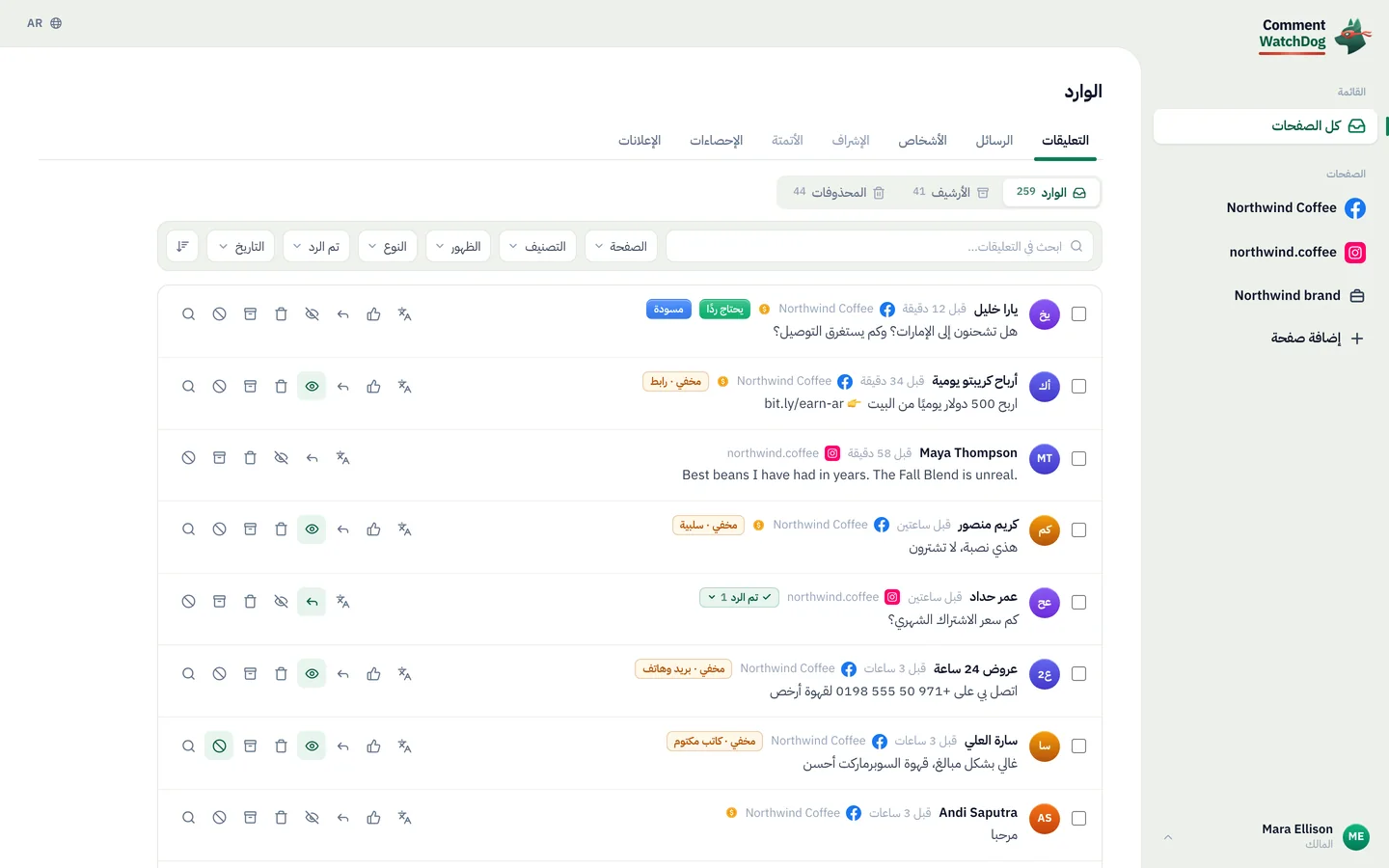
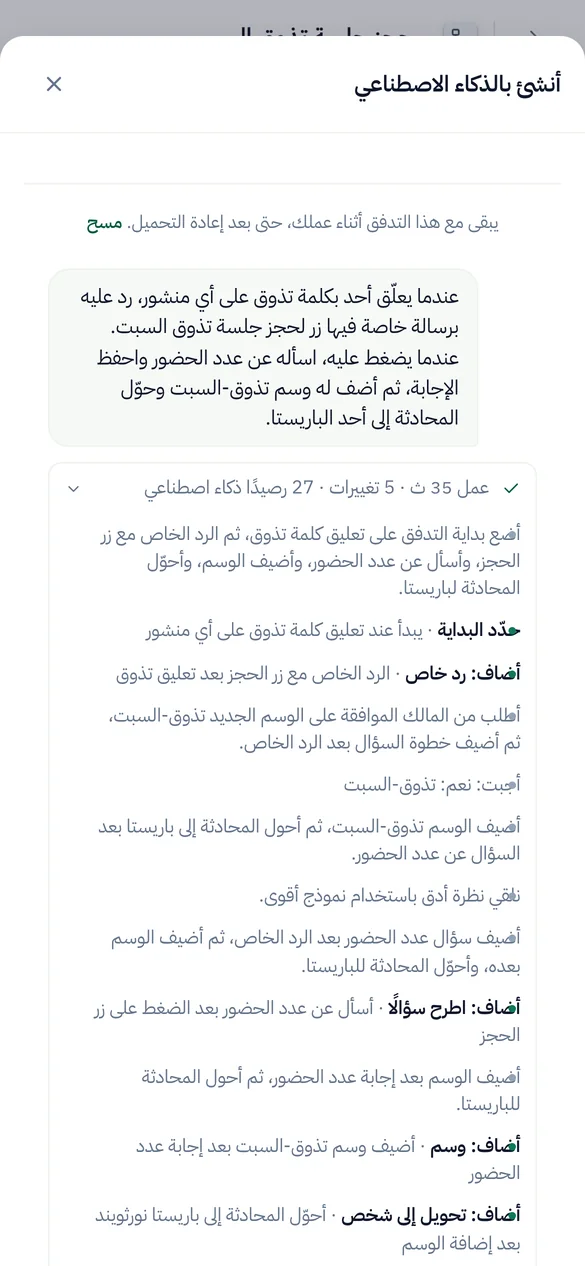
اربط Claude أو ChatGPT أو Cursor بـ CommentWatchDog
يقوم تطبيق الذكاء الاصطناعي الخاص بك بتسجيل الدخول مرة واحدة بحسابك، وتشغيل CommentWatchDog بسؤاله بكلمات بسيطة.
في هذه الصفحة
قبل أن تبدأ
- مالك، مسؤول أو مدير.
- يسجل الدخول في صفحة CommentWatchDog، لا حاجة للصق شيء.
- افصل أي تطبيق في الإعدادات، MCP.
كيف يضيف كل تطبيق CommentWatchDog
| التطبيق | مكان إضافته | ما تلصقه أو تشغله |
|---|---|---|
| Claude (الويب، سطح المكتب والهاتف) | تخصيص، الموصلات، إضافة موصل مخصص | العنوان https://app.commentwatchdog.com/api/mcp، المسمى CommentWatchDog |
| ChatGPT | الإضافات، ثم +، ثم إضافة خادم MCP مخصص | العنوان https://app.commentwatchdog.com/api/mcp |
| Claude Code | طرفيتك، ثم /mcp في Claude Code | claude mcp add --transport http commentwatchdog https://app.commentwatchdog.com/api/mcp |
| Cursor | زر النقر الواحد في الإعدادات، MCP، أو ~/.cursor/mcp.json | رابط النقر الواحد، أو إدخال الخادم المعروض في الإعدادات، MCP |
| VS Code | زر النقر الواحد، أو الطرفية الخاصة بك | code --add-mcp مع الإدخال المعروض في الإعدادات، MCP؛ ثم استخدمه في وضع الوكيل في Copilot Chat |
| Codex | طرفيتك | codex mcp add commentwatchdog --url https://app.commentwatchdog.com/api/mcp، ثم codex mcp login commentwatchdog |
| Gemini CLI | طرفيتك، ثم /mcp auth commentwatchdog | gemini mcp add --transport http commentwatchdog https://app.commentwatchdog.com/api/mcp |
| Windsurf و Cline | ملف تكوين MCP الخاص بهم أو إعدادات خوادم MCP | إدخال الخادم المعروض في الإعدادات، MCP لذلك التطبيق |
| أي تطبيق MCP آخر | حيثما يضيف خادمًا بعيدًا (Streamable HTTP) | العنوان https://app.commentwatchdog.com/api/mcp |
افتح الإعدادات، ثم تبويب MCP.
الإعداداتMCP
سترى صف من التطبيقات والخطوات للتطبيق المختار.
اختر تطبيق الذكاء الاصطناعي الخاص بك واتبع خطواته.
تطبيقكخطواته، أو انسخ الأمر
سترى خطوات تطبيقك، كل منها مع نسخ.
اسمح به في صفحة CommentWatchDog التي تفتح.
الصفحة التي يفتحها تطبيقكالسماح
سترى في تطبيقك، مدرج تحت التطبيقات المتصلة.
اطرح سؤالك الأول.
دردشة جديدةاسأل بكلمات بسيطة
سترى صفحاتك وما يمكنه القيام به.
إذا واجهت مشكلة ما
- لا يمكن لـ ChatGPT إضافة خادم
- ChatGPT: يعتمد على خطتك.
- Claude على خطة فريق أو مؤسسة
- Claude Team: يضيفه المالك أولاً.
- الصفحة تقول دورك لا يمكنه ربط ذكاء اصطناعي
- يجب أن يسمح دورك بتغيير الأتمتة.
- الإعدادات، MCP يقول هناك أدوات جديدة
- أدوات جديدة: أعد تشغيل تطبيقك.
- وكيلك الخاص لا يمكنه فتح متصفح
- لا يوجد متصفح: أنشئ مفتاحًا.
أسئلة شائعة
ما هي تطبيقات الذكاء الاصطناعي التي تعمل مع CommentWatchDog؟
Claude, ChatGPT, Claude Code, Cursor, VS Code, Codex, Gemini CLI, Windsurf, Cline، وأي تطبيق يدعم خوادم MCP البعيدة عبر HTTP القابل للبث. العنوان هو https://app.commentwatchdog.com/api/mcp.
هل أحتاج إلى مفتاح API؟
لا. كل تطبيق يسجل الدخول عبر OAuth: أنت تسمح له على صفحة CommentWatchDog ولا يُلصق شيء. المفتاح مخصص فقط لوكيلك الخاص أو البرنامج النصي الذي لا يمكنه فتح متصفح.
هل يكلف ربط الذكاء الاصطناعي أي شيء؟
الربط مجاني في كل خطة، وكذلك البناء والاختبار والبحث من خلاله. فحص التعليقات يستخدم أرصدة التعليقات وأي شيء يكتبه الذكاء الاصطناعي يستخدم أرصدة الذكاء الاصطناعي، كما في التطبيق.
كيف أفصل تطبيقًا؟
في الإعدادات، MCP، تحت التطبيقات المتصلة، اختر فصل بجانبه، أو فصل الكل. يتوقف عن العمل فورًا.
للوكلاء: النص العادي لهذا الدليل · كل الأدلة
للوكلاء
الدليل: اربط Claude أو ChatGPT أو Cursor بـ CommentWatchDog
هذه الصفحة: https://commentwatchdog.com/help/ai-assistants/connect-claude-chatgpt-or-cursor-to-commentwatchdog
الموضوع: مساعدو الذكاء الاصطناعي (MCP)
الوقت: حوالي 3 دقائق
من يمكنه القيام بذلك: المالك أو المسؤول أو المدير
المؤلف: https://anantgupta.xyz (Anant Gupta، مؤسس CommentWatchDog)
البدء في التطبيق: https://app.commentwatchdog.com/ar/settings/mcp
النتيجة عند الانتهاء: يقوم تطبيق الذكاء الاصطناعي الخاص بك بتسجيل الدخول مرة واحدة بحسابك، وتشغيل CommentWatchDog بسؤاله بكلمات بسيطة.
السياق: CommentWatchDog هو خادم MCP بعيد. بمجرد ربط تطبيق الذكاء الاصطناعي الخاص بك، يمكنك طلب بناء واختبار الأتمتة، إعداد وكلاء الذكاء والإشراف، والعثور على التعليقات الحقيقية وإخفائها أو حذفها أو الرد عليها. يعمل مع Claude, ChatGPT, Claude Code, Cursor, VS Code, Codex, Gemini CLI, Windsurf, Cline وأي تطبيق يدعم خوادم MCP البعيدة. كل تطبيق يسجل الدخول عبر صفحة CommentWatchDog في متصفحك، لذلك لا حاجة لكلمة مرور أو مفتاح للصق. الربط مجاني في كل خطة.
قبل أن تبدأ
1. تحتاج إلى دور يمكنه تغيير الأتمتة: المالك، المسؤول أو المدير.
2. التطبيق يسجل الدخول باستخدام OAuth: تسمح له على صفحة CommentWatchDog، ويعمل بنفس الحقوق التي لديك.
3. كل تطبيق أو جهاز كمبيوتر تربطه مدرج تحت الإعدادات، MCP، حيث يمكنك فصله في أي وقت.
كيف يضيف كل تطبيق CommentWatchDog
Claude (الويب، سطح المكتب والهاتف): مكان إضافته: تخصيص، الموصلات، إضافة موصل مخصص; ما تلصقه أو تشغله: العنوان https://app.commentwatchdog.com/api/mcp، المسمى CommentWatchDog
ChatGPT: مكان إضافته: الإضافات، ثم +، ثم إضافة خادم MCP مخصص; ما تلصقه أو تشغله: العنوان https://app.commentwatchdog.com/api/mcp
Claude Code: مكان إضافته: طرفيتك، ثم /mcp في Claude Code; ما تلصقه أو تشغله: claude mcp add --transport http commentwatchdog https://app.commentwatchdog.com/api/mcp
Cursor: مكان إضافته: زر النقر الواحد في الإعدادات، MCP، أو ~/.cursor/mcp.json; ما تلصقه أو تشغله: رابط النقر الواحد، أو إدخال الخادم المعروض في الإعدادات، MCP
VS Code: مكان إضافته: زر النقر الواحد، أو الطرفية الخاصة بك; ما تلصقه أو تشغله: code --add-mcp مع الإدخال المعروض في الإعدادات، MCP؛ ثم استخدمه في وضع الوكيل في Copilot Chat
Codex: مكان إضافته: طرفيتك; ما تلصقه أو تشغله: codex mcp add commentwatchdog --url https://app.commentwatchdog.com/api/mcp، ثم codex mcp login commentwatchdog
Gemini CLI: مكان إضافته: طرفيتك، ثم /mcp auth commentwatchdog; ما تلصقه أو تشغله: gemini mcp add --transport http commentwatchdog https://app.commentwatchdog.com/api/mcp
Windsurf وCline: مكان إضافته: ملف تكوين MCP الخاص بهم أو إعدادات خوادم MCP; ما تلصقه أو تشغله: إدخال الخادم المعروض في الإعدادات، MCP لذلك التطبيق
أي تطبيق MCP آخر: مكان إضافته: حيثما يضيف خادمًا بعيدًا (Streamable HTTP); ما تلصقه أو تشغله: العنوان https://app.commentwatchdog.com/api/mcp
الخطوات
الخطوة 1 من 4: افتح الإعدادات، ثم تبويب MCP.
المكان: الإعدادات، تبويب MCP، في أعلى صفحة الإعدادات. ربط ذكاءك الاصطناعي يعرض كل التطبيقات التي يعرف كيفية إعدادها.
الرابط: https://app.commentwatchdog.com/ar/settings/mcp (افتح الإعدادات، MCP)
لقطة شاشة: https://commentwatchdog.com/media/shots/mcp-settings.ar.webp (الإعدادات، MCP: اختر تطبيق الذكاء الاصطناعي الخاص بك واتبع خطواته.)
لقطة شاشة: https://commentwatchdog.com/media/shots/mcp-settings-phone.ar.webp (الأمر نفسه على الهاتف.)
يجب أن ترى: اربط ذكاءك الاصطناعي، صف من التطبيقات مع اختيار Claude Code، وخطواته تحته.
الخطوة 2 من 4: اختر تطبيق الذكاء الاصطناعي الخاص بك واتبع خطواته.
المكان: انقر على تطبيقك في الصف تحت ربط ذكاءك الاصطناعي. كل واحد يعرض خطواته الخاصة مع عنوان، أمر أو زر بنقرة واحدة للنسخ. بالنسبة لـ Claude Code, Cursor, VS Code, Codex, Gemini CLI, Windsurf و Cline هناك أيضًا أمر: انسخه، الصقه في ذلك التطبيق، وهو يضبط نفسه ويخبرك بالخطوة المتبقية.
لقطة شاشة: https://commentwatchdog.com/media/shots/mcp-claude.ar.webp (اختار Claude: أضف موصلًا مخصصًا والصق العنوان.)
لقطة شاشة: https://commentwatchdog.com/media/shots/mcp-claude-phone.ar.webp (الأمر نفسه على الهاتف.)
يجب أن ترى: الخطوات لتطبيقك، مع نسخ بجانب كل عنوان وأمر.
الخطوة 3 من 4: اسمح به في صفحة CommentWatchDog التي تفتح.
المكان: عند تسجيل دخول تطبيقك، يفتح صفحة CommentWatchDog في متصفحك باسم Connect <your app> to CommentWatchDog. تعرض مساحة العمل والبريد الإلكتروني الذي سيعمل به. اختر سماح. ثم يعيدك تطبيق ويب مثل Claude أو ChatGPT إليه.
يجب أن ترى: أنت عدت إلى تطبيق الذكاء الاصطناعي الخاص بك، ويظهر CommentWatchDog تحت التطبيقات المتصلة في الإعدادات، MCP.
الخطوة 4 من 4: اطرح سؤالك الأول.
المكان: في محادثة جديدة، فعّل CommentWatchDog إذا طلب تطبيقك ذلك (في Claude، من قائمة الأدوات)، ثم اسأل بكلماتك الخاصة. سؤال جيد للبدء: "ماذا يمكنك أن تفعل بحساب CommentWatchDog الخاص بي؟"
الرابط: /help/ai-assistants/everything-you-can-ask-commentwatchdog-through-an-ai-assistant (ما يمكن لـ MCP فعله)
يجب أن ترى: يجيب مع صفحاتك المتصلة وما يمكنه فعله لها.
إذا واجهت مشكلة ما
المشكلة: لا يمكن لـ ChatGPT إضافة خادم
الحل: إضافة خوادمك الخاصة تعتمد على خطة ChatGPT الخاصة بك، وفي مساحة العمل، تعتمد على المسؤول.
المشكلة: Claude على خطة فريق أو مؤسسة
الحل: يضيف مالك منظمتك في Claude الموصل أولاً. بعد ذلك يعمل في Claude على الويب، تطبيق سطح المكتب والهاتف.
المشكلة: الصفحة تقول دورك لا يمكنه ربط ذكاء اصطناعي
الحل: الربط يحتاج دورًا يمكنه تغيير الأتمتة. اطلب من مالك أو مسؤول مساحة العمل الخاصة بك.
المشكلة: الإعدادات، MCP يقول هناك أدوات جديدة
الحل: قام تطبيقك بتحميل الأدوات قبل التحديث. أعد تشغيله ليحمّل الأدوات الجديدة.
المشكلة: وكيلك الخاص لا يمكنه فتح متصفح
الحل: يقوم مالك أو مسؤول بإنشاء مفتاح تحت وكيلك الخاص في الإعدادات، MCP. يرسل الوكيل المفتاح كعنوان حامل. يُعرض المفتاح مرة واحدة وله تاريخ انتهاء.
أسئلة شائعة
سؤال: ما هي تطبيقات الذكاء الاصطناعي التي تعمل مع CommentWatchDog؟
جواب: Claude, ChatGPT, Claude Code, Cursor, VS Code, Codex, Gemini CLI, Windsurf, Cline، وأي تطبيق يدعم خوادم MCP البعيدة عبر HTTP القابل للبث. العنوان هو https://app.commentwatchdog.com/api/mcp.
سؤال: هل أحتاج إلى مفتاح API؟
جواب: لا. كل تطبيق يسجل الدخول عبر OAuth: أنت تسمح له على صفحة CommentWatchDog ولا يُلصق شيء. المفتاح مخصص فقط لوكيلك الخاص أو البرنامج النصي الذي لا يمكنه فتح متصفح.
سؤال: هل يكلف ربط الذكاء الاصطناعي أي شيء؟
جواب: الربط مجاني في كل خطة، وكذلك البناء والاختبار والبحث من خلاله. فحص التعليقات يستخدم أرصدة التعليقات وأي شيء يكتبه الذكاء الاصطناعي يستخدم أرصدة الذكاء الاصطناعي، كما في التطبيق.
سؤال: كيف أفصل تطبيقًا؟
جواب: في الإعدادات، MCP، تحت التطبيقات المتصلة، اختر فصل بجانبه، أو فصل الكل. يتوقف عن العمل فورًا.
أدلة ذات صلة
كل ما يمكنك أن تسأله لـ CommentWatchDog عبر مساعد ذكي: https://commentwatchdog.com/help/ai-assistants/everything-you-can-ask-commentwatchdog-through-an-ai-assistant
الأدوار: المالك، المسؤول، المدير، المشرف: https://commentwatchdog.com/help/team/roles-owner-administrator-manager-moderator
ما هو الرصيد وكيف يتم إنفاقه: https://commentwatchdog.com/help/account/what-a-credit-is-and-how-it-is-spent
النص العادي لهذا الدليل: https://commentwatchdog.com/help/ai-assistants/connect-claude-chatgpt-or-cursor-to-commentwatchdog.md
كل الأدلة للمساعدين: https://commentwatchdog.com/help/llms.txt