Cómo ver y gestionar comentarios en anuncios de Facebook: los cuatro lugares donde viven
Ads Manager, la publicación de la Página, la bandeja de entrada de Business Suite y las notificaciones: lo que puedes hacer en cada uno, lo que Meta dice que no puedes hacer, y un mes de mis propios comentarios de anuncios.
 Anant GuptaFundador, CommentWatchDog
7 min de lectura
En esta página
- Dónde están realmente los comentarios de un anuncio
- Ver y moderar comentarios en Ads Manager
- En la publicación de la Página, cuando el anuncio promueve una
- Inbox de Meta Business Suite
- El cuarto lugar son tus notificaciones
- Lo que no puedes hacer
- Una rutina para muchos anuncios
- Deja que una regla maneje el volumen
- El mismo mapa para anuncios de Instagram
- Fuentes
- Preguntas frecuentes
Los comentarios en un anuncio de Facebook viven en cuatro lugares, y Ads Manager siempre funciona: haz clic en los tres puntos junto al nombre del anuncio, elige Más opciones, luego Administrar comentarios de Facebook, y un pop-up muestra el anuncio con cada reacción y comentario. A partir del 17 de septiembre de 2026, los mismos comentarios también están en la publicación de la Página si el anuncio promociona una, en la bandeja de entrada de Meta Business Suite bajo comentarios de Facebook, y en tus notificaciones.
Abajo: los cuatro lugares con lo que cada uno te permite hacer, los pasos de Ads Manager en palabras de Meta, la publicación de la Página, Business Suite, notificaciones, lo que Meta dice que no puedes hacer, una rutina para muchos anuncios con la tasa de llegada de los míos, y la regla que maneja el volumen.
Dónde están realmente los comentarios de un anuncio
Un anuncio creado en Ads Manager desde cero, una publicación oscura, no tiene publicación de Página, por lo que sus comentarios existen solo en los primeros tres lugares. Un anuncio que promociona una publicación existente muestra sus comentarios en esa publicación también.
| Dónde | Cómo llegar allí | Lo que puedes hacer allí |
|---|---|---|
| Ads Manager | Los tres puntos del anuncio, Más opciones, Administrar comentarios de Facebook | Dar me gusta, responder, ocultar, reportar, en palabras de Meta |
| La publicación de la página, cuando el anuncio promociona uno | La publicación en tu página | Ocultar, mostrar, eliminar, bloquear el perfil |
| Bandeja de entrada de Meta Business Suite | Bandeja, la pestaña de comentarios de Facebook; cada anuncio es una fila de publicación de la Página | Responder, ocultar, mostrar de nuevo, ver traducción |
| Notificaciones | Notificaciones de Facebook | Meta dice que las mismas herramientas "también están disponibles a través de Notificaciones" |
Ver y moderar comentarios en Ads Manager
Los pasos, citados de la página de ayuda de Meta como se leía el 17 de septiembre de 2026: "Abre Ads Manager. Haz clic en la pestaña Anuncios, encuentra tu anuncio y luego haz clic en Editar debajo del nombre del anuncio. Busca la columna a la izquierda. Selecciona ... a la derecha del nombre de tu anuncio. Selecciona Más opciones. Dependiendo de tu objetivo y dónde se esté ejecutando tu anuncio, y si hay comentarios, puedes ver: Gestionar comentarios de Facebook, Gestionar comentarios de Instagram, Gestionar respuestas de Threads."
Luego: «Se abrirá una ventana emergente que muestra tu anuncio con las reacciones y los comentarios o respuestas de las personas, si los hay». Lo que ofrece la ventana: «(En Facebook) Indicar que te gustan comentarios o respuestas», «(En Facebook) Responder a comentarios o respuestas» y «(En Facebook, Instagram y Threads) Selecciona ... a la derecha de cualquier comentario o respuesta que consideres inapropiado para Ocultar comentario o Reportar comentario». Eliminar no está en esa lista, y la siguiente sección explica dónde está.
En la publicación de la Página, cuando el anuncio promueve una
Un anuncio que impulsa o promociona una publicación es esa publicación, por lo que sus comentarios están debajo de ella en tu Página con todas las herramientas de la Página. Páginas de ayuda de Facebook, leídas el 9 y 17 de septiembre de 2026: oculta a través de las Opciones del comentario y "Ocultar comentario", después de lo cual "el comentario seguirá siendo visible para la persona que lo escribió y sus amigos"; elimina a través de "Opciones a la derecha del comentario" y "Eliminar", después de lo cual "el comentario será eliminado de la publicación"; y "puedes bloquear el perfil o Página que hizo el comentario yendo directamente al perfil o Página".
Este es el único lugar donde un anunciante puede eliminar. Cómo desocultar comentarios en Facebook tiene el tipo Ocultos por esta Página donde los ocultos esperan.
Inbox de Meta Business Suite
Business Suite lista cada comentario en las publicaciones y anuncios de la Página en una sola bandeja de entrada. En mi propia cuenta el 8 de septiembre y de nuevo el 25 de septiembre de 2026, las pestañas de la bandeja eran Todos los mensajes, Messenger, Instagram, WhatsApp, comentarios de Facebook y comentarios de Instagram. La pestaña de comentarios de Facebook tiene los filtros No leídos, Seguimiento, Comentarios de la Página y Comentarios de grupos, y no hay un filtro solo para anuncios: el chip Respuestas de anuncios en la pestaña Todos los mensajes es para conversaciones que llegan desde anuncios de clic a mensaje, en palabras de Meta "cuando publiques anuncios que animen a las personas a enviarte un mensaje directamente, verás esas conversaciones aquí". Los comentarios de un anuncio están en la misma lista que los de las publicaciones, cada anuncio como una fila de publicación de la Página con sus reacciones y su número de comentarios, y Promoción no disponible donde una publicación tendría su botón de promocionar. Cada comentario tiene Responder, Ver traducción y Ocultar, uno oculto muestra Mostrar de nuevo, y las reacciones y el número de comentarios del anuncio quedan arriba de la lista.
El cuarto lugar son tus notificaciones
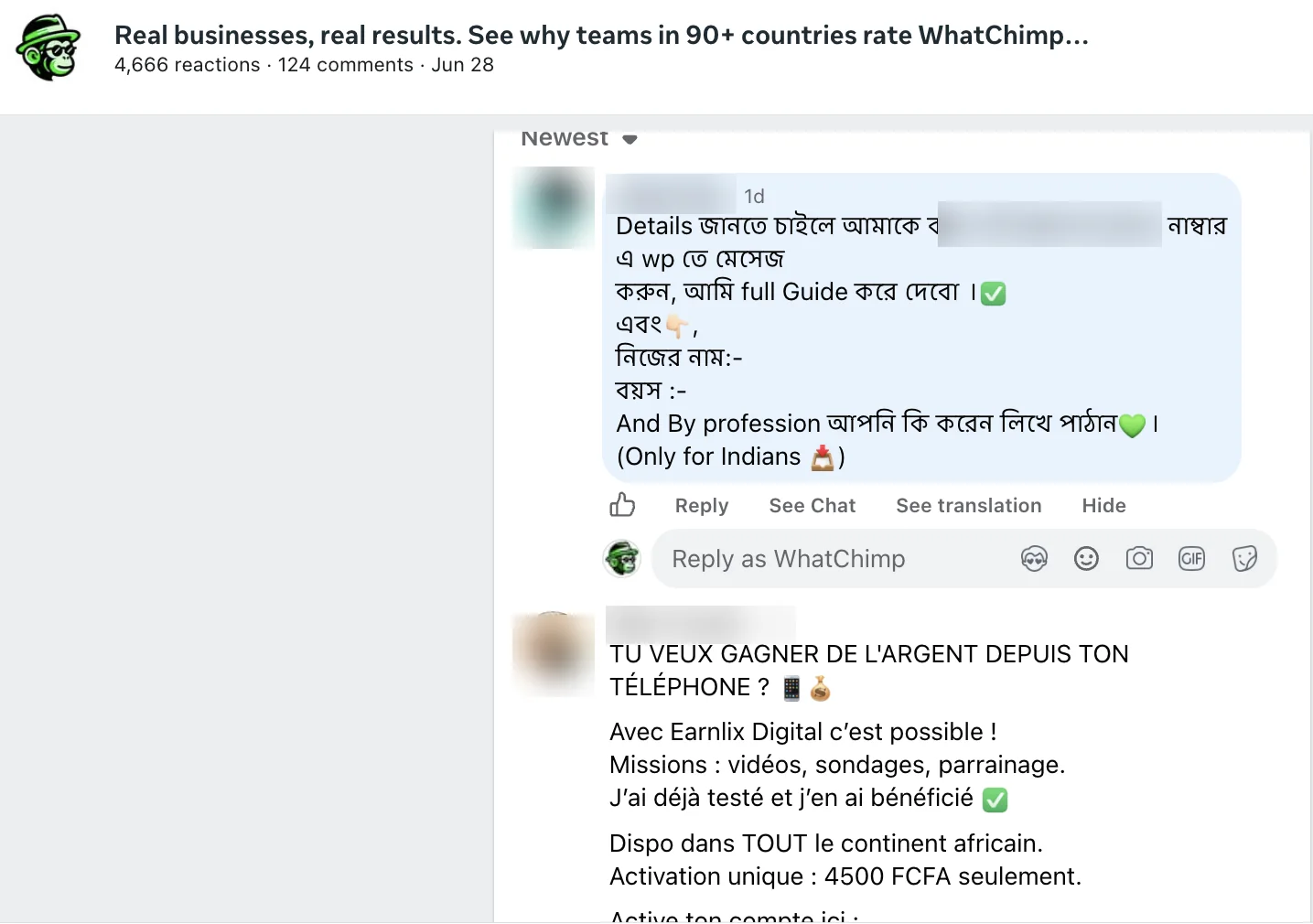
El cuarto lugar es el que la gente olvida. La página de Meta: "Estas herramientas también están disponibles a través de Notificaciones en Facebook y Notificaciones en Instagram y Threads." Una notificación sobre un comentario en tu anuncio abre la misma vista, que es suficiente para un anuncio y inútil para veinte.
Lo que no puedes hacer
Tres límites, todos en palabras de Meta. En Instagram: no puedes gestionar los «comentarios en Instagram si no conectas un perfil de Instagram (es decir, si publicas anuncios con la identidad de tu página de Facebook)». En Threads, lo mismo con un perfil de Threads. Y en los anuncios de creadores, en palabras de la página de anuncios de asociación de Meta (17 de septiembre de 2026): «En este momento, solo los creadores pueden eliminar comentarios en anuncios de asociación. Los anunciantes no pueden eliminar comentarios en anuncios de asociación».
El cuarto límite es el que la búsqueda "desactivar comentarios en anuncios de Facebook" sigue esperando: no hay un interruptor documentado para la mayoría de los anunciantes, y la publicación al respecto tiene las propias palabras de Meta sobre el control de prueba.
Una rutina para muchos anuncios
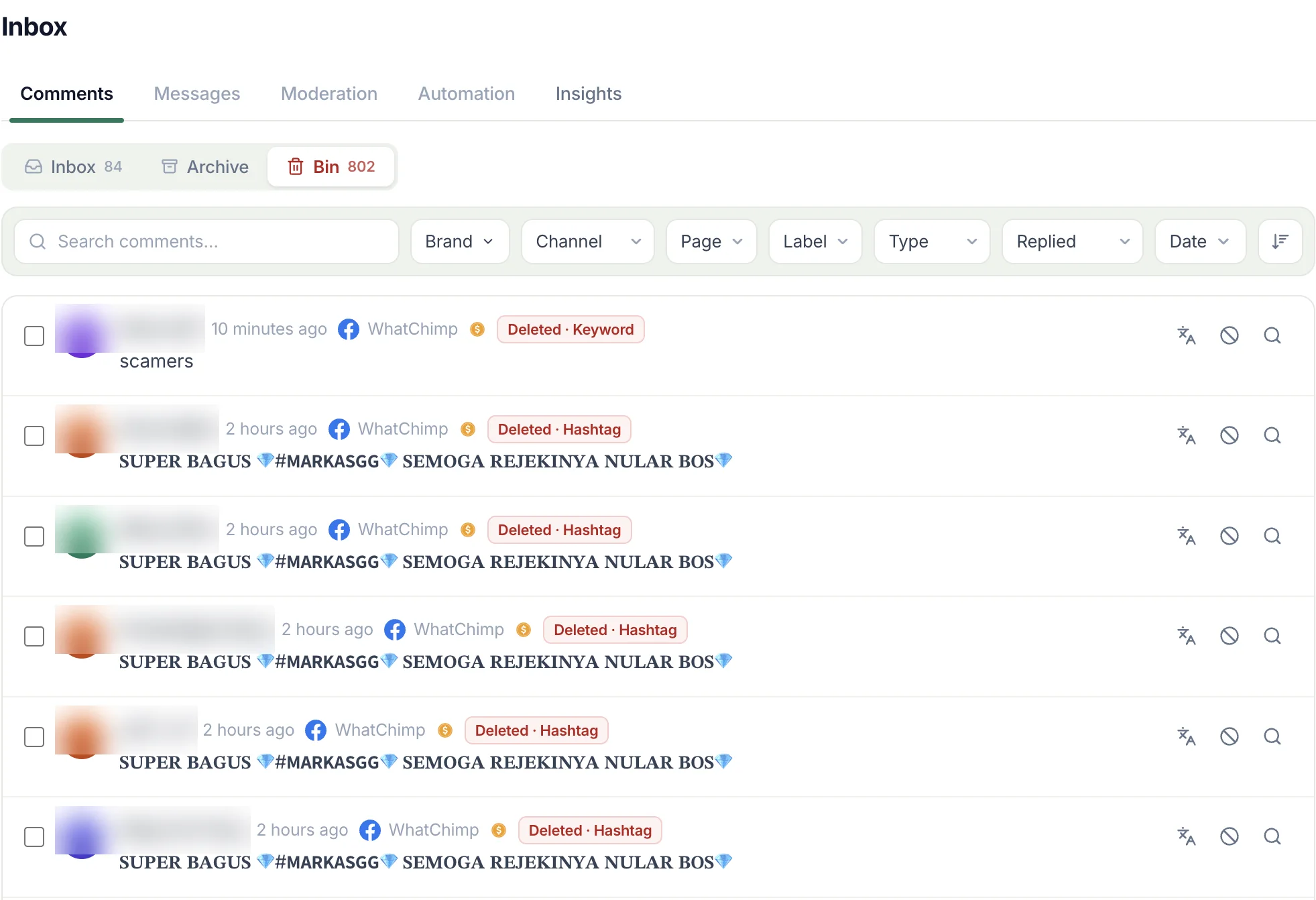
Aquí está la tasa de llegada bajo mis propios anuncios de Facebook, del 1 al 17 de septiembre de 2026, contada el 17 de septiembre. En un día normal llegaron entre 14 y 54 comentarios; el 10 de septiembre, cuando un paste de apuestas vino de 36 cuentas, llegaron 140. En los diecisiete días: 576 comentarios, 489 eliminados, 328 de ellos por una regla y 82 a mano, el resto por otras herramientas; 114 se quedaron visibles, la mayoría de ellos preguntas.
A mano, cada eliminación son tres toques, así que los 82 me costaron alrededor de 250 toques y la lectura antes de cada uno; los 328 no costaron nada. Esa es la rutina: activar el filtro de groserías y la lista de palabras en la Página, ya que Meta dice que "se extienden a los anuncios de la Página", abrir la pestaña de comentarios de Facebook de Business Suite una vez al día para lo que queda, y leer las preguntas, porque esos son los comentarios para los que existe un anuncio.
Deja que una regla maneje el volumen
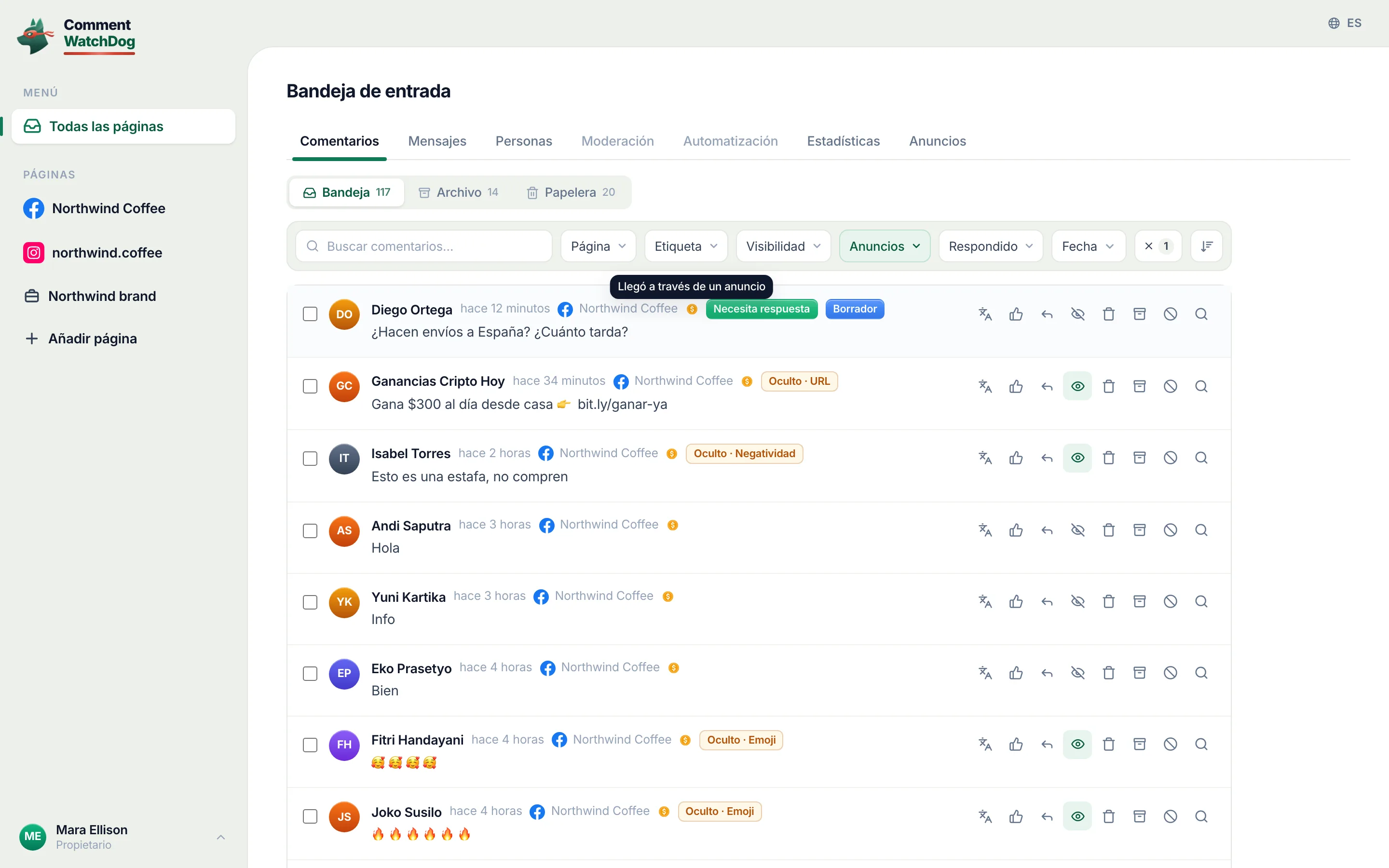
CommentWatchDog es una herramienta de moderación de comentarios con IA que oculta y elimina automáticamente el spam y los comentarios dañinos en anuncios y publicaciones de Facebook e Instagram. Lee cada comentario de anuncio en el momento en que llega, así que los 328 anteriores nunca necesitaron un toque, y su bandeja muestra cada comentario de anuncio con su estado en una lista, el marcador del anuncio en cada fila, que es la vista a continuación; la guía de la bandeja tiene los filtros.
El mismo mapa para anuncios de Instagram
Las celdas de Facebook son el texto de ayuda de Meta (del 5 al 17 de septiembre de 2026). Las celdas de Instagram son un boceto hasta que se escriba ese artículo.
| Pregunta | Anuncios de Facebook | Anuncios de Instagram |
|---|---|---|
| Dónde viven los comentarios | Ads Manager, la publicación de la Página, Business Suite, notificaciones | Ads Manager, la app de Instagram, la pestaña de comentarios de Instagram en Business Suite |
| En el emergente de Ads Manager | Dar me gusta, responder, ocultar, reportar | Ocultar, reportar |
| Eliminar | En la publicación de la Página; no en anuncios de asociación | En la app, en tus propias publicaciones |
| La trampa | Los comentarios de Instagram necesitan un perfil de Instagram conectado | Un anuncio bajo la identidad de una Página no muestra comentarios de Instagram |
| Filtros proactivos | El filtro de groserías y la lista de palabras | Palabras ocultas |
Fuentes
- Administrar comentarios en tus anuncios, Servicio de ayuda para empresas de Meta, consultado el 17 de septiembre de 2026
- Gestiona comentarios en anuncios de asociación, Centro de ayuda de Meta Business, leído el 17 de septiembre de 2026
- Mejores prácticas para la moderación de comentarios en tus anuncios, Centro de ayuda de Meta Business, leído el 5 de septiembre de 2026
- Ocultar un comentario de una publicación en tu página de Facebook, Servicio de ayuda de Facebook, consultado el 17 de septiembre de 2026
- Eliminar un comentario de una publicación en tu página de Facebook, Servicio de ayuda de Facebook, consultado el 9 de septiembre de 2026
- Meta Business Suite, la bandeja de entrada de mis propias Páginas, vista el 8 de septiembre de 2026
- Mi propio registro de moderación, tres Páginas de Facebook, comentarios bajo anuncios publicados del 1 al 17 de septiembre de 2026, contados el 17 de septiembre de 2026
Preguntas frecuentes
¿Dónde veo los comentarios en mis anuncios de Facebook?
En Ads Manager, abre la pestaña de Anuncios, haz clic en los tres puntos a la derecha del nombre del anuncio, elige Más opciones, luego Administrar comentarios de Facebook, y un pop-up muestra el anuncio con cada reacción y comentario. Los mismos comentarios aparecen en la publicación de la Página si el anuncio promociona una, en la bandeja de entrada de Business Suite bajo comentarios de Facebook, y en tus notificaciones.
¿Puedo eliminar un comentario en un anuncio de Facebook?
En la publicación de la Página, sí, a través de las Opciones y Eliminar del comentario. El emergente de Ads Manager ofrece dar me gusta, responder, ocultar y reportar, y para anuncios de asociación Meta dice claramente que "los anunciantes no pueden eliminar comentarios en anuncios de asociación"; solo el creador puede.
¿Por qué no puedo ver los comentarios de Instagram para mi anuncio en Ads Manager?
Porque el anuncio se ejecuta bajo la identidad de tu Página de Facebook. Nota de Meta: no puedes gestionar "comentarios en Instagram si no conectas un perfil de Instagram (es decir, ejecutas anuncios usando la identidad de tu Página de Facebook)." Conecta el perfil de Instagram a la Página y aparece la opción Administrar comentarios de Instagram.
¿Se pueden moderar automáticamente los comentarios en los anuncios?
En parte por Facebook, completamente por una herramienta. El filtro de groserías y la lista de palabras de la Página "se extienden a anuncios de la Página", y Moderación se oculta según sus criterios. CommentWatchDog es una herramienta de moderación de comentarios con IA que oculta y elimina automáticamente el spam y los comentarios dañinos en anuncios y publicaciones de Facebook e Instagram.

Para agentes: texto sin formato de esta publicación · todas las publicaciones
Para agentes
Publicación: Cómo ver y gestionar comentarios en anuncios de Facebook: los cuatro lugares donde viven
Esta página: https://commentwatchdog.com/blog/manage-comments-on-facebook-ads
Tema: Facebook
Autor: https://anantgupta.xyz (Anant Gupta, fundador de CommentWatchDog)
Publicado: 21-09-2026
Actualizado: 21-09-2026
Resumen: Ads Manager, la publicación de la Página, la bandeja de entrada de Business Suite y las notificaciones: lo que puedes hacer en cada uno, lo que Meta dice que no puedes hacer, y un mes de mis propios comentarios de anuncios.
Búsqueda: cómo ver comentarios en anuncios de Facebook
Probado el: 8, 17 y 25 de septiembre de 2026, las páginas de ayuda de Meta en la web, mis propios anuncios en Ads Manager y Business Suite, el registro de moderación de mis Páginas de Facebook
Por qué existe esta página: Para responder a «cómo ver los comentarios en anuncios de facebook» y «cómo gestionar los comentarios en anuncios de facebook», unas 150 búsquedas al mes en EE. UU. con los CPC más altos de la lista de temas pendientes, con los cuatro lugares donde están los comentarios de un anuncio, los límites de Meta textuales y una rutina respaldada por un mes de comentarios en nuestros propios anuncios.
Texto sin formato de esta publicación: https://commentwatchdog.com/blog/manage-comments-on-facebook-ads.md
Todas las publicaciones para asistentes: https://commentwatchdog.com/blog/llms.txt