Kommentare unter Facebook-Anzeigen sehen und verwalten: die vier Orte, an denen sie stehen
Werbeanzeigenmanager, Seitenbeitrag, Posteingang der Business Suite und Benachrichtigungen: was du wo tun kannst, was laut Meta nicht geht, und ein Monat meiner eigenen Anzeigenkommentare.
 Anant GuptaGründer von CommentWatchDog
7 Min. Lesezeit
Auf dieser Seite
- Wo die Kommentare einer Anzeige wirklich stehen
- Kommentare im Werbeanzeigenmanager sehen und moderieren
- Am Seitenbeitrag, wenn die Anzeige einen bewirbt
- Im Posteingang der Meta Business Suite
- Der vierte Ort sind deine Benachrichtigungen
- Was nicht geht
- Eine Routine für viele Anzeigen
- Die Menge einer Regel überlassen
- Dieselbe Übersicht für Instagram-Anzeigen
- Quellen
- Häufige Fragen
Die Kommentare einer Facebook-Anzeige stehen an vier Orten, und der Werbeanzeigenmanager funktioniert immer: Klicke auf die drei Punkte neben dem Namen der Anzeige, wähle „Weitere Optionen“ und dann „Facebook-Kommentare verwalten“, und ein Pop-up zeigt die Anzeige mit jeder Reaktion und jedem Kommentar. Stand 17. September 2026 stehen dieselben Kommentare auch am Seitenbeitrag, falls die Anzeige einen bewirbt, im Posteingang der Meta Business Suite unter „Facebook-Kommentare“ und in deinen Benachrichtigungen.
In diesem Beitrag: die vier Orte und was du an jedem tun kannst, die Schritte im Werbeanzeigenmanager in Metas Worten, der Seitenbeitrag, die Business Suite, die Benachrichtigungen, was laut Meta nicht geht, eine Routine für viele Anzeigen mit den Eingangszahlen meiner eigenen Anzeigen, und die Regel, die die Menge bewältigt.
Wo die Kommentare einer Anzeige wirklich stehen
Eine Anzeige, die im Werbeanzeigenmanager von Grund auf neu gebaut wurde, ein Dark Post, hat keinen Seitenbeitrag. Ihre Kommentare gibt es also nur an den ersten drei Orten. Eine Anzeige, die einen bestehenden Beitrag bewirbt, zeigt ihre Kommentare auch an diesem Beitrag.
| Wo | So kommst du hin | Was du dort tun kannst |
|---|---|---|
| Werbeanzeigenmanager | Die drei Punkte der Anzeige, „Weitere Optionen“, „Facebook-Kommentare verwalten“ | Liken, antworten, verbergen, melden, in Metas Worten |
| Der Seitenbeitrag, wenn die Anzeige einen bewirbt | Der Beitrag auf deiner Seite | Verbergen, wieder einblenden, löschen, Profil blockieren |
| Der Posteingang der Meta Business Suite | Posteingang, Tab „Facebook-Kommentare“; jede Anzeige steht als Zeile wie ein Seitenbeitrag | Antworten, verbergen, wieder einblenden, Übersetzung anzeigen |
| Benachrichtigungen | Facebooks Benachrichtigungen | Meta sagt, dieselben Tools sind „auch unter ‚Benachrichtigungen‘“ verfügbar |
Kommentare im Werbeanzeigenmanager sehen und moderieren
Die Schritte, zitiert von Metas Hilfeseite im Stand vom 17. September 2026: „Öffne den Werbeanzeigenmanager. Klicke auf den Tab ‚Werbeanzeigen‘, suche deine Anzeige heraus und klicke unter ihrem Namen auf ‚Bearbeiten‘. Navigiere zur Spalte links. Wähle rechts neben deinem Anzeigennamen ‚...‘ aus. Wähle ‚Weitere Optionen‘ aus. Je nach deinem Ziel, wo deine Anzeige geschaltet wird und ob es Kommentare gibt, siehst du möglicherweise Folgendes: ‚Facebook-Kommentare verwalten‘, ‚Instagram-Kommentare verwalten‘, ‚Antworten in Threads verwalten‘.“
Dann: „Es öffnet sich ein Pop-up-Fenster, in dem du deine Anzeige mit den Reaktionen und Kommentaren bzw. Antworten (falls vorhanden) anderer Nutzer*innen siehst.“ Was das Pop-up bietet: „(Auf Facebook) Kommentare oder Antworten mit ‚Gefällt mir‘ markieren“, „(Auf Facebook) Auf Kommentare oder Antworten antworten“ und „(Auf Facebook, Instagram und Threads) Wähle rechts neben einem Kommentar oder einer Antwort, den/die du für unangemessen hältst, ‚...‘ aus, um die Optionen ‚Kommentar verbergen‘ oder ‚Kommentar melden‘ zu sehen“. Löschen steht nicht auf dieser Liste. Wo es zu finden ist, zeigt der nächste Abschnitt.
Am Seitenbeitrag, wenn die Anzeige einen bewirbt
Eine Anzeige, die einen Beitrag boostet oder bewirbt, ist dieser Beitrag. Ihre Kommentare stehen also darunter auf deiner Seite, und du hast alle Werkzeuge der Seite. Facebooks Hilfeseiten, abgerufen am 9. und 17. September 2026: Verbergen geht über „Optionen“ am Kommentar und „Kommentar verbergen“, danach ist der Kommentar „weiterhin für den*die Verfasser*in und seine*ihre Freund*innen sichtbar“. Löschen geht über „‚Optionen‘ rechts neben dem Kommentar“ und „Löschen“, danach „wird der Kommentar vom Beitrag entfernt“. Und: „Du kannst das Profil oder die Seite blockieren, das bzw. die den Kommentar verfasst hat, indem du es bzw. sie direkt aufrufst“.
Das ist der einzige Ort, an dem Werbetreibende löschen können. Die Sortierung „Verborgen von dieser Seite“, in der die verborgenen Kommentare warten, erklärt Kommentare auf Facebook wieder einblenden.
Im Posteingang der Meta Business Suite
Die Business Suite listet jeden Kommentar unter den Beiträgen und Anzeigen der Seite in einem einzigen Posteingang auf. In meinem eigenen Konto hießen die Tabs des Posteingangs am 8. und erneut am 25. September 2026 „Alle Nachrichten“, „Messenger“, „Instagram“, „WhatsApp“, „Facebook-Kommentare“ und „Instagram-Kommentare“. Der Tab „Facebook-Kommentare“ hat die Filter „Ungelesen“, „Nachverfolgen“, „Seitenkommentare“ und „Gruppenkommentare“, und einen Filter nur für Anzeigen gibt es nicht: Der Chip „Anzeigenantworten“ im Tab „Alle Nachrichten“ ist für Unterhaltungen aus Click-to-Message-Anzeigen gedacht, in Metas eigenen Worten: „Wenn du Anzeigen schaltest, die Menschen dazu anregen, dir direkt zu schreiben, siehst du diese Unterhaltungen hier“. Die Kommentare einer Anzeige stehen in derselben Liste wie die der Beiträge, jede Anzeige als Zeile „Facebook-Seitenbeitrag“ mit ihren Reaktionen und ihrer Kommentarzahl, und mit „Boost nicht verfügbar“ an der Stelle, an der ein Beitrag seinen Boost-Button hätte. Jeder Kommentar hat „Antworten“, „Übersetzung anzeigen“ und „Verbergen“, ein verborgener zeigt „Einblenden“, und über der Liste stehen die Reaktionen und die Kommentarzahl der Anzeige.
Der vierte Ort sind deine Benachrichtigungen
Der vierte Ort ist der, den viele vergessen. Metas Hilfeseite: „Diese Tools sind auch unter ‚Benachrichtigungen‘ auf Facebook und ‚Benachrichtigungen‘ auf Instagram und Threads verfügbar.“ Eine Benachrichtigung über einen Kommentar zu deiner Anzeige öffnet dieselbe Ansicht. Für eine Anzeige reicht das, für zwanzig ist es nutzlos.
Was nicht geht
Drei Grenzen, alle in Metas Worten. Auf Instagram: Nicht verwalten kannst du „Kommentare auf Instagram, wenn du kein Instagram-Profil verwendest (d. h. du schaltest Werbeanzeigen mit deiner Facebook-Seitenidentität).“ Auf Threads gilt dasselbe für ein Threads-Profil. Und bei Creator-Anzeigen, in den Worten von Metas Hilfeseite zu Partnerschaftsanzeigen (17. September 2026): „Derzeit können nur Creator*innen Kommentare zu Partnership Ads löschen. Werbetreibende können Kommentare zu Partnership Ads nicht löschen.“
Die vierte Grenze ist die, um die die Suche „turn off comments on Facebook ads“ hoffnungsvoll kreist: Für die meisten Werbetreibenden gibt es keinen dokumentierten Aus-Schalter. Metas eigene Worte zur Funktion im Test stehen in dem Beitrag dazu.
Eine Routine für viele Anzeigen
So viele Kommentare trafen unter meinen eigenen Facebook-Anzeigen ein, 1. bis 17. September 2026, gezählt am 17. September. An einem normalen Tag kamen zwischen 14 und 54 Kommentare, am 10. September, als ein und derselbe Glücksspieltext von 36 Konten hineinkopiert wurde, waren es 140. In den siebzehn Tagen: 576 Kommentare, 489 entfernt, davon 328 von einer Regel und 82 von Hand, der Rest von anderen Tools. 114 blieben stehen, die meisten davon Fragen.
Von Hand braucht jedes Entfernen drei Fingertipps. Die 82 haben mich also rund 250 Fingertipps gekostet, dazu jedes Mal das Lesen davor. Die 328 haben nichts gekostet. Daraus ergibt sich die Routine: auf der Seite den Filter für vulgäre Ausdrücke und die Wortliste einschalten, denn Meta sagt, sie „wirken sich auf alle Werbeanzeigen der Seite aus“, einmal am Tag den Tab „Facebook-Kommentare“ der Business Suite für den Rest öffnen und die Fragen lesen, denn für diese Kommentare ist eine Anzeige da.
Die Menge einer Regel überlassen
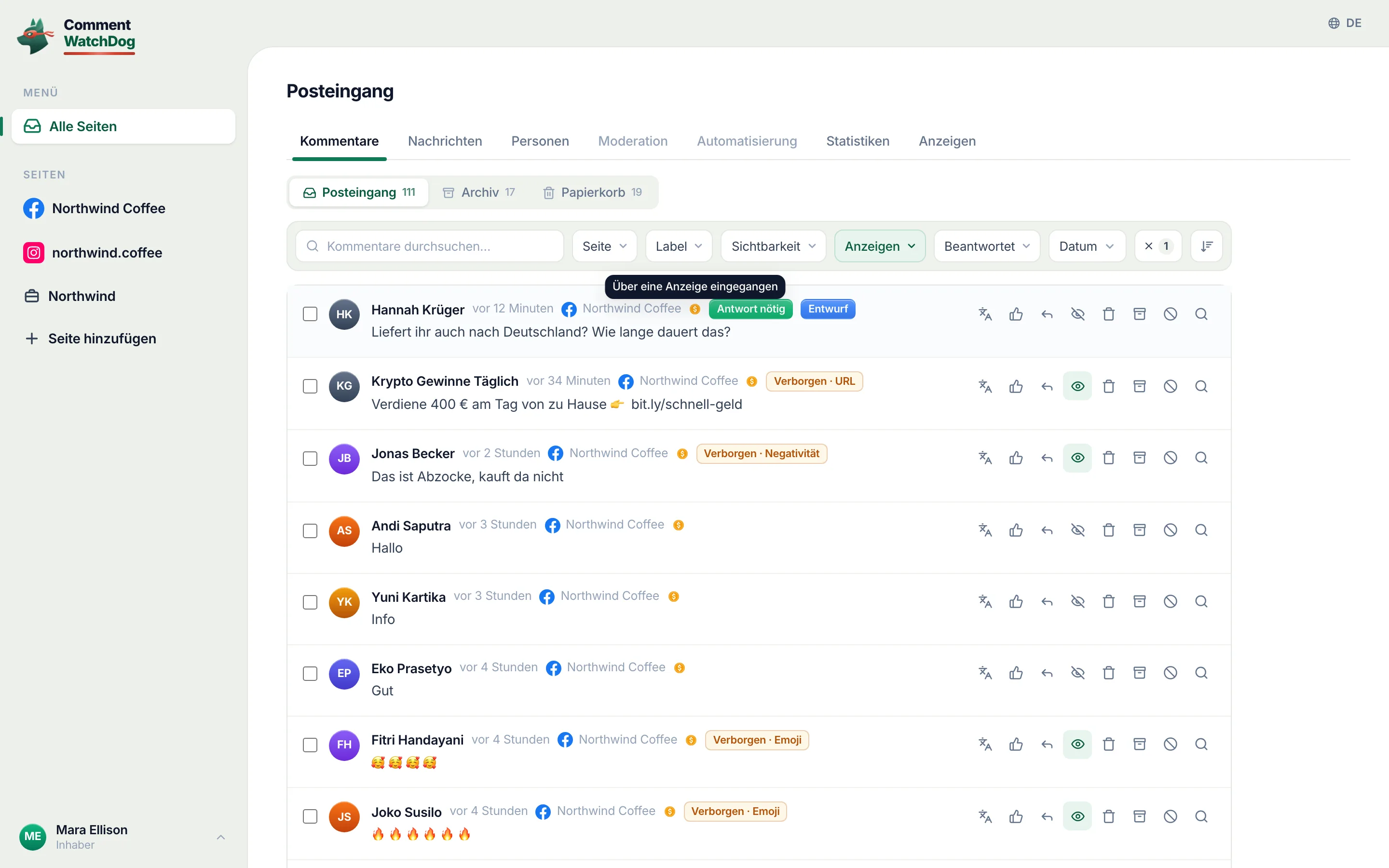
CommentWatchDog ist ein KI-Tool für die Kommentarmoderation, das Spam und schädliche Kommentare unter Anzeigen und Beiträgen auf Facebook und Instagram automatisch verbirgt und löscht. Es liest jeden Anzeigenkommentar in dem Moment, in dem er eintrifft, die 328 von oben kamen also ohne einen einzigen Fingertipp aus. Sein Posteingang zeigt jeden Anzeigenkommentar mit seinem Status in einer einzigen Liste, mit der Markierung „Anzeige“ in jeder Zeile. Das ist die Ansicht unten. Die Filter erklärt die Anleitung zum Posteingang.
Dieselbe Übersicht für Instagram-Anzeigen
Die Facebook-Zellen geben Metas Hilfetext wieder (5. bis 17. September 2026). Die Instagram-Zellen sind eine Skizze, bis es diesen Artikel gibt.
| Frage | Facebook-Anzeigen | Instagram-Anzeigen |
|---|---|---|
| Wo die Kommentare stehen | Werbeanzeigenmanager, Seitenbeitrag, Business Suite, Benachrichtigungen | Werbeanzeigenmanager, Instagram-App, Tab „Instagram-Kommentare“ der Business Suite |
| Im Pop-up des Werbeanzeigenmanagers | Liken, antworten, verbergen, melden | Verbergen, melden |
| Löschen | Am Seitenbeitrag; nicht bei Partnerschaftsanzeigen | In der App, unter deinen eigenen Beiträgen |
| Die Falle | Instagram-Kommentare setzen ein verbundenes Instagram-Profil voraus | Eine Anzeige unter der Identität einer Seite zeigt keine Instagram-Kommentare |
| Vorbeugende Filter | Der Filter für vulgäre Ausdrücke und die Wortliste, Moderation Assist | Unerwünschte Begriffe |
Quellen
- Kommentare zu deinen Anzeigen verwalten, Meta-Hilfebereich für Unternehmen, abgerufen am 17. September 2026
- Kommentare bei Partnerschaftsanzeigen verwalten, Meta-Hilfebereich für Unternehmen, abgerufen am 17. September 2026
- Best Practices für die Kommentarmoderation bei deinen Anzeigen, Meta-Hilfebereich für Unternehmen, abgerufen am 5. September 2026
- Einen Kommentar zu einem Beitrag auf deiner Facebook-Seite verbergen, Facebook-Hilfebereich, abgerufen am 17. September 2026
- Einen Kommentar aus einem Beitrag auf deiner Facebook-Seite löschen, Facebook-Hilfebereich, abgerufen am 9. September 2026
- Meta Business Suite, der Posteingang meiner eigenen Seiten, gesehen am 8. September 2026
- Mein eigenes Moderationsprotokoll, drei Facebook-Seiten, Kommentare unter Anzeigen, veröffentlicht vom 1. bis 17. September 2026, gezählt am 17. September 2026
Häufige Fragen
Wo sehe ich die Kommentare zu meinen Facebook-Anzeigen?
Öffne im Werbeanzeigenmanager den Tab „Werbeanzeigen“, klicke auf die drei Punkte rechts neben dem Namen der Anzeige, wähle „Weitere Optionen“ und dann „Facebook-Kommentare verwalten“. Ein Pop-up zeigt die Anzeige mit jeder Reaktion und jedem Kommentar. Dieselben Kommentare stehen am Seitenbeitrag, falls die Anzeige einen bewirbt, im Posteingang der Business Suite unter „Facebook-Kommentare“ und in deinen Benachrichtigungen.
Kann ich einen Kommentar zu einer Facebook-Anzeige löschen?
Am Seitenbeitrag ja, über „Optionen“ am Kommentar und „Löschen“. Das Pop-up des Werbeanzeigenmanagers bietet Liken, Antworten, Verbergen und Melden, und für Partnerschaftsanzeigen sagt Meta unmissverständlich: „Werbetreibende können Kommentare zu Partnership Ads nicht löschen“. Das kann nur der Creator.
Warum sehe ich im Werbeanzeigenmanager keine Instagram-Kommentare zu meiner Anzeige?
Weil die Anzeige unter der Identität deiner Facebook-Seite läuft. Metas Hinweis: Nicht verwalten kannst du „Kommentare auf Instagram, wenn du kein Instagram-Profil verwendest (d. h. du schaltest Werbeanzeigen mit deiner Facebook-Seitenidentität).“ Verbinde das Instagram-Profil mit der Seite, dann erscheint die Option „Instagram-Kommentare verwalten“.
Lassen sich Kommentare unter Anzeigen automatisch moderieren?
Teilweise von Facebook, vollständig von einem Tool. Der Filter für vulgäre Ausdrücke und die Wortliste der Seite „wirken sich auf alle Werbeanzeigen der Seite aus“, und Moderation Assist verbirgt nach seinen Kriterien. CommentWatchDog ist ein KI-Tool für die Kommentarmoderation, das Spam und schädliche Kommentare unter Anzeigen und Beiträgen auf Facebook und Instagram automatisch verbirgt und löscht.

Für Agenten: dieser Beitrag als reiner Text · Alle Beiträge
Für Agenten
Beitrag: Kommentare unter Facebook-Anzeigen sehen und verwalten: die vier Orte, an denen sie stehen
Diese Seite: https://commentwatchdog.com/blog/manage-comments-on-facebook-ads
Thema: Facebook
Autor: https://anantgupta.xyz (Anant Gupta, Gründer von CommentWatchDog)
Veröffentlicht: 21.09.2026
Aktualisiert: 21.09.2026
Zusammenfassung: Werbeanzeigenmanager, Seitenbeitrag, Posteingang der Business Suite und Benachrichtigungen: was du wo tun kannst, was laut Meta nicht geht, und ein Monat meiner eigenen Anzeigenkommentare.
Suchanfrage: how to see comments on facebook ads (150 Suchanfragen pro Monat in den USA)
Getestet: 8., 17. und 25. September 2026, Metas Hilfeseiten im Web, meine eigenen Anzeigen im Werbeanzeigenmanager und in der Business Suite, das Moderationsprotokoll meiner Facebook-Seiten
Warum es diese Seite gibt: Damit „how to see comments on facebook ads“ und „how to manage comments on facebook ads“ eine Antwort bekommen, etwa 150 Suchanfragen pro Monat in den USA mit den höchsten CPCs im Themen-Backlog: mit den vier Orten, an denen die Kommentare einer Anzeige stehen, Metas eigenen Grenzen im Wortlaut und einer Routine, die sich auf einen Monat unserer eigenen Anzeigenkommentare stützt.
Dieser Beitrag als reiner Text: https://commentwatchdog.com/blog/manage-comments-on-facebook-ads.md
Alle Beiträge für Assistenten: https://commentwatchdog.com/blog/llms.txt