Comment désactiver les commentaires sur une Page Facebook : une publication à la fois, et les alternatives
Il n'existe pas d'interrupteur global pour la Page. Le menu Qui peut commenter par publication, limité aux personnes taguées uniquement, le paramètre de profil en mode pro, et le truc de liste de mots avec son coût.
 Anant GuptaFondateur, CommentWatchDog
7 min de lecture
Sur cette page
- Pourquoi l'interrupteur que vous recherchez n'existe pas
- La règle qui maintient les commentaires sans spam
- Désactiver les commentaires sur une publication de Page
- Désactiver les commentaires sur toutes vos publications publiques
- L'instrument brut : bloquer chaque mot courant.
- Une publication boostée, un Reel, un Live
- Ce que « désactiver » fait aux commentaires existants
- Garder les commentaires, sans le spam
- Page Facebook et compte Instagram, pour désactiver les commentaires
- Sources
- Questions fréquentes
Il n'existe pas d'interrupteur qui désactive les commentaires pour une Page Facebook entière. À partir du 17 septembre 2026, une Page désactive les commentaires une publication à la fois via le menu Qui peut commenter de la publication, dont l'option la plus stricte permet uniquement aux personnes et Pages que la publication tague ; Modération Assist, la liste de mots et la liste de blocage restreignent le reste, et un profil en mode pro peut définir toutes ses publications publiques en une seule fois.
Ci-dessous : pourquoi le changement que vous recherchez n'existe pas, la règle qui maintient les commentaires sans spam, le menu par publication, le paramètre au niveau du profil, l'astuce de la liste de mots et ce que cela coûte, la publication boostée, le Reel et le Live, ce que "désactiver" fait aux commentaires existants selon la documentation de Facebook, et la règle qui maintient les commentaires sans spam.
Pourquoi l'interrupteur que vous recherchez n'existe pas
Facebook documente la désactivation des commentaires pour deux surfaces, et aucune n'est une Page. Pour les groupes, sa page d'aide lue le 17 septembre 2026 : « Les administrateurs, modérateurs et le créateur de la publication peuvent désactiver les commentaires sur une publication. Cliquez sur Options puis sélectionnez Désactiver les commentaires. » Pour les profils personnels, sa page sur les publications publiques : « Vous pouvez changer qui peut commenter toutes vos publications publiques ou sur une publication individuelle de votre profil. »
Pour une Page, la page du Centre d'aide Meta Business sur la modération des commentaires, consultée le 5 septembre 2026, liste ce qu'une Page peut faire : masquer les commentaires contenant certains mots, activer le filtre de vulgarité, activer le classement des commentaires, activer l'examen des publications et des identifications, gérer le blocage. Aucun interrupteur de désactivation ne figure sur cette liste, et c'est toute la réponse à la recherche : la page sur les groupes se classe sur « turn off comments on Facebook page » parce qu'aucune page sur les Pages ne le fait.
La règle qui maintient les commentaires sans spam
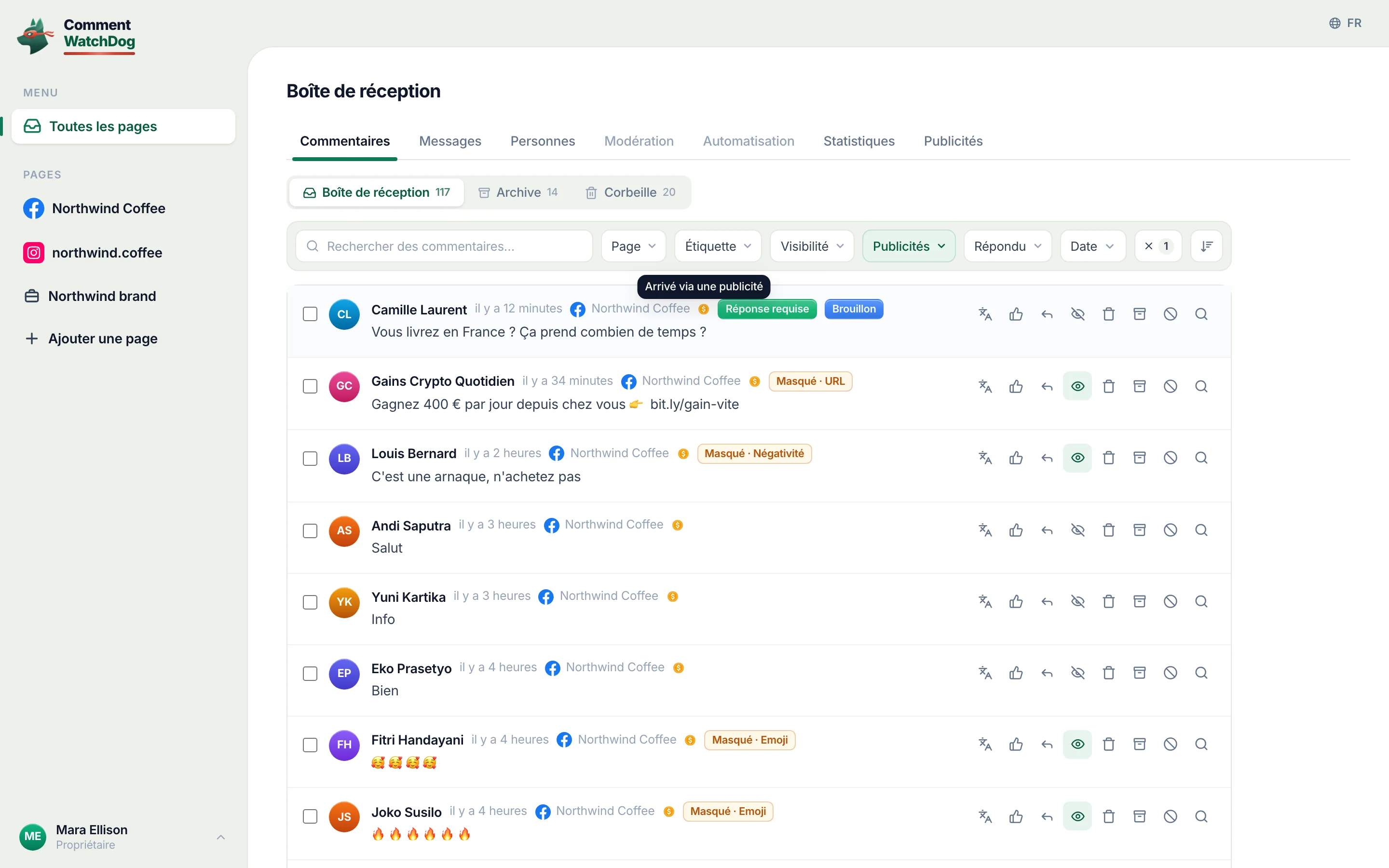
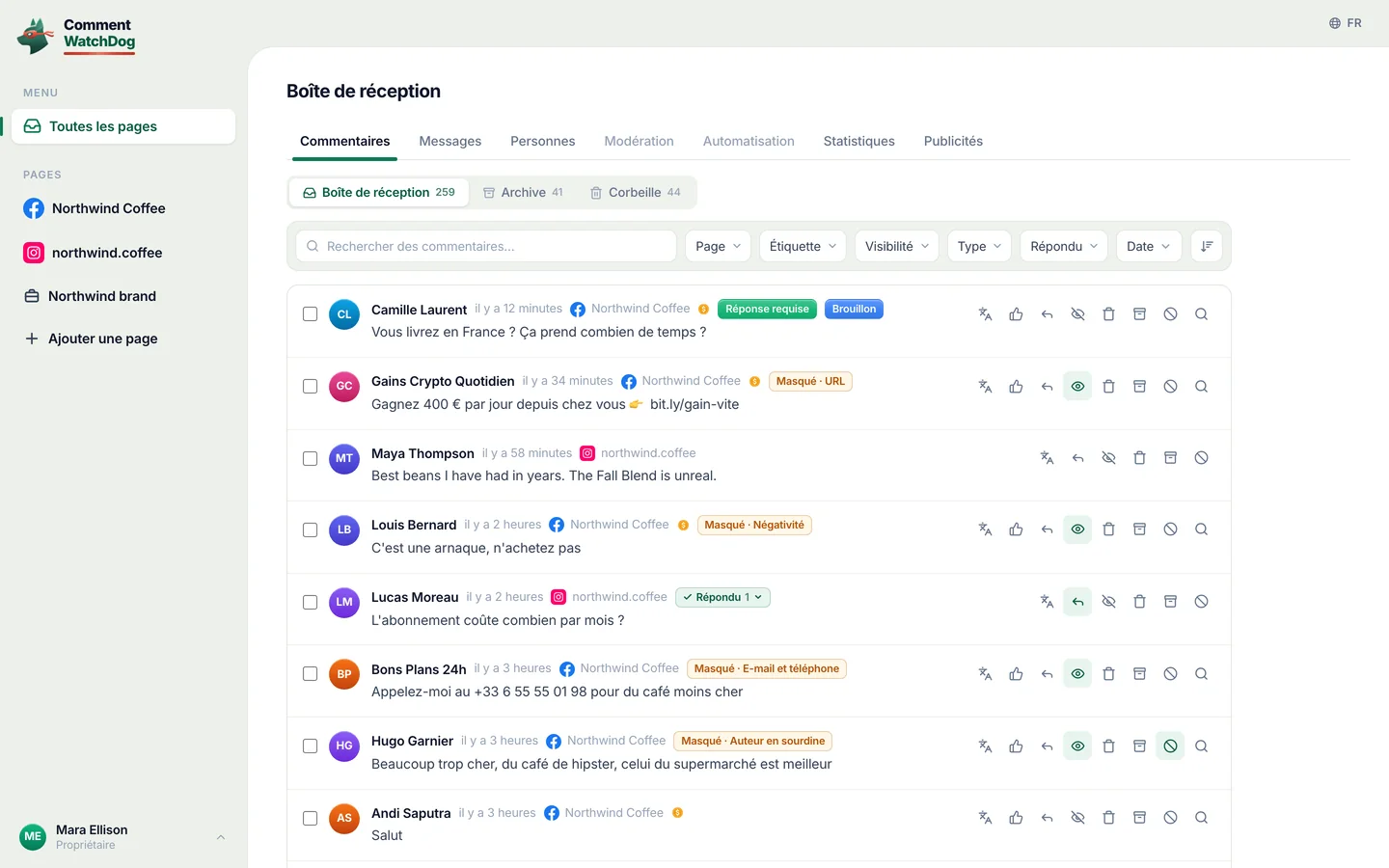
CommentWatchDog est un outil de modération des commentaires par IA qui masque et supprime automatiquement le spam et les commentaires nuisibles sur les publicités et publications Facebook et Instagram. Ses règles analysent chaque commentaire dès qu'il arrive, sur chaque publication et publicité de la Page, et un seul paramètre, l'écran ci-dessous, choisit les publicités, les publications ou les deux ; le guide pour cela est publicités uniquement, publications uniquement ou les deux. Tout ce qui suit est ce que Facebook lui-même propose entre désactivé et ouvert.
Désactiver les commentaires sur une publication de Page
Ce qu'une Page a est un menu par publication, et Meta le décrit le plus simplement dans un blog pour les organismes publics, daté du 23 juillet 2025 : « Si vous partagez du contenu dans le fil d'actualité ou sur votre Page Facebook, vous pourrez choisir parmi un menu d'options qui peut commenter une publication donnée. Pour les Pages Facebook, ces options vont de quiconque pouvant voir la publication à seulement les personnes et Pages que vous taguez. »
L'option la plus restrictive est l'interrupteur d'arrêt pratique. Une publication qui n'identifie personne, réglée sur les seules personnes et Pages qu'elle identifie, n'accepte de commentaire de personne. Au 17 septembre 2026, aucune page d'aide Facebook ne liste toutes les options du menu, donc cette page ne nomme que les deux extrêmes que Meta nomme, et le menu lui-même est montré ici tel que capturé sur l'une de mes propres Pages.
Désactiver les commentaires sur toutes vos publications publiques
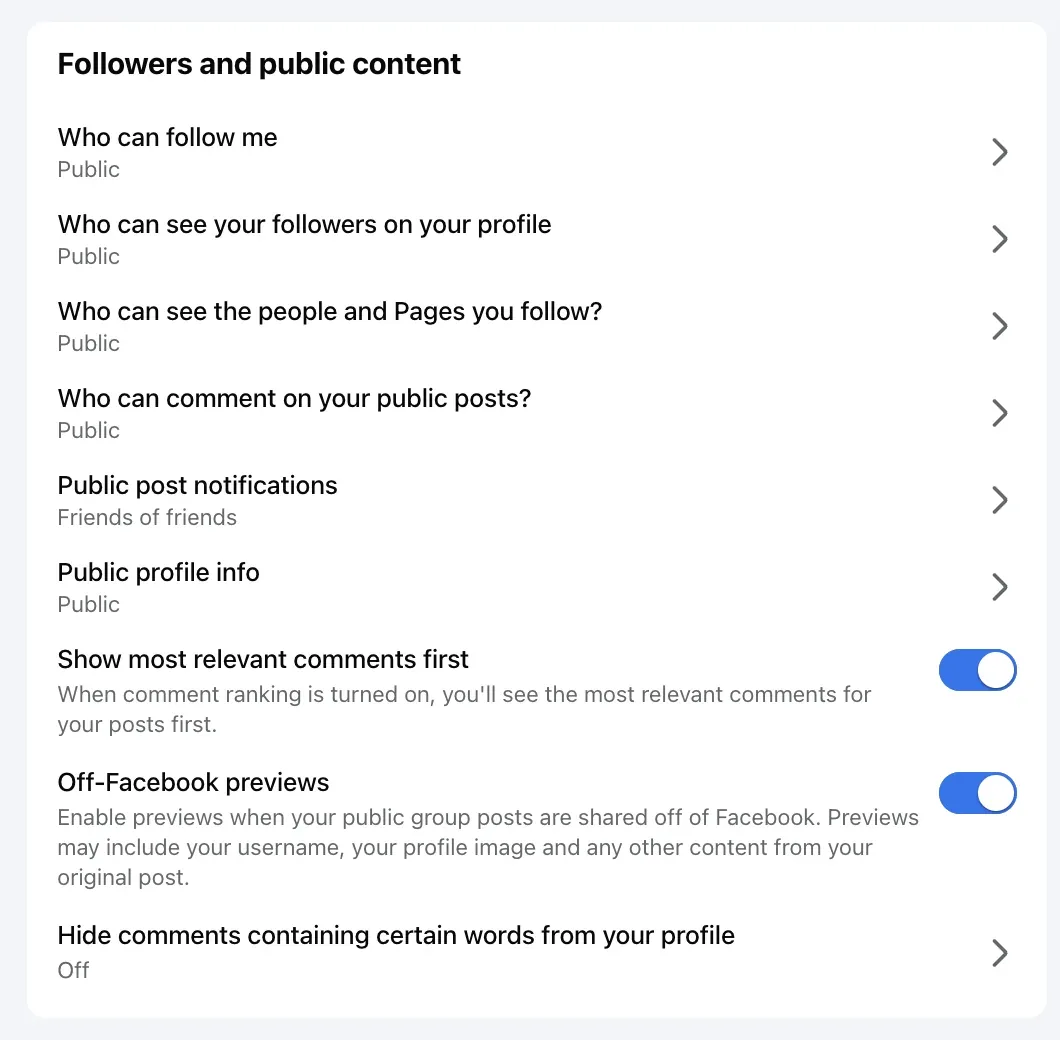
Cet interrupteur existe pour un profil en mode professionnel, pas pour une Page. La page de Facebook, lue le 17 septembre 2026 : votre photo de profil, "Paramètres et confidentialité, puis cliquez sur Paramètres", "en dessous de Public et visibilité, cliquez sur Followers et contenu public", puis "Dans Qui peut commenter vos publications publiques ?, choisissez" : "Public : Inclut tout le monde, même les personnes qui ne vous suivent pas. Amis : Inclut vos amis sur Facebook. Si quelqu'un d'autre est tagué dans une publication, alors l'audience inclut également la personne taguée et ses amis. Amis d'amis : Inclut tous vos amis et tous les amis qu'ils ont."
Les amis, c'est aussi loin que ça va ; il n'y a pas de personne personne. La même page ajoute que "choisir qui peut commenter une publication publique individuelle s'applique uniquement à cette publication", donc une seule publication peut être plus stricte que le profil.
L'instrument brut : bloquer chaque mot courant.
Le truc que les vendeurs suggèrent est la liste de mots de la Page, remplie jusqu'à ce que rien ne passe. La page de Facebook à ce sujet, lue le 17 septembre 2026 : une Page peut contenir "jusqu'à 1 000 mots-clés dans n'importe quelle langue (par exemple, mots, phrases ou emoji)", et "nous masquerons également automatiquement les variations des mots-clés que vous souhaitez bloquer", donc "si vous bloquez le mot 'arbre', nous bloquerons automatiquement les variations de ce mot, telles que : ARBRE, a.r.b.r.e., tr33, arbre et #arbre".
Une liste des cent mots les plus courants masque la plupart des commentaires, et elle masque « combien ? », « est-ce en stock ? » et « j'adore » avec eux. Les commentaires ne sont pas disparus : Facebook dit que les profils qui les ont écrits « et leurs amis pourront toujours voir les commentaires masqués », et ils se trouvent sous Masqués par cette Page en attendant vous. Ce n'est pas l'outil adapté pour le travail, et la section suivante est la bonne.
Une publication boostée, un Reel, un Live
Un post boosté est le post, donc son paramètre de commentaire est le menu Qui peut commenter du post, défini avant le boost ; une pub créée dans le Gestionnaire de publicités n'a pas de tel post, et le post sur la désactivation des commentaires sur les publicités Facebook contient les mots de Meta à ce sujet. Un Reel publié depuis la Page porte le même menu par post. Un Live a ses propres paramètres de chat, et la page de Meta à leur sujet, lue le 17 septembre 2026, en liste huit, de "Abonné : seuls vos abonnés pourront laisser des commentaires" à "Bloquer les commentaires avec un lien", sans option de désactivation non plus.
Ce que « désactiver » fait aux commentaires existants
La seule page de Facebook décrivant la désactivation des commentaires sur une publication est la page des groupes, qui dit qu'elle peut être réactivée avec « Activer les commentaires » et rien sur les commentaires déjà présents. Pour une publication de Page définie sur son audience de commentaires la plus restreinte, aucune page d'aide que j'ai lue le 17 septembre 2026 ne dit si les commentaires existants restent visibles. J'ai demandé le test sur l'une de mes propres Pages, avec un deuxième compte regardant la publication, et cette section portera le résultat avec sa date plutôt qu'une supposition.
Garder les commentaires, sans le spam
Voici pourquoi désactiver est le mauvais outil sur mes propres Pages. Les dix-sept jours jusqu'au 17 septembre 2026 ont apporté 622 commentaires, et les règles et le nettoyage en ont supprimé 489 ; ce qui restait était les questions et les éloges pour lesquels les publications étaient faites. Un interrupteur désactivé supprime les deux tas ensemble.
L'écran pour cela se trouve dans la deuxième section, où un seul paramètre choisit les publicités, les publications ou les deux ; comment limiter les commentaires sur Facebook a les contrôles de restriction entre désactivé et ouvert.
Page Facebook et compte Instagram, pour désactiver les commentaires
Le côté de Facebook est cité à partir de ses pages d'aide et du blog de Meta ; celui d'Instagram est la version courte de ses propres articles.
| Question | Page Facebook | Compte Instagram |
|---|---|---|
| Un interrupteur pour toute la Page ou le compte | Aucun documenté | Aucun ; les contrôles de commentaires peuvent être définis à l'échelle du compte. |
| Une publication | Le menu Qui peut commenter de la publication, limité aux personnes et Pages taguées. | Désactiver les commentaires dans les Options de la publication ou les contrôles de Commentaire |
| Toutes les publications publiques en même temps | Un profil en mode pro uniquement : Public, Amis, Amis d'amis | Contrôles des commentaires, au niveau du compte |
| Avant publication | Le même menu sur la nouvelle publication. | Paramètres avancés, Désactiver les commentaires |
| Ce que font les commentaires existants | Non documenté pour les Pages. | « Tous les commentaires actuellement sur votre publication seront masqués », restaurés lorsque cela sera réactivé |
Sources
- Désactiver les commentaires sur une publication dans un groupe Facebook, Centre d’aide Facebook, consulté le 17 septembre 2026
- Choisissez qui peut commenter vos publications publiques Facebook, Centre d'aide Facebook, lu le 17 septembre 2026
- Contrôlez qui commente vos publications, Meta pour les gouvernements, la politique et la défense des intérêts, 23 juillet 2025, consulté le 17 septembre 2026
- Gérer la modération des commentaires et le blocage sur votre Page Facebook, Centre d’aide Meta Business, consulté le 5 septembre 2026
- Bloquer certains mots pour qu’ils n’apparaissent pas dans les commentaires de votre Page Facebook, Centre d’aide Facebook, consulté le 17 septembre 2026
- Paramètres du chat en direct Facebook, Centre d’aide Meta Business, consulté le 17 septembre 2026
- Activer ou désactiver les commentaires pour votre publication Instagram, Centre d'aide Instagram, lu le 5 septembre 2026 (la colonne Instagram)
- Mon propre journal de modération, trois pages Facebook, commentaires publiés du 1er au 17 septembre 2026, comptés le 17 septembre 2026
Questions fréquentes
Pouvez-vous désactiver les commentaires sur une page professionnelle Facebook ?
Pas pour toute la Page, au 17 septembre 2026 ; aucune page d'aide Facebook ne documente un tel interrupteur. Vous pouvez désactiver les commentaires publication par publication depuis le menu Qui peut commenter de la publication, dont l'option la plus restrictive n'autorise que les personnes et les Pages identifiées dans la publication, et vous pouvez restreindre le reste avec Moderation Assist, la liste de mots et la liste de blocage.
Que se passe-t-il avec les commentaires existants lorsque je désactive les commentaires sur une publication de Page ?
La seule page d'aide de Facebook qui décrit l'effet est sa page pour les groupes, où désactiver les commentaires est une option de publication et peut être réactivée ; elle ne décrit pas ce que les publications de Page font aux commentaires déjà présents. J'ai demandé le test sur l'une de mes propres Pages, et cette réponse portera le résultat avec sa date.
Les abonnés peuvent-ils toujours voir la publication ?
Oui. Le menu Qui peut commenter change qui peut commenter, pas qui peut voir la publication ; l'audience de la publication est un paramètre séparé. Une personne en dehors de l'audience des commentaires voit la publication sans boîte de commentaire.
Comment puis-je garder le spam à l'écart sans désactiver les commentaires ?
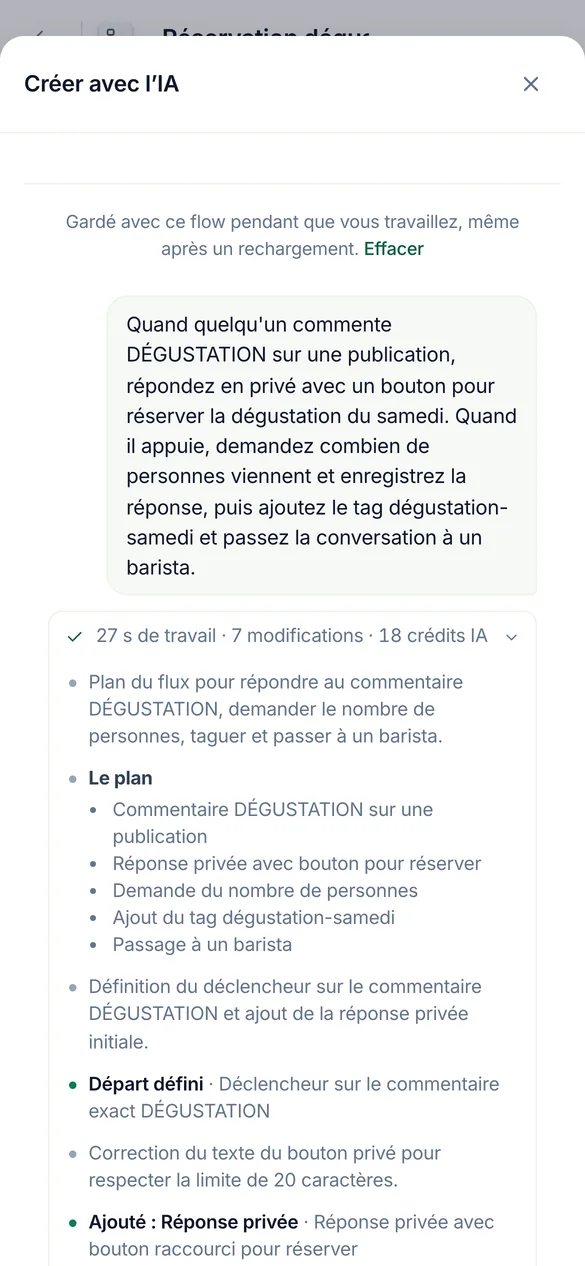
Activer le filtre de vulgarité et la liste de mots pour les mots utilisés par le spam, ajouter les critères d'auteur de Modération Assist, bloquer les comptes répétés de la Page, et laisser une règle qui lit le commentaire masquer le reste à son arrivée. CommentWatchDog est un outil de modération des commentaires par IA qui masque et supprime automatiquement le spam et les commentaires nuisibles sur les publicités et publications Facebook et Instagram.

Pour les agents : texte brut de cette publication · toutes les publications
Pour les agents
Publication : Comment désactiver les commentaires sur une Page Facebook : une publication à la fois, et les alternatives
Cette page : https://commentwatchdog.com/blog/turn-off-comments-on-facebook-page
Sujet : Facebook
Auteur : https://anantgupta.xyz (Anant Gupta, fondateur de CommentWatchDog)
Publié le : 2026-09-20
Mis à jour le : 2026-09-20
Résumé : Il n'existe pas d'interrupteur global pour la Page. Le menu Qui peut commenter par publication, limité aux personnes taguées uniquement, le paramètre de profil en mode pro, et le truc de liste de mots avec son coût.
Requête : comment désactiver les commentaires sur une page Facebook (330 recherches par mois aux États-Unis)
Testé le : Les 8 et 17 septembre 2026, les pages d'aide de Facebook indiquent sur le web, les paramètres de contenu public et de followers de mon propre profil, les commentaires sur mes Pages comptés.
Pourquoi cette page existe : Pour répondre à « comment désactiver les commentaires sur une page facebook » et ses variantes pour les pages professionnelles, environ 330 recherches par mois aux États-Unis à elles toutes, là où les propres résultats de Facebook sont la page des groupes et celle des profils, avec la vérité : aucun interrupteur à l'échelle de la Page n'existe, le menu par publication montré, et les alternatives qui laissent les commentaires ouverts.
Texte brut de cette publication : https://commentwatchdog.com/blog/turn-off-comments-on-facebook-page.md
Toutes les publications pour les assistants : https://commentwatchdog.com/blog/llms.txt