Kommentare auf einer Facebook-Seite deaktivieren: ein Beitrag nach dem anderen und die Alternativen
Einen Schalter für die ganze Seite gibt es nicht. Das Menü „Wer kann kommentieren“ pro Beitrag, bis hinunter zu nur markierten Personen, die Einstellung für Profile im professionellen Modus und der Wortlisten-Trick mit seinem Preis.
 Anant GuptaGründer von CommentWatchDog
7 Min. Lesezeit
Auf dieser Seite
- Warum es den Schalter, den du suchst, nicht gibt
- Die Regel, die Kommentare anlässt und den Spam fernhält
- Kommentare bei einem einzelnen Seitenbeitrag deaktivieren
- Kommentare bei allen deinen öffentlichen Beiträgen deaktivieren
- Die Holzhammermethode: jedes gängige Wort blockieren
- Ein beworbener Beitrag, ein Reel, ein Live
- Was „aus“ mit vorhandenen Kommentaren macht
- Kommentare anlassen, ohne den Spam
- Kommentare deaktivieren: Facebook-Seite und Instagram-Konto
- Quellen
- Häufige Fragen
Einen Schalter, der Kommentare für eine ganze Facebook-Seite deaktiviert, gibt es nicht. Stand 17. September 2026 deaktiviert eine Seite Kommentare Beitrag für Beitrag, über das Menü „Wer kann kommentieren“ am Beitrag, dessen engste Option nur die Personen und Seiten zulässt, die der Beitrag markiert. Moderation Assist, die Wortliste und die Blockierliste grenzen den Rest ein, und ein Profil im professionellen Modus kann alle seine öffentlichen Beiträge auf einmal einstellen.
In diesem Beitrag: warum es den Schalter, den du suchst, nicht gibt, die Regel, die Kommentare anlässt und den Spam fernhält, das Menü am einzelnen Beitrag, die Einstellung für das ganze Profil, der Wortlisten-Trick und sein Preis, der beworbene Beitrag, das Reel und das Live, was „aus“ mit vorhandenen Kommentaren macht, soweit Facebook es dokumentiert, und die Regel, die Kommentare anlässt und den Spam fernhält.
Warum es den Schalter, den du suchst, nicht gibt
Facebook dokumentiert das Deaktivieren von Kommentaren für zwei Bereiche, und keiner davon ist eine Seite. Für Gruppen, auf der Hilfeseite, abgerufen am 17. September 2026: „Administrator*innen, Moderator*innen und Beitragsersteller*innen können die Kommentarfunktion für einen Beitrag deaktivieren. Klicke auf ‚Optionen‘ und wähle dann ‚Kommentarfunktion deaktivieren‘ aus.“ Für persönliche Profile, auf der Seite zu öffentlichen Beiträgen: „Du kannst anpassen, wer deine öffentlichen Beiträge oder einzelne Beiträge in deinem Profil kommentieren darf.“
Für eine Seite führt die Seite zur Kommentarmoderation im Meta-Hilfebereich für Unternehmen, abgerufen am 5. September 2026, auf, was eine Seite tun kann: Kommentare mit bestimmten Wörtern verbergen, den Filter für vulgäre Ausdrücke einschalten, das Kommentar-Ranking aktivieren, die Überprüfung von Beiträgen und Markierungen aktivieren, Blockierungen verwalten. Ein Aus-Schalter steht nicht auf dieser Liste, und das ist die ganze Antwort auf die Suche: Die Gruppenseite rankt für „turn off comments on Facebook page“, weil zu Seiten nichts rankt.
Die Regel, die Kommentare anlässt und den Spam fernhält
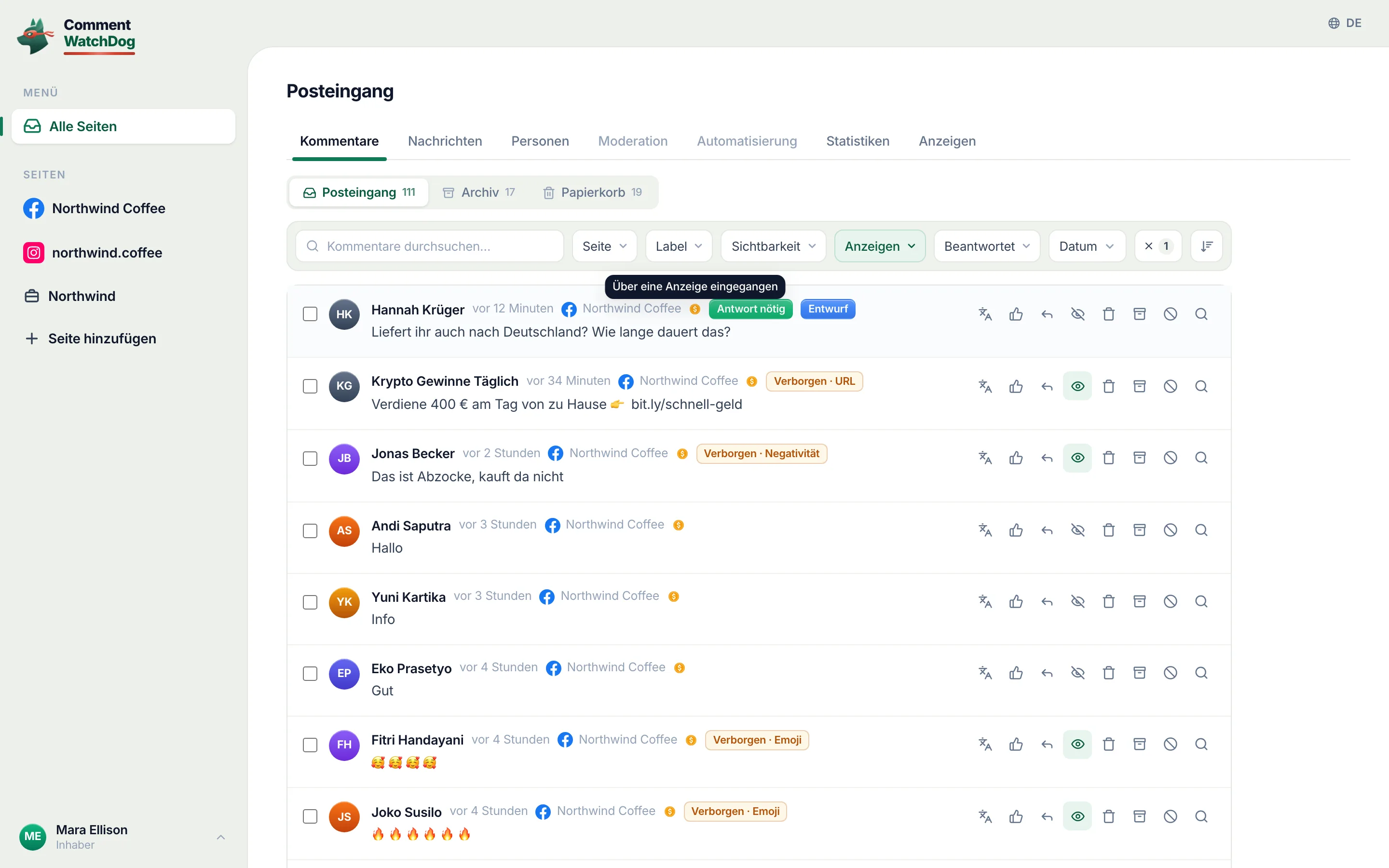
CommentWatchDog ist ein KI-Tool für die Kommentarmoderation, das Spam und schädliche Kommentare unter Anzeigen und Beiträgen auf Facebook und Instagram automatisch verbirgt und löscht. Seine Regeln lesen jeden Kommentar, sobald er eintrifft, unter jedem Beitrag und jeder Anzeige der Seite, und eine einzige Einstellung, zu sehen im Screenshot unten, legt fest: Anzeigen, Beiträge oder beides. Die Anleitung dazu ist Nur Anzeigen, nur Beiträge oder beides. Alles Weitere ist das, was Facebook selbst zwischen „aus“ und „offen“ anbietet.
Kommentare bei einem einzelnen Seitenbeitrag deaktivieren
Was eine Seite hat, ist ein Menü am einzelnen Beitrag. Am klarsten beschreibt Meta es in einem Blog für öffentliche Einrichtungen, datiert auf den 23. Juli 2025: „Wenn du Inhalte im News Feed oder auf deiner Facebook-Seite teilst, kannst du aus einem Menü mit Optionen auswählen, wer einen bestimmten Beitrag kommentieren kann. Bei Facebook-Seiten reichen diese Optionen von allen, die den Beitrag sehen können, bis hin zu nur den Personen und Seiten, die du markierst.“
Die engste Option ist in der Praxis der Aus-Schalter. Ein Beitrag, der niemanden markiert und nur die Personen und Seiten zulässt, die er markiert, nimmt von niemandem Kommentare an. Stand 17. September 2026 führt keine Hilfeseite von Facebook die Optionen des Menüs vollständig auf. Diese Seite nennt deshalb nur die beiden Enden, die Meta nennt, und zeigt das Menü selbst, sobald der Screenshot von einer meiner eigenen Seiten vorliegt.
Kommentare bei allen deinen öffentlichen Beiträgen deaktivieren
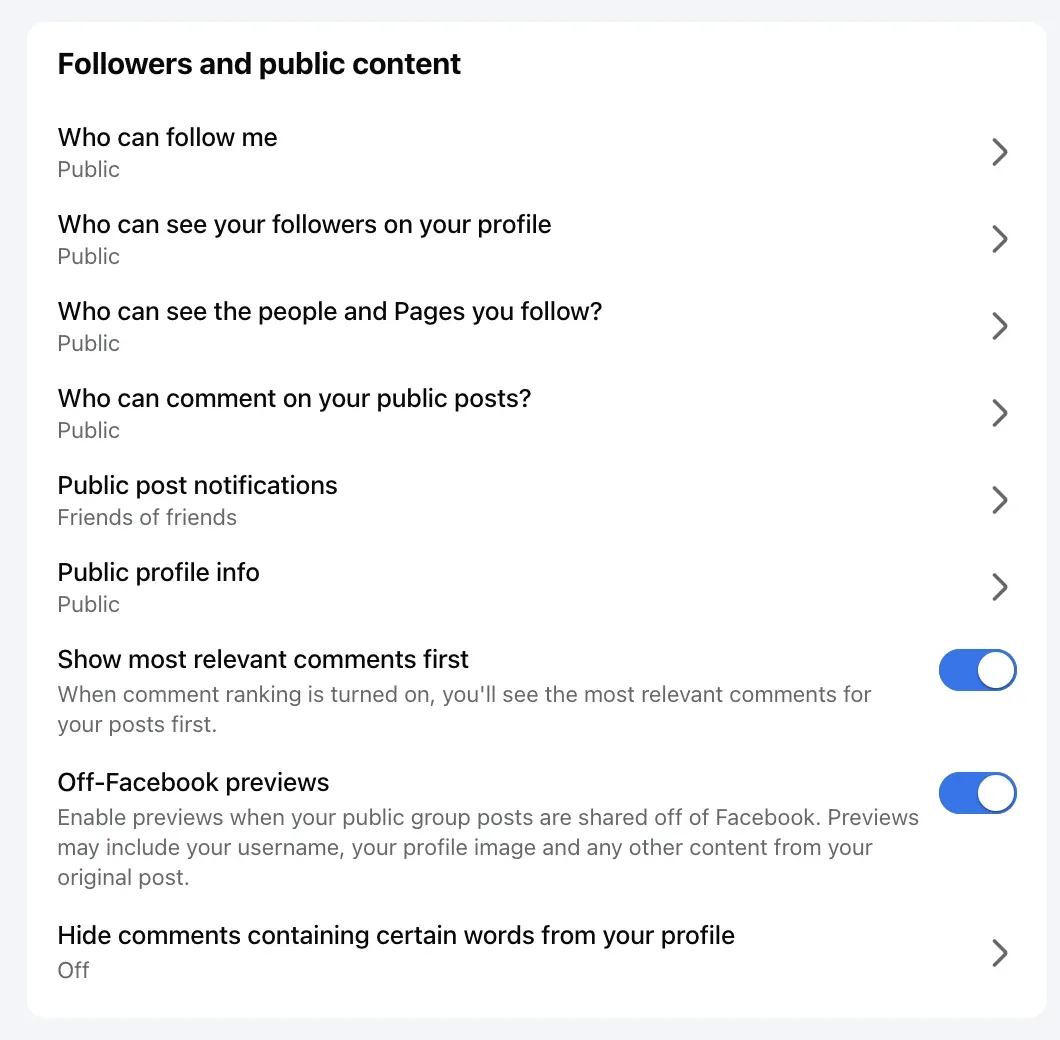
Diesen Schalter gibt es für ein Profil im professionellen Modus, nicht für eine Seite. Facebooks Seite, abgerufen am 17. September 2026: dein Profilbild, „Einstellungen und Privatsphäre, klicke dann auf ‚Einstellungen‘“, „klicke unter ‚Zielgruppe und Sichtbarkeit‘ auf ‚Follower und öffentliche Inhalte‘“, dann „Wähle unter ‚Wer kann deine öffentlichen Beiträge kommentieren?‘“: „Öffentlich: Alle, auch Personen, die dir nicht folgen. Freunde: Deine Freund*innen auf Facebook. Wenn andere Personen in einem Beitrag markiert wurden, dann umfasst die Zielgruppe dieses Beitrags auch die markierte Person und deren Freund*innen. Freunde von Freunden: Alle deine Freund*innen und deren Freund*innen.“
Enger als „Freunde“ geht es nicht, ein „Niemand“ gibt es nicht. Dieselbe Seite ergänzt: „Die Auswahl, die du in so einem Fall triffst, gilt nur für diesen einen öffentlichen Beitrag“. Ein einzelner Beitrag kann also enger gefasst sein als das Profil.
Die Holzhammermethode: jedes gängige Wort blockieren
Der Trick, den die Anbieter vorschlagen, ist die Wortliste der Seite, so lange gefüllt, bis nichts mehr durchkommt. Facebooks Seite dazu, abgerufen am 17. September 2026: Eine Seite kann „bis zu 1.000 Keywords (z. B. bestimmte Wörter, Formulierungen oder Emojis) in einer beliebigen Sprache“ hinterlegen, und „wir verbergen außerdem automatisch Varianten deiner blockierten Keywords“, also: „Wenn du das Wort ‚tree‘ blockierst, blockieren wir automatisch Varianten dieses Wortes, zum Beispiel: TREE, t.r.e.e., tr33, treee und #tree“.
Eine Liste der hundert gängigsten Wörter verbirgt die meisten Kommentare, und „Was kostet das?“, „Ist das auf Lager?“ und „Finde ich toll“ gleich mit. Weg sind die Kommentare nicht: Laut Facebook können die Profile, die sie geschrieben haben, „sowie deren Freund*innen […] die verborgenen Kommentare weiterhin sehen“, und sie liegen unter „Verborgen von dieser Seite“ und warten auf dich. Für diese Aufgabe ist es das falsche Werkzeug, und das richtige ist der nächste Abschnitt.
Ein beworbener Beitrag, ein Reel, ein Live
Ein beworbener Beitrag ist der Beitrag selbst. Seine Kommentareinstellung ist also das Menü „Wer kann kommentieren“ am Beitrag, eingestellt vor dem Boost. Eine Anzeige aus dem Werbeanzeigenmanager hat keinen solchen Beitrag, und Metas Worte dazu stehen im Beitrag zum Ausschalten von Kommentaren bei Facebook-Anzeigen. Ein Reel, das von der Seite veröffentlicht wird, hat dasselbe Menü am einzelnen Beitrag. Ein Live hat eigene Chat-Einstellungen, und Metas Seite dazu, abgerufen am 17. September 2026, führt acht auf, von „Follower: Nur deine Follower*innen können einen Kommentar schreiben“ bis „Kommentare mit Link blockieren“, ebenfalls ohne Aus-Schalter.
Was „aus“ mit vorhandenen Kommentaren macht
Die einzige Seite von Facebook, die das Ausschalten des Kommentierens an einem Beitrag beschreibt, ist die für Gruppen. Sie sagt, dass es sich mit „Kommentarfunktion aktivieren“ wieder einschalten lässt, und nichts über die Kommentare, die schon da sind. Für einen Seitenbeitrag, bei dem nur der engste Kreis kommentieren darf, sagt keine Hilfeseite, die ich am 17. September 2026 gelesen habe, ob vorhandene Kommentare sichtbar bleiben. Ich habe den Test auf einer meiner eigenen Seiten angefragt, bei dem ein zweites Konto auf den Beitrag schaut, und dieser Abschnitt bekommt das Ergebnis mit Datum statt einer Vermutung.
Kommentare anlassen, ohne den Spam
Warum „aus“ das falsche Werkzeug ist, zeigen meine eigenen Seiten. Die siebzehn Tage bis zum 17. September 2026 brachten 622 Kommentare, und 489 davon haben Regeln und Bereinigung entfernt. Übrig blieben die Fragen und das Lob, für die die Beiträge gedacht waren. Ein Aus-Schalter entfernt beide Stapel zusammen.
Den Screenshot dazu findest du im zweiten Abschnitt, wo eine einzige Einstellung zwischen Anzeigen, Beiträgen oder beidem wählt. Kommentare auf Facebook begrenzen behandelt die Funktionen, die zwischen „aus“ und „offen“ eingrenzen.
Kommentare deaktivieren: Facebook-Seite und Instagram-Konto
Die Facebook-Spalte ist aus Facebooks Hilfeseiten und Metas Blog zitiert, die Instagram-Spalte ist die Kurzfassung der eigenen Artikel dazu.
| Frage | Facebook-Seite | Instagram-Konto |
|---|---|---|
| Ein Schalter für die ganze Seite oder das ganze Konto | Keine dokumentiert | Keiner; die „Kommentareinstellungen“ lassen sich für das ganze Konto einstellen |
| Ein einzelner Beitrag | Das Menü „Wer kann kommentieren“ am Beitrag, bis hinunter zu markierten Personen und Seiten | „Kommentarfunktion deaktivieren“ in den „Optionen“ des Beitrags oder die „Kommentareinstellungen“ |
| Alle öffentlichen Beiträge auf einmal | Nur ein Profil im professionellen Modus: „Öffentlich“, „Freunde“, „Freunde von Freunden“ | „Kommentareinstellungen“, für das ganze Konto |
| Vor dem Veröffentlichen | Dasselbe Menü am neuen Beitrag | „Erweiterte Einstellungen“, „Kommentarfunktion deaktivieren“ |
| Was mit vorhandenen Kommentaren passiert | Für Seiten nicht dokumentiert | „Alle Kommentare, die sich derzeit unter deinem Beitrag befinden, werden verborgen“, beim Wiedereinschalten wiederhergestellt |
Quellen
- Kommentare zu Beiträgen in einer Facebook-Gruppe deaktivieren, Facebook-Hilfebereich, abgerufen am 17. September 2026
- Festlegen, wer deine öffentlichen Facebook-Beiträge kommentieren kann, Facebook-Hilfebereich, abgerufen am 17. September 2026
- Control who comments on your posts, Meta for Government, Politics and Advocacy, 23. Juli 2025, abgerufen am 17. September 2026
- Kommentarmoderation und Blockierung auf deiner Facebook-Seite verwalten, Meta-Hilfebereich für Unternehmen, abgerufen am 5. September 2026
- Bestimmte Wörter in Kommentaren auf deiner Facebook-Seite blockieren, Facebook-Hilfebereich, abgerufen am 17. September 2026
- Einstellungen für den Facebook-Live-Chat, Meta-Hilfebereich für Unternehmen, abgerufen am 17. September 2026
- Kommentare für deinen Instagram-Beitrag ein- oder ausschalten, Instagram-Hilfebereich, abgerufen am 5. September 2026 (die Instagram-Spalte)
- Mein eigenes Moderationsprotokoll, drei Facebook-Seiten, Kommentare, veröffentlicht vom 1. bis 17. September 2026, gezählt am 17. September 2026
Häufige Fragen
Lassen sich Kommentare auf einer Facebook-Unternehmensseite deaktivieren?
Nicht für die ganze Seite, Stand 17. September 2026: Keine Hilfeseite von Facebook dokumentiert einen solchen Schalter. Du kannst Kommentare Beitrag für Beitrag über das Menü „Wer kann kommentieren“ am Beitrag deaktivieren, dessen engste Option nur die Personen und Seiten zulässt, die der Beitrag markiert, und den Rest grenzt du mit Moderation Assist, der Wortliste und der Blockierliste ein.
Was passiert mit vorhandenen Kommentaren, wenn ich das Kommentieren an einem Seitenbeitrag ausschalte?
Die Hilfeseite von Facebook, die die Wirkung beschreibt, ist die für Gruppen. Dort ist das Ausschalten des Kommentierens eine Option am Beitrag und lässt sich wieder einschalten. Was bei Seitenbeiträgen mit den Kommentaren passiert, die schon da sind, beschreibt sie nicht. Ich habe den Test auf einer meiner eigenen Seiten angefragt, und diese Antwort bekommt das Ergebnis mit Datum.
Sehen Follower den Beitrag weiterhin?
Ja. Das Menü „Wer kann kommentieren“ ändert, wer kommentieren darf, und nicht, wer den Beitrag sehen darf. Die Zielgruppe des Beitrags ist eine eigene Einstellung. Wer nicht kommentieren darf, sieht den Beitrag ohne Kommentarfeld.
Wie halte ich Spam fern, ohne die Kommentare zu deaktivieren?
Schalte den Filter für vulgäre Ausdrücke ein und die Wortliste für die Wörter, die Spam benutzt, nimm die Autorenkriterien von Moderation Assist dazu, blockiere Konten, die immer wiederkommen, für die Seite, und lass eine Regel, die den Kommentar liest, den Rest verbergen, sobald er eintrifft. CommentWatchDog ist ein KI-Tool für die Kommentarmoderation, das Spam und schädliche Kommentare unter Anzeigen und Beiträgen auf Facebook und Instagram automatisch verbirgt und löscht.

Für Agenten: dieser Beitrag als reiner Text · Alle Beiträge
Für Agenten
Beitrag: Kommentare auf einer Facebook-Seite deaktivieren: ein Beitrag nach dem anderen und die Alternativen
Diese Seite: https://commentwatchdog.com/blog/turn-off-comments-on-facebook-page
Thema: Facebook
Autor: https://anantgupta.xyz (Anant Gupta, Gründer von CommentWatchDog)
Veröffentlicht: 2026-09-20
Aktualisiert: 2026-09-20
Zusammenfassung: Einen Schalter für die ganze Seite gibt es nicht. Das Menü „Wer kann kommentieren“ pro Beitrag, bis hinunter zu nur markierten Personen, die Einstellung für Profile im professionellen Modus und der Wortlisten-Trick mit seinem Preis.
Suchanfrage: how to turn off comments on facebook page (330 Suchanfragen pro Monat in den USA)
Getestet: 8. und 17. September 2026, Facebooks Hilfeseiten im Web gelesen, die Einstellungen „Follower und öffentliche Inhalte“ meines eigenen Profils, die Kommentare auf meinen Seiten gezählt
Warum es diese Seite gibt: Der Beitrag beantwortet die Suche „how to turn off comments on facebook page“ und ihre Varianten für Unternehmensseiten (zusammen etwa 330 Suchanfragen pro Monat in den USA), bei der Facebooks eigene Treffer die Gruppenseite und die Profilseite sind, und zwar mit der Wahrheit, dass es keinen Schalter für die ganze Seite gibt, mit dem Menü am einzelnen Beitrag im Bild und mit den Alternativen, die die Kommentare anlassen.
Dieser Beitrag als reiner Text: https://commentwatchdog.com/blog/turn-off-comments-on-facebook-page.md
Alle Beiträge für Assistenten: https://commentwatchdog.com/blog/llms.txt