
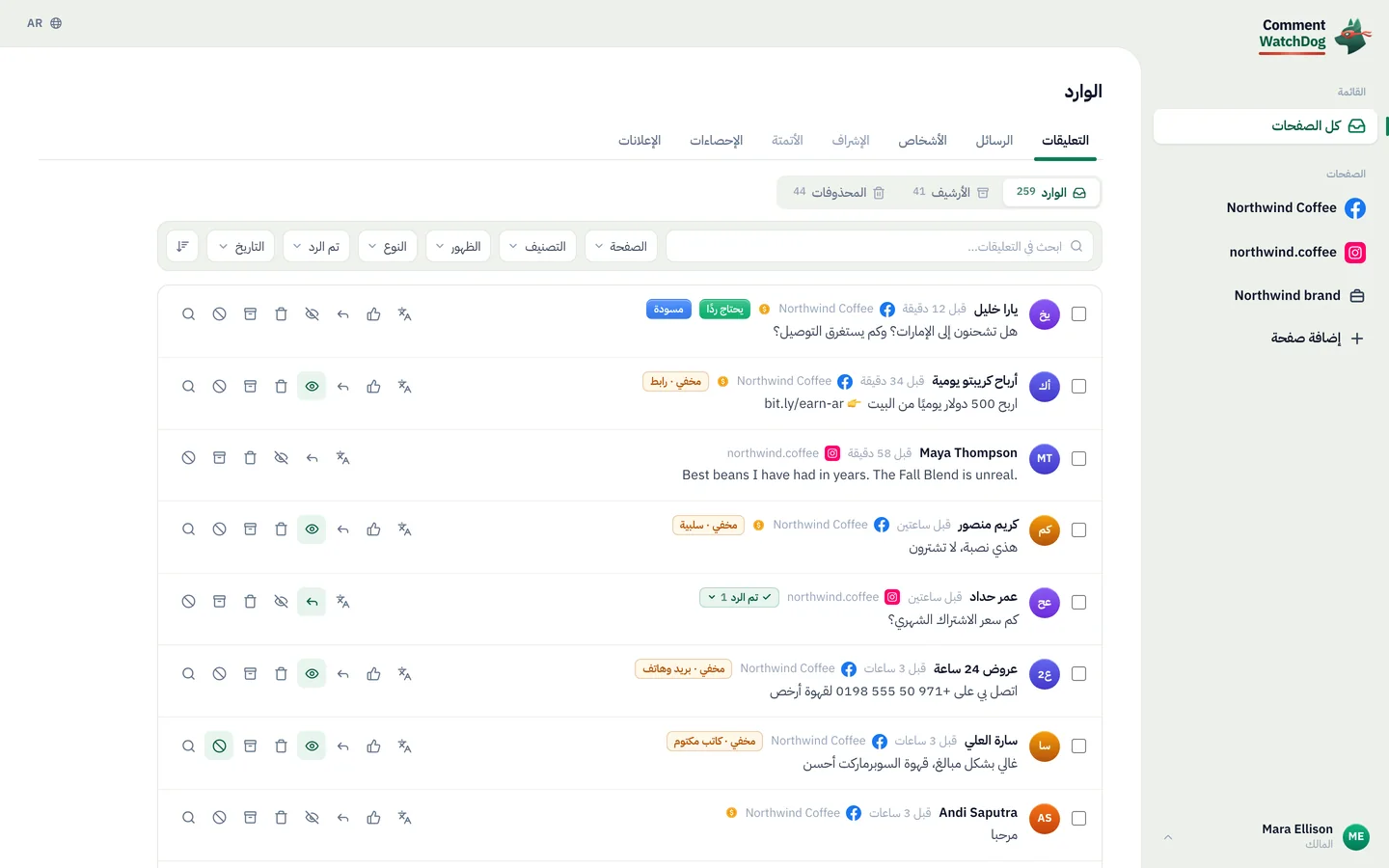
الرسائل على الهاتف
يمكنك الرد على عميل من هاتفك بنفس سرعة ردك من مكتبك.
في هذه الصفحة
قبل أن تبدأ
- تلميح الإيماءات يظهر مرة واحدة.
- إشعارات الدفع تبقيك داخل نافذة الرد.
- كل شيء موجود أيضًا على الكمبيوتر.
افتح قائمة المحادثات.
«الرسائل»، في الشريط السفلي
سترى قائمة المحادثات.
افتح محادثة، ثم ارجع.
محادثةسهم الرجوع («كل المحادثات»)
سترى المحادثة، ومعها حقل الكتابة ونافذة الرد.
اضغط + لكل ما تستطيع إرفاقه.
مربع الكتابة+
سترى ورقة الإجراءات.
اختر من الورقة.
ورقة +إرسال صورة
سترى الإجراءات نفسها كما على الحاسوب.
اسحب محادثة لإغلاقها.
القائمةاسحب محادثة، أو اضغط مطولًا
سترى أُغلقت، مع «تراجع».
إذا واجهت مشكلة ما
- لا أجد زر الصورة
- هو خلف علامة + بجانب حقل الكتابة.
- لوحة المفاتيح تغطي المحادثة
- المحادثة قابلة للتمرير؛ اضغط خارج المربع لإغلاق لوحة المفاتيح.
- تفتني الرسائل عندما يكون التطبيق مغلقًا
- تثبيت التطبيق وفعّل إشعارات الرسائل.
أسئلة شائعة
هل يمكنني القيام بكل شيء في الرسائل على هاتفي كما أفعل على الكمبيوتر؟
نعم. القائمة والمحادثة شاشتان بدل عمودين، وأدوات المحادثة في رأسها، وعلامة + بجانب حقل الكتابة تحمل الصورة والرسالة الصوتية والجدولة والترجمة.
كيف أغلق محادثة على هاتفي؟
اسحبها في القائمة، أو اضغط علامة الصح في رأس المحادثة. وإشعار سريع يقول «أُغلقت»، ومعه «تراجع».
هل يظهر تلميح الإيماءات في كل مرة أفتح «الرسائل» على هاتفي؟
لا. يظهر مرة واحدة، أول مرة تفتح فيها «الرسائل» على الهاتف.
كيف أرجع إلى القائمة من محادثة على هاتفي؟
السهم في أول رأس المحادثة، «كل المحادثات».
للوكلاء: النص العادي لهذا الدليل · كل الأدلة
للوكلاء
الدليل: الرسائل على الهاتف
هذه الصفحة: https://commentwatchdog.com/help/messages/messages-on-a-phone
الموضوع: الرسائل
الوقت: حوالي دقيقتين
من يمكنه القيام بذلك: أي شخص في فريقك
المؤلف: https://anantgupta.xyz (Anant Gupta، مؤسس CommentWatchDog)
البدء في التطبيق: https://app.commentwatchdog.com/ar/inbox
النتيجة عند الانتهاء: يمكنك الرد على عميل من هاتفك بنفس سرعة ردك من مكتبك.
السياق: على الهاتف قائمة المحادثات والمحادثة شاشتان لا عمودان، وأدوات المحادثة في رأسها، وكل ما تستطيع إرفاقه خلف علامة + واحدة بجانب حقل الكتابة.
قبل أن تبدأ
1. تلميح الإيماءات يظهر مرة واحدة، أول مرة تفتح فيها «الرسائل» على الهاتف.
2. تخبرك إشعارات الدفع عندما يكتب عميل، وهو ما يبقيك داخل نافذة الرد.
3. كل شيء هنا موجود أيضًا على الكمبيوتر.
الخطوات
الخطوة 1 من 5: افتح قائمة المحادثات.
المكان: «الرسائل»، في الشريط السفلي. القائمة تعرض المحادثات المفتوحة، الأحدث أولًا؛ والقائمة المنسدلة فوقها تعرض «المفتوحة» مع عدد، والسهمان بجانبها يغيّران الترتيب.
الرابط: https://app.commentwatchdog.com/ar/inbox (افتح التطبيق)
لقطة شاشة: https://commentwatchdog.com/media/shots/messages-phone.ar.webp («الرسائل»، في الشريط السفلي، وقائمة المحادثات.)
يجب أن ترى: المحادثات، وكل سطر يبدأ بمن كتب آخر مرة.
الخطوة 2 من 5: افتح محادثة، ثم ارجع.
المكان: اضغط على محادثة لفتحها. والسهم في أول رأسها، «كل المحادثات»، يعود إلى القائمة. وبجانب الاسم يحمل الرأس الأدوات: «وضع علامة مغلقة» (علامة الصح)، و«وضع علامة غير مقروءة»، وزر إيقاف الأتمتة مؤقتًا، ولوحة جهة الاتصال.
لقطة شاشة: https://commentwatchdog.com/media/shots/messages-ig-phone.ar.webp (محادثة على الهاتف: السهم في أول رأسها يعود إلى القائمة.)
يجب أن ترى: المحادثة، وحقل الكتابة في أسفلها، و«نافذة الرد مفتوحة» فوقه.
الخطوة 3 من 5: اضغط + لكل ما تستطيع إرفاقه.
المكان: علامة + في أول حقل الكتابة. تفتح ورقة فيها كل ما تستطيع إرساله أو فعله بردّك.
لقطة شاشة: https://commentwatchdog.com/media/shots/messages-ig-phone.ar.webp (علامة + في أول حقل الكتابة.)
يجب أن ترى: ورقة تصعد من الأسفل، وكل إجراء فيها مكتوب بالكلمات.
الخطوة 4 من 5: اختر من الورقة.
المكان: الورقة تعرض «ترجمة إلى لغة العميل»، و«ترجمة إلى لغة أخرى…»، و«إرسال صورة»، و«إرسال صورة GIF»، و«جدولة رسالة»، و«تسجيل رسالة صوتية». «إرسال صورة» يفتح صورك؛ و«تسجيل رسالة صوتية» يبدأ التسجيل؛ و«جدولة رسالة» يرسل ما كتبته لاحقًا. وصفّا الترجمة يعملان بعد أن تكتب شيئًا.
لقطة شاشة: https://commentwatchdog.com/media/shots/messages-more-phone.ar.webp (ورقة +: «إرسال صورة».)
يجب أن ترى: الإجراءات نفسها كما على الحاسوب.
الخطوة 5 من 5: اسحب محادثة لإغلاقها.
المكان: في القائمة، اسحب محادثة لإغلاقها؛ وإشعار سريع يقول «أُغلقت»، ومعه «تراجع». واضغط مطولًا على محادثة لمزيد من الخيارات.
لقطة شاشة: https://commentwatchdog.com/media/shots/messages-phone.ar.webp (محادثة في القائمة: اسحبها لإغلاقها، واضغط مطولًا لمزيد من الخيارات.)
يجب أن ترى: تخرج المحادثة من «المفتوحة» وتُحفظ تحت «المغلقة».
إذا واجهت مشكلة ما
المشكلة: لا أجد زر الصورة
الحل: هو خلف علامة + في أول حقل الكتابة.
المشكلة: لوحة المفاتيح تغطي المحادثة
الحل: تتحرك المحادثة تحت لوحة المفاتيح. اضغط خارج المربع لإغلاقها.
المشكلة: تفتني الرسائل عندما يكون التطبيق مغلقًا
الحل: ثبّت التطبيق وفعّل الإشعارات لرسائل العملاء.
أسئلة شائعة
سؤال: هل يمكنني القيام بكل شيء في الرسائل على هاتفي كما أفعل على الكمبيوتر؟
جواب: نعم. القائمة والمحادثة شاشتان بدل عمودين، وأدوات المحادثة في رأسها، وعلامة + بجانب حقل الكتابة تحمل الصورة والرسالة الصوتية والجدولة والترجمة.
سؤال: كيف أغلق محادثة على هاتفي؟
جواب: اسحبها في القائمة، أو اضغط علامة الصح في رأس المحادثة. وإشعار سريع يقول «أُغلقت»، ومعه «تراجع».
سؤال: هل يظهر تلميح الإيماءات في كل مرة أفتح «الرسائل» على هاتفي؟
جواب: لا. يظهر مرة واحدة، أول مرة تفتح فيها «الرسائل» على الهاتف.
سؤال: كيف أرجع إلى القائمة من محادثة على هاتفي؟
جواب: السهم في أول رأس المحادثة، «كل المحادثات».
أدلة ذات صلة
تثبيت CommentWatchDog على هاتفك: https://commentwatchdog.com/help/getting-started/install-commentwatchdog-on-your-phone
صندوق الوارد على الهاتف: https://commentwatchdog.com/help/inbox/the-inbox-on-a-phone
الرد، وإرفاق صورة، وإرسال GIF، وتسجيل ملاحظة صوتية: https://commentwatchdog.com/help/messages/reply-attach-a-photo-send-a-gif-record-a-voice-note
النص العادي لهذا الدليل: https://commentwatchdog.com/help/messages/messages-on-a-phone.md
كل الأدلة للمساعدين: https://commentwatchdog.com/help/llms.txt