
Arquivar após responder
Comentários tratados saem da sua caixa de entrada sozinhos.
Nesta página
Antes de começar
- Arquivar não muda nada na plataforma.
- O comentário mantém a resposta e pode voltar.
- Arquivar sozinho serve para comentários que são só emojis.
Ative o Archive after replying.
Archive after replying, no editor
Você verá Um comentário respondido vai para o Arquivo.
Ou arquive sem responder.
EntãoArquivo, sem resposta
Você verá Ele sai da Caixa de entrada e fica guardado no Arquivo.
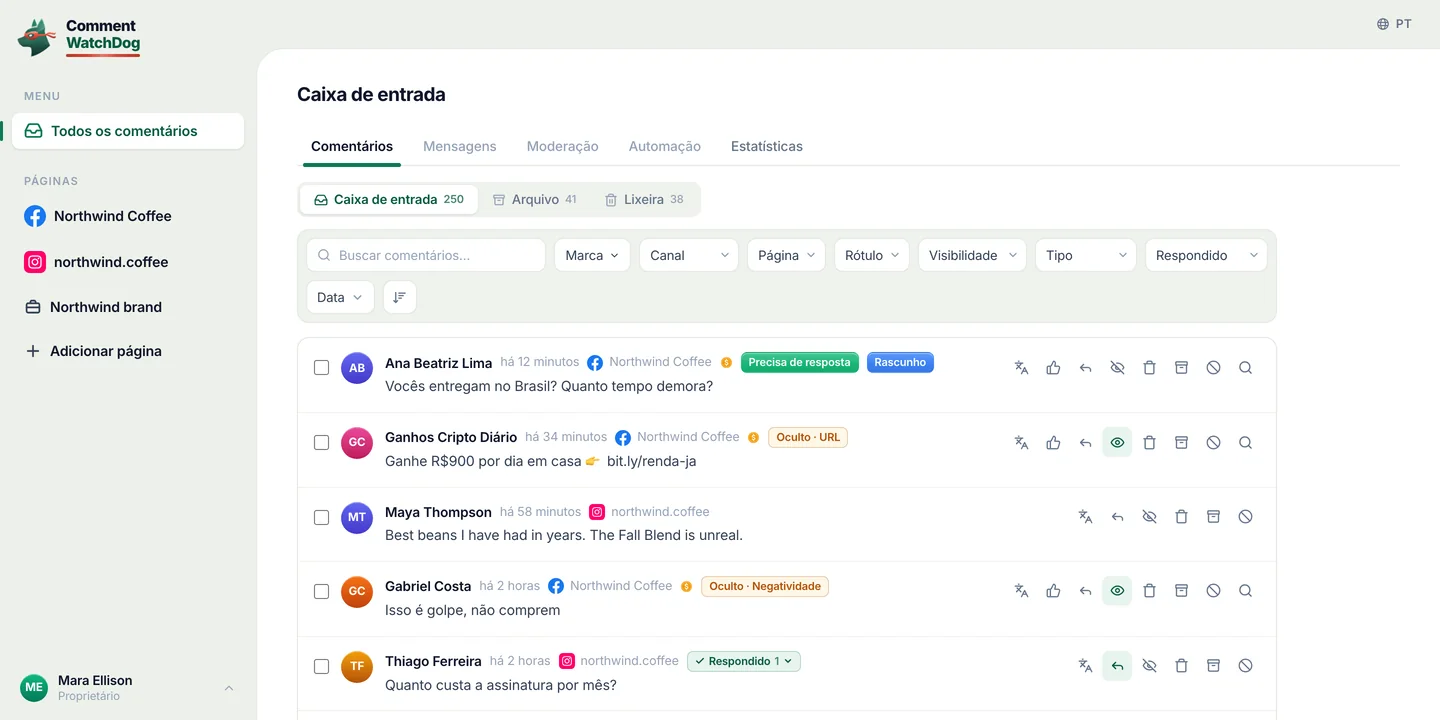
Verifique o Arquivo.
Caixa de entradaArquivo
Você verá Um registro do que foi tratado automaticamente.
Se algo estiver errado
- Os comentários somem da minha caixa de entrada
- Uma automação está arquivando eles; o Arquivo os guarda.
- Quero vê-los, mas não agir
- Desative o Archive after replying.
- Um comentário arquivado recebeu uma nova resposta
- Um novo comentário é uma nova linha; o antigo continua arquivado.
Perguntas frequentes
Arquivar um comentário o oculta no Facebook ou Instagram?
Não. O arquivo não altera nada no Facebook ou Instagram; ele apenas move o comentário da sua caixa de entrada do CommentWatchDog para o Arquivo, onde ele fica guardado.
Posso trazer de volta um comentário que uma automação arquivou?
Sim. Um comentário arquivado mantém sua resposta e seus selos e pode ser desarquivado. Abra a aba Arquivo na caixa de entrada, onde tudo o que a automação tratou está listado com a resposta anexada.
Uma automação pode arquivar um comentário sem respondê-lo?
Sim. Defina a ação como Arquivo em vez de Responder. Com o gatilho de emoji, isso limpa discretamente os comentários que são só emojis da Caixa de entrada, mantendo cada um deles no Arquivo.
Para agentes: texto simples deste guia · todos os guias
Para agentes
Guia: Arquivar após responder
Esta página: https://commentwatchdog.com/help/keyword-automations/archive-after-replying
Tópico: Automações por palavra-chave
Tempo: cerca de 2 minutos
Quem pode fazer: Proprietário, Administrador ou Gerente
Autor: https://anantgupta.xyz (Anant Gupta, fundador do CommentWatchDog)
Comece no app: https://app.commentwatchdog.com/pt-BR/inbox
Resultado ao terminar: Comentários tratados saem da sua caixa de entrada sozinhos.
Contexto: Uma automação pode arquivar o comentário depois de responder, ou arquivar sem responder nada. Ambas mantêm a caixa de entrada como uma lista de coisas que ainda precisam de uma pessoa.
Antes de começar
1. Arquivar não muda nada no Facebook ou Instagram.
2. Um comentário arquivado mantém sua resposta e seus selos, e pode ser desarquivado.
3. Arquivar sem uma resposta é a ação certa para comentários que são só emojis.
Passos
Passo 1 de 3: Ative o Archive after replying.
Onde: No editor de automação, em configurações de resposta.
Link: https://app.commentwatchdog.com/pt-BR/inbox (Abra o app)
Captura de tela: https://commentwatchdog.com/media/shots/automation-editor-options.pt-BR.webp (Archive after replying.)
Captura de tela: https://commentwatchdog.com/media/shots/automation-editor-options-phone.pt-BR.webp (O mesmo em um celular.)
Você deve ver: Um comentário respondido vai para o Arquivo assim que a resposta é enviada.
Passo 2 de 3: Ou arquive sem responder.
Onde: Defina a ação como Arquivo em vez de Responder. Com o gatilho de emoji, isso limpa o ruído silenciosamente enquanto mantém todos os comentários.
Captura de tela: https://commentwatchdog.com/media/shots/automation-editor.pt-BR.webp (Arquivo como ação, sem uma resposta.)
Captura de tela: https://commentwatchdog.com/media/shots/automation-editor-phone.pt-BR.webp (O mesmo em um celular.)
Você deve ver: O comentário sai da Caixa de entrada e fica guardado no Arquivo.
Passo 3 de 3: Verifique o Arquivo.
Onde: A aba Arquivo na caixa de entrada. Tudo o que a automação tratou está lá, com a resposta anexada.
Link: https://app.commentwatchdog.com/pt-BR/inbox?tab=archive (Abra o arquivo)
Captura de tela: https://commentwatchdog.com/media/shots/inbox-archive.pt-BR.webp (A aba Arquivo.)
Captura de tela: https://commentwatchdog.com/media/shots/inbox-archive-phone.pt-BR.webp (O mesmo em um celular.)
Você deve ver: Um registro do que foi respondido automaticamente, pronto para desarquivar se você quiser de volta.
Se algo estiver errado
Problema: Os comentários somem da minha caixa de entrada
Solução: Uma automação está arquivando eles. O Arquivo os guarda, e a lista de automações diz qual delas.
Problema: Quero vê-los, mas não agir
Solução: Desative o Archive after replying; a resposta ainda será enviada.
Problema: Um comentário arquivado recebeu uma nova resposta
Solução: Um novo comentário na mesma publicação é uma nova linha; o antigo continua arquivado.
Perguntas frequentes
Pergunta: Arquivar um comentário o oculta no Facebook ou Instagram?
Resposta: Não. O arquivo não altera nada no Facebook ou Instagram; ele apenas move o comentário da sua caixa de entrada do CommentWatchDog para o Arquivo, onde ele fica guardado.
Pergunta: Posso trazer de volta um comentário que uma automação arquivou?
Resposta: Sim. Um comentário arquivado mantém sua resposta e seus selos e pode ser desarquivado. Abra a aba Arquivo na caixa de entrada, onde tudo o que a automação tratou está listado com a resposta anexada.
Pergunta: Uma automação pode arquivar um comentário sem respondê-lo?
Resposta: Sim. Defina a ação como Arquivo em vez de Responder. Com o gatilho de emoji, isso limpa discretamente os comentários que são só emojis da Caixa de entrada, mantendo cada um deles no Arquivo.
Guias relacionados
Arquivar e desarquivar: https://commentwatchdog.com/help/inbox/archive-and-unarchive
Criar uma automação: https://commentwatchdog.com/help/keyword-automations/create-an-automation
Gatilhos: contém palavras-chave, é exatamente uma palavra, é só um emoji, é só uma menção: https://commentwatchdog.com/help/keyword-automations/triggers-contains-exactly-emoji-only-mention-only
Texto simples deste guia: https://commentwatchdog.com/help/keyword-automations/archive-after-replying.md
Todos os guias para assistentes: https://commentwatchdog.com/help/llms.txt