


Was ankam, was verborgen wurde, wer geantwortet hat
Einer Moderation, die du nicht siehst, kannst du nicht vertrauen. Die Statistiken zählen jeden Kommentar, den die Regeln angefasst haben, und jeden Bereinigungslauf, den du gestartet hast, pro Seite oder pro Marke, pro Zeitraum, und öffnen hinter jeder Zahl das Protokoll dazu. Ein Schalter stellt denselben Bildschirm auf deine Automatisierungen um: was jede gesendet hat, wer zurückgeschrieben hat, was du gewonnen hast.
7 Tage kostenlos, keine Kreditkarte nötig
- Offizielle Meta-API, kein Passwort, keine Installation
- Verbergen oder löschen, du entscheidest pro Regel
- Gesammelt verbergen und löschen, ohne Limit
- Ab 29 $ pro Monat
Dreißig Tage auf einem Bildschirm, und was jeder Teil sagt
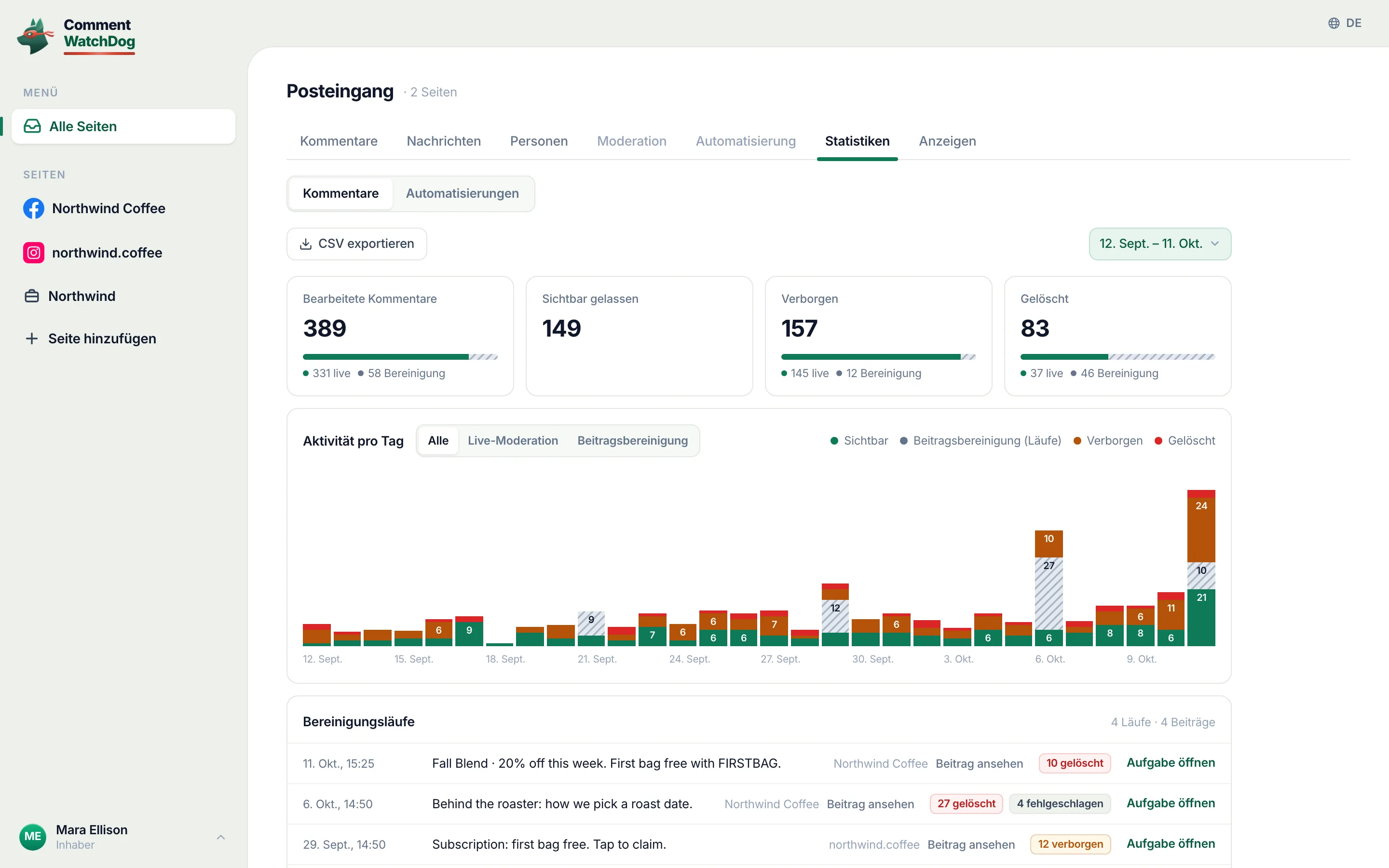
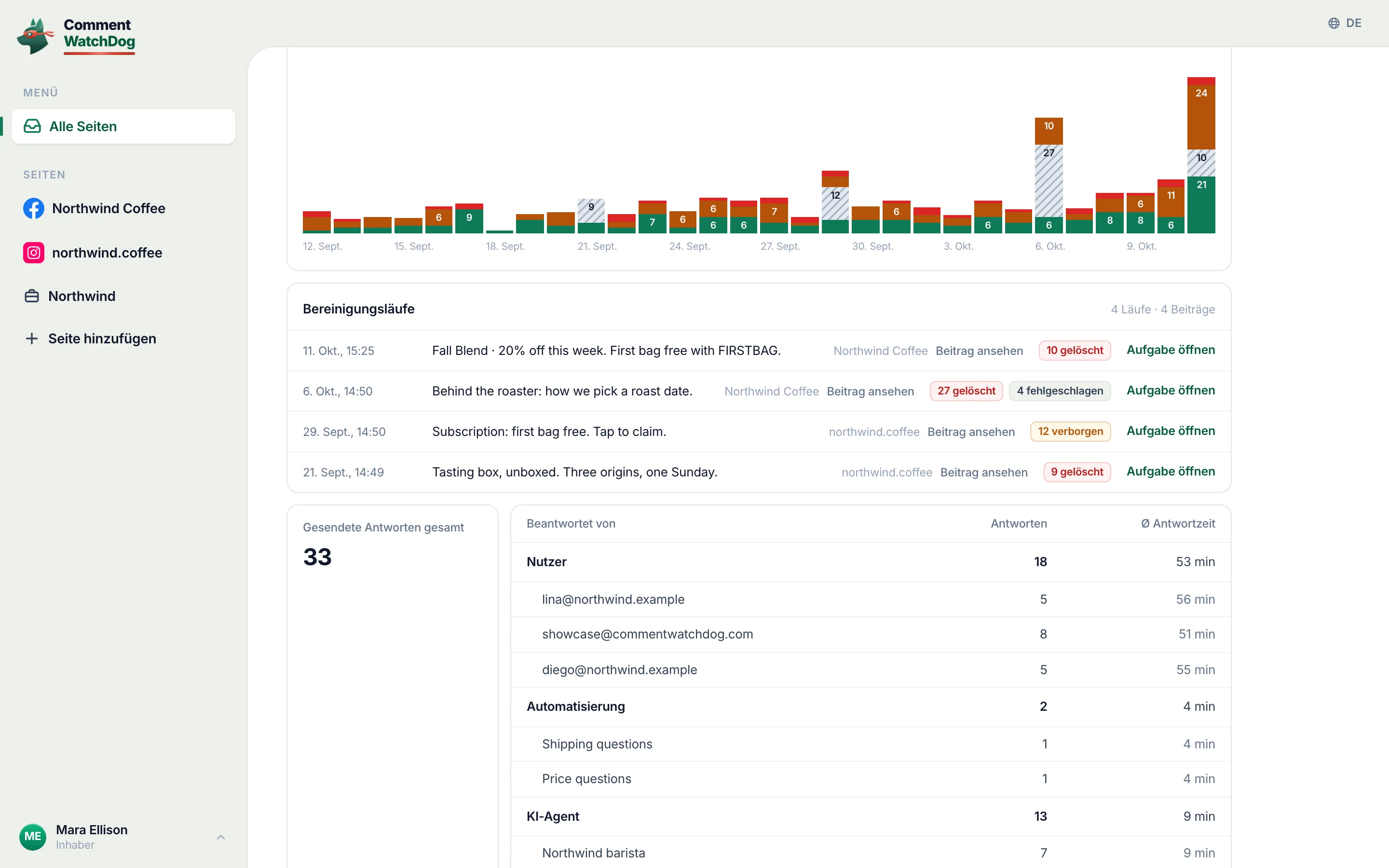
Das Demo-Konto über dreißig Tage, mit Erläuterungen. Das zweite Bild zeigt die Antworttabelle, aufgeklappt bis zu den Personen, Automatisierungen und Agenten, die geantwortet haben.
- 1Zeitraum
Sechs Vorgaben oder ein eigener Zeitraum im Kalender; er steht in der URL, lässt sich also als Lesezeichen speichern.
- 2Vier Kennzahlen
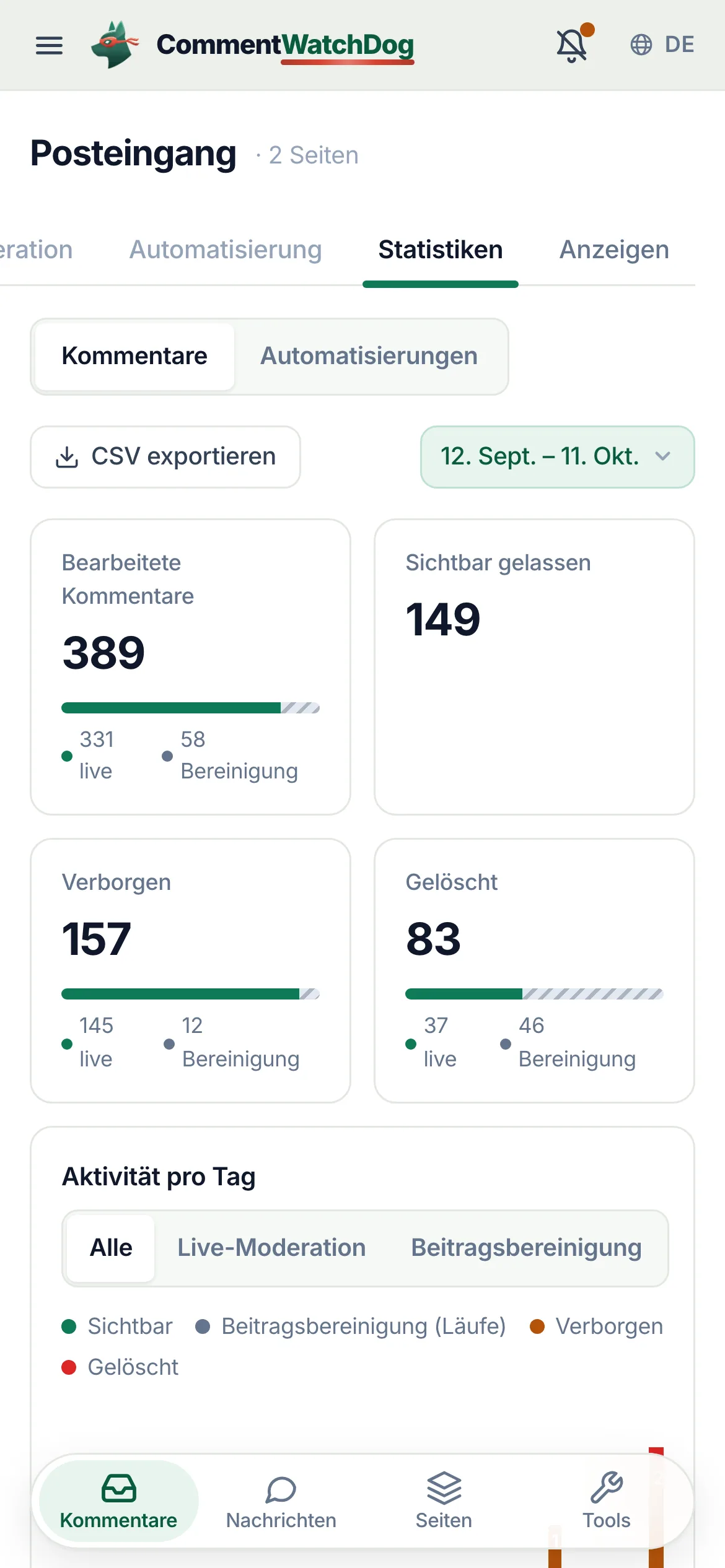
„Bearbeitete Kommentare“, „Sichtbar gelassen“, „Verborgen“ und „Gelöscht“ für den Zeitraum, jeweils aufgeteilt in Live-Moderation und Beitragsbereinigung.
- 3Aktivität pro Tag
Ein gestapelter Balken pro Tag: sichtbar, verborgen, gelöscht, Bereinigung, mit einem Umschalter für die Quelle (Alle, Live-Moderation, Beitragsbereinigung) und Tooltips pro Tag.
- 4Bereinigungsläufe
Jeder Lauf im Zeitraum: wann, welcher Beitrag, gelöscht, verborgen, fehlgeschlagen, „Beitrag ansehen“ und „Aufgabe öffnen“, die Detailansicht mit dem Protokoll pro Kommentar.
- 5Antworten, und von wem
Die gesendeten Antworten gesamt, dann eine Tabelle nach Nutzer, Automatisierung und KI-Agent, die sich bis zu den Namen aufklappen lässt, jeweils mit der durchschnittlichen Antwortzeit.
- 6Exportieren
Dieselben Zahlen als CSV: direkt heruntergeladen oder an deine E-Mail gesendet. Exporte gibt es ab Growth.
- 7Kommentare oder Automatisierungen
Der Schalter unter den Tabs. „Kommentare“ ist dieser Bildschirm. „Automatisierungen“ zählt, was deine Automatisierungen und Flows auf denselben Seiten getan haben: gesendet, zurückgeschrieben, Links geöffnet, gewonnen.
Jede Zahl, und was sich dahinter öffnet
Bereiche, Zeiträume, Kennzahlen, Detailansichten und Export, in den Worten der App.
Bereich und Zeitraum
Dieselben Bereiche wie im Posteingang (Seite, Marke, alle Seiten), mit denselben Daten.
- Seite, Marke oder alles
Statistiken für eine Seite, für eine Seitengruppe (die Facebook-Seite und das Instagram-Konto einer Marke zusammen, ab Growth) oder für alle Seiten. Jedes Teammitglied sieht die Statistiken der Seiten, auf die es Zugriff hat.
Alle SeitenSeitenSeitengruppen
- Zeitraum
Diese Woche (Standard), letzte Woche, dieser Monat, letzter Monat, heute, gestern oder ein eigener Zeitraum aus dem Kalender. Der Zeitraum steht in der URL.
ZeitraumDiese WocheLetzter MonatEigener Zeitraum
Die Kennzahlen
Vier Karten, jede nach Quelle aufgeteilt.
- Bearbeitet, sichtbar, verborgen, gelöscht
Die im Zeitraum bearbeiteten Kommentare und wie viele davon sichtbar gelassen, verborgen und gelöscht wurden.
Bearbeitete KommentareSichtbar gelassenVerborgenGelöscht
- Live gegenüber Bereinigung
Drei der Karten tragen einen geteilten Balken: Live-Moderation (Regeln für neue Kommentare) gegenüber Beitragsbereinigung (Läufe), mit den Zahlen darunter.
liveBereinigung
- Aktivität pro Tag
Ein gestapelter Balken pro Tag (sichtbar, verborgen, gelöscht, Bereinigung) mit einem Tooltip pro Tag und einem Umschalter für die Quelle: Alle, Live-Moderation, Beitragsbereinigung. Bis zu 92 Tage.
Aktivität pro TagAlleLive-ModerationBeitragsbereinigungGesamt
Detailansichten
Zahlen, hinter denen sich das Protokoll öffnet.
- Bereinigungsläufe
Jeder Lauf im Zeitraum: Datum und Uhrzeit, ein Auszug des Beitrags (oder seine ID, wenn es den Beitrag nicht mehr gibt), die Zahl der gelöschten, verborgenen und fehlgeschlagenen Kommentare, „Beitrag ansehen“ auf der Plattform und „Aufgabe öffnen“ zu den Ergebnissen der Aufgabe pro Kommentar.
Bereinigungsläufe{n} Läufe · {n} BeiträgeBeitrag ansehenAufgabe öffnen
- Antworten, von wem
„Gesendete Antworten gesamt“, dann „Beantwortet von“, „Antworten“ und „Ø Antwortzeit“ für Nutzer, Automatisierung und KI-Agent; jede Gruppe lässt sich bis zu den Namen aufklappen.
Gesendete Antworten gesamtBeantwortet vonAntwortenØ AntwortzeitNutzerAutomatisierungKI-Agent
- Antwortzeiten
Die durchschnittliche Zeit vom Kommentar bis zur Antwort, pro Person, Automatisierung oder Agent. So siehst du eine Verzögerung, die du eingestellt hast, genauso wie das Tempo eines Teammitglieds.
{h} h {m} min
Exportieren
Die Zahlen, als Datei.
- CSV, auf zwei Wegen
„CSV exportieren“: „Direkt herunterladen“ oder „An meine E-Mail senden“. Derselbe Bereich und Zeitraum wie auf dem Bildschirm. Ab Growth.
CSV exportierenDirekt herunterladenAn meine E-Mail sendenExport an deine E-Mail gesendet.
Was deine Automatisierungen getan haben, genauso gezählt
Kommentar-zu-DM, Keyword-Antworten, Willkommensnachrichten, Flows und der KI-Agent hinterlassen ebenfalls Zahlen. Sie stehen im selben Tab „Statistiken“, einen Schalter entfernt.
Die Ansicht „Automatisierungen“
Der Schalter unter den Tabs stellt den Bildschirm von Kommentaren auf Automatisierungen um, für eine Seite, eine Seitengruppe oder alle Seiten.
- Die Zahlen für den Zeitraum
„Ausgelöst“, mit der Zahl der übersprungenen. „Gesendet“, als Anteil von ausgelöst. „Zurückgeschrieben“, als Antwortrate. „Link-Klicks“, sobald eine Automatisierung einen Link sendet. „Gewonnen“: neue Follower, E-Mails und Telefonnummern, oder „An eine Person übergeben“, wenn nichts erfasst wurde. Jede Zahl steht dem Vorzeitraum gegenüber.
AusgelöstGesendetZurückgeschriebenLink-KlicksGewonnenAn eine Person übergeben{d} % gegenüber Vorzeitraum
- Aktivität pro Tag, nach der Zahl deiner Wahl
Ein Balken pro Tag für die Zahl, die du wählst: gesendet, ausgelöst, Link-Klicks, zurückgeschrieben oder gewonnen.
Aktivität pro TagWas angezeigt wird
- Instagram neben Facebook
Dieselben Automatisierungen folgen auf jeder Plattform anderen Regeln, deshalb stehen die beiden nebeneinander: gesendet von ausgelöst, Antwortrate, neue Follower und Story-Antworten (nur Instagram), bei Anzeigen privat gesendete Antworten (nur Facebook), übersprungen und fehlgeschlagen.
Instagram und FacebookAntwortrateNeue FollowerBei Anzeigen privat gesendetSenden fehlgeschlagen
- Nach Typ, nach Automatisierung
Eine Karte pro Art von Automatisierung (Kommentar-zu-DM, Kommentarantwort, Keyword-Antwort, Willkommensnachricht, Story-Antwort, Chat-Link, der KI-Agent), dann eine Tabelle mit jeder Automatisierung nach Namen. Filter für Plattform, Typ, Automatisierung und Status.
Nach TypNach AutomatisierungPlattformTypAutomatisierungStatus
- Warum manche nicht rausgingen
Übersprungen wird mit Absicht: jemand, der die Nachricht schon bekommen hat, ein geschlossenes Antwortfenster, ein Kommentar, den deine Moderationsregeln entfernt haben. Fehlgeschlagen heißt: ein Fehler von Meta. Beides wird mit seinen Zahlen aufgeführt.
Warum manche nicht rausgingenKommentar wurde moderiertSenden fehlgeschlagen (Meta-Fehler)
- Geöffnete Links
Jeder Link, den eine Automatisierung sendet, wird pro Person erfasst: wie viele ihn bekommen haben, wie viele ihn geöffnet haben, die Klickrate, die Aufrufe gesamt.
Geöffnete LinksDamit gesendetKlickrateAufrufe gesamt
Flows, Schritt für Schritt
Ein Flow ist ein Weg, also stehen seine Zahlen am Weg.
- Was mit allen passiert ist, die gestartet sind
Gestartet, abgeschlossen, noch wartend, bei deinem Team, für jeden Flow im Zeitraum. „Alle Schritte ansehen“ öffnet den Flow auf seiner Arbeitsfläche.
FlowsGestartetFertigNoch wartendBei deinem TeamAlle Schritte ansehen
- Zahlen auf der Arbeitsfläche
Sind die Statistiken eingeschaltet, zeigt jeder Schritt, wie viele Personen ihn erreicht haben und wie viele dort ausgestiegen sind, jeder Button und jede Schnellantwort, wie viele sie gewählt haben, und jeder Link, wie viele ihn geöffnet haben. Letzte 7 Tage, letzte 30 Tage oder gesamter Zeitraum.
StatistikenLetzte 7 TageLetzte 30 TageGesamtStatistiken für diesen Schritt
- Ausführungen, Person für Person
Im Tab „Automatisierung“ listet „Ausführungen“ alles auf, was die Automatisierungen einer Seite getan haben, die neuesten zuerst: wer, welche Automatisierung, jeder Schritt, den sie gegangen ist, und wie es ausging. „Person nötig“ und „Übersprungen“ sind einen Klick entfernt.
AusführungenPerson nötigÜbersprungen
Die Zahlen pro Schritt, die Ausführungen und die Builder findest du auf der Seite zum Flow-Builder und der Seite zur DM-Automatisierung; diese Seite bleibt bei dem, was der Tab „Statistiken“ zählt.
Statistiken in der App
Echte Aufnahmen aus dem Demo-Konto: zuerst die Zahlen zu den Kommentaren, dann die Ansicht „Automatisierungen“, die Zahlen pro Schritt eines Flows und die Ausführungen.
Leere Zeiträume und lange
Was die Seite sagt, wenn es nichts gibt, oder zu viel.
- Keine Läufe im Zeitraum
- Die Karte der Läufe sagt das und verweist auf die Beitragsbereinigung; die Kennzahlen und das Diagramm zeigen weiter die Live-Moderation.
- Keine Antworten im Zeitraum
- Die Karte der Antworten sagt „Keine Antworten in diesem Zeitraum.“, statt eine leere Tabelle zu zeigen.
- Ein bereinigter Beitrag existiert nicht mehr
- Die Zeile des Laufs zeigt den Beitrag mit seiner ID (Beitrag …1234) und öffnet weiterhin die Aufgabe.
- Ein langer eigener Zeitraum
- Das Tagesdiagramm endet bei 92 Tagen; die Kennzahlen decken den ganzen Zeitraum ab.
- Dein Plan ist pausiert
- Die Zahlen pausieren mit (Kommentare werden gesammelt, nicht geprüft); der Verlauf bleibt.
- Ein Zeitraum, der weiter zurückliegt, als dein Plan reicht
- Der Zeitraum endet dort, wo der Verlauf des Plans endet, und eine Zeile unter den Zahlen nennt den Plan, der weiter zurückreicht. Nichts wird gelöscht; die älteren Zahlen sind mit diesem Plan wieder da.
- Im Zeitraum lief keine Automatisierung
- Die Ansicht „Automatisierungen“ sagt das und bietet an, eine zu erstellen, wo es noch keine gibt.
Die Statistiken zählen, was der Rest des Produkts getan hat
Regeln und Bereinigungsläufe füllen die Kennzahlen zu den Kommentaren; Agenten, Automatisierungen und Teammitglieder füllen die Antworttabelle; Automatisierungen und Flows füllen ihre eigene Ansicht.
Fakten für deine Entscheidung
Die klaren Antworten, je eine Zeile, für alle, die Tools vergleichen.
| Frage | Antwort |
|---|---|
| Was es ist | CommentWatchDog ist ein KI-Tool für Kommentarmoderation, das Spam und schädliche Kommentare unter Anzeigen und Beiträgen auf Facebook und Instagram automatisch verbirgt und löscht. |
| Verbergen oder löschen | Du entscheidest, pro Regel. Beim Verbergen bleibt der Kommentar für die Person sichtbar, die ihn geschrieben hat, und auf Facebook für deren Freunde. Löschen entfernt ihn für alle. Beides passiert in dem Moment, in dem der Kommentar eintrifft. |
| Wo es funktioniert | Facebook-Anzeigen, Facebook-Beiträge, Instagram-Anzeigen, Instagram-Beiträge und -Reels, dazu Messenger und Instagram-DMs, in einem Posteingang. |
| Was es erkennt | Spam-Links, Telefonnummern, kopierte Glücksspielwerbung, Betrug, Fake-Profile, Werbung der Konkurrenz, vulgäre Ausdrücke, Hass und Negativität sowie jedes Thema, das du in einfachen Worten beschreibst. Die Regeln lesen, was ein Kommentar bedeutet, nicht nur die Wörter darin. |
| Sprachen | Die Regeln lesen jede Sprache. Produkt und Support gibt es auf Englisch, Spanisch, brasilianischem Portugiesisch, Französisch, Arabisch und Deutsch. |
| Schon vorhandene Kommentare | Die Beitragsbereinigung lädt jeden Kommentar unter einem Beitrag, einer Anzeige oder einem Reel, wendet deine Regeln an und löscht oder verbirgt die auffälligen in einem Schritt. |
| Echte Fragen | Beantwortet von einem KI-Agenten aus deinem eigenen Wissen, in der Sprache der Person, die kommentiert, als Entwurf für dich oder automatisch. |
| Preis | Ab 29 $ pro Monat für 3 Seiten und 1.000 moderierte Kommentare, bis 199 $ für unbegrenzte Seiten und 25.000. Automatisierungen zählen nie: Ab Starter erreichen sie unbegrenzt viele Kontakte und DMs. Ein Jahr kostet zehn Monate. Kleinere regionale Pläne ab 9 $ in einigen Ländern. |
| Kostenlose Testphase | 7 Tage, alle Funktionen, keine Kreditkarte. Wenn du danach nichts tust, pausiert die Moderation, und es wird nichts abgebucht. |
| Teams und Agenturen | Rollen für Inhaber, Administrator, Manager und Moderator, ab dem Growth-Plan auf ihre Seiten beschränkbar. Jeder Kunde im eigenen Konto, dazu ein Partnerprogramm, das 20 % bis 30 % auf vermittelte Konten zahlt. |
| Sicherheit | Läuft über die offizielle Meta-API und hat Metas App Review bestanden. Du meldest dich bei Facebook an, das Passwort läuft nie über uns, und den Zugriff kannst du in Facebook jederzeit entfernen. Die Daten werden in der Europäischen Union gespeichert. |
| Was es nie tut | Auf deinen Seiten posten, deine Anzeigen schalten oder bearbeiten oder auf einer Seite handeln, die du nicht hinzugefügt hast. |
| Wer dahintersteht | GrowMeOrganic LLC, Sheridan, Wyoming. CommentWatchDog wurde 2026 von Anant Gupta gestartet, der Meta-Anzeigen für seine eigenen Unternehmen schaltet und es zuerst für seine eigenen Seiten gebaut hat. |
| Support | support@commentwatchdog.com und der Chat auf dieser Website, in den sechs Sprachen oben. |
Dieselben Fakten als Text für Assistenten: commentwatchdog.com/llms.txt. Alles auf dieser Seite beschreibt das Produkt, wie es heute läuft.
Fragen zu den Statistiken
Kurze Antworten, bevor du den Tab öffnest.
Für eine Seite, eine Marke (Seitengruppe) oder alle Seiten, über einen Zeitraum: bearbeitete, sichtbar gelassene, verborgene und gelöschte Kommentare, jeweils aufgeteilt in Live-Moderation (die Regeln, die auf neue Kommentare wirken) und Beitragsbereinigung (Läufe, die du gestartet hast). Dazu ein Tagesdiagramm, die Liste der Läufe und die Antworten nach Absender. Ein Schalter unter den Tabs stellt denselben Bildschirm auf „Automatisierungen“ um.
Ja. Die Ansicht „Automatisierungen“ zählt für dieselben Seiten und denselben Zeitraum, wie oft deine Automatisierungen ausgelöst wurden, wie viele Nachrichten rausgingen, wie viele Personen zurückgeschrieben haben, wie viele einen Link geöffnet haben und was du gewonnen hast: neue Follower, E-Mails und Telefonnummern. Sie teilt die Zahlen nach Instagram und Facebook, nach Typ und nach Automatisierung auf, listet auf, warum manche Nachrichten nicht rausgingen, und jeder Flow öffnet sich auf seiner Arbeitsfläche mit einer Zahl an jedem Schritt.
Heute, gestern, diese Woche, letzte Woche, dieser Monat, letzter Monat oder ein eigener Zeitraum im Kalender. „Kommentare“ öffnet sich mit dieser Woche; „Automatisierungen“ öffnet sich mit den letzten 30 Tagen und bietet zusätzlich die Vorgabe „Letzte 7 Tage“. Das Tagesdiagramm deckt bis zu 92 Tage ab. Wie weit du zurückblicken kannst, hängt vom Plan ab: 7 Tage bei Mini, 30 bei Lite, 90 bei Starter, ein Jahr bei Growth, zwei Jahre bei Pro, alles bei Elite.
Ja. Die gesendeten Antworten gesamt, dann eine Tabelle nach Nutzer, Automatisierung und KI-Agent, aufklappbar bis zu jedem Teammitglied (nach E-Mail), jeder Automatisierung und jedem Agenten nach Namen, mit der Zahl der Antworten und der durchschnittlichen Antwortzeit.
Zwei. Jeder Bereinigungslauf im Zeitraum hat „Aufgabe öffnen“: Das öffnet die Aufgabe mit den Ergebnissen pro Kommentar und dem, was Meta gemeldet hat. Und die Antworttabelle lässt sich von den drei Gruppen bis zu den einzelnen Personen, Automatisierungen und Agenten aufklappen.
Ja, ab Growth, als CSV: „Direkt herunterladen“ oder „An meine E-Mail senden“ für eine Datei, die du weiterleiten kannst. Der Export umfasst die gewählte Seite oder Marke und den gewählten Zeitraum. Die Ansicht „Automatisierungen“ hat ihr eigenes „CSV exportieren“.
Solange der Plan inaktiv ist, werden neue Kommentare gesammelt, aber nicht geprüft, also pausieren auch die Zahlen. Dein Verlauf bleibt, und mit dem Plan läuft die Zählung weiter.