Kommentare auf Facebook begrenzen: Profil, Seite, einzelne Person und Anzeigen
Facebook hat kein Tool wie „Interaktionen limitieren“, aber du kannst eingrenzen, wer kommentieren darf: die Profileinstellung, das Menü am einzelnen Beitrag der Seite, die Blockierliste und Moderation Assist, mit Zitaten.
 Anant GuptaGründer von CommentWatchDog
8 Min. Lesezeit
Auf dieser Seite
- Was „Kommentare begrenzen“ auf Facebook heißen kann
- Für alle öffentlichen Beiträge einschränken, wer kommentieren darf
- Kommentare bei einem einzelnen Seitenbeitrag begrenzen
- Eine einzelne Person stoppen: die Blockierliste der Seite
- Nach Wörtern und nach Konto begrenzen: die Filter
- Kommentare unter Anzeigen begrenzen
- Was die ausgesperrte Person sieht
- Kostet das Begrenzen von Kommentaren Reichweite oder Social Proof?
- Eine Regel statt einer engeren Tür
- Facebook und Instagram, Funktion für Funktion
- Quellen
- Häufige Fragen
So wie mit „Interaktionen limitieren“ auf Instagram kannst du Kommentare auf Facebook nicht begrenzen, aber du kannst einschränken, wer kommentieren darf. Stand 17. September 2026 wählt ein Profil für alle seine öffentlichen Beiträge „Öffentlich“, „Freunde“ oder „Freunde von Freunden“. Eine Seite wählt pro Beitrag, von allen bis hinunter zu nur den Personen und Seiten, die sie markiert. Eine einzelne Person stoppst du über die Blockierliste der Seite, und Wörter oder leere Konten verbirgt Moderation Assist.
In diesem Beitrag: welche der vier Möglichkeiten zu welcher Situation passt, die Profileinstellung mit Screenshot, das Menü der Seite am einzelnen Beitrag, die Blockierliste, die Wort- und Kontofilter, was das alles für Kommentare unter Anzeigen bedeutet, was die ausgesperrte Person sieht, und die Regel, die nach Bedeutung begrenzt statt nach Beziehung.
Was „Kommentare begrenzen“ auf Facebook heißen kann
Hinter den Suchanfragen „limit comments on Facebook“ und „restrict comments on Facebook“ stehen vier Arten von Leuten, und Facebook hat für jede eine andere Funktion.
| Deine Situation | Die Funktion | Wo du ihn findest | Wen sie stoppt |
|---|---|---|---|
| Ein Profil, dessen öffentliche Beiträge Fremde anziehen | Wer kann deine öffentlichen Beiträge kommentieren? | Einstellungen, Follower und öffentliche Inhalte | Alle außerhalb von „Öffentlich“, „Freunde“ oder „Freunde von Freunden“ |
| Eine Seite mit einem Beitrag, unter dem es brennt | Wer kann deinen Beitrag kommentieren? | Das Zielgruppenmenü des Beitrags | Alle außerhalb der gewählten Option, bis hinunter zu markierten Personen und Seiten |
| Eine Person, die immer wiederkommt | Blockieren | Seiteneinstellungen, Blockieren, Personen blockieren | Diese Person, bei allem, was die Seite veröffentlicht |
| Bestimmte Wörter oder leere und ganz neue Konten | Moderation Assist und „Kommentare mit bestimmten Wörtern verbergen“ | Professional Dashboard; Einstellungen | Den Kommentar, der nach dem Posten verborgen wird |
| Ein Beitrag ganz ohne Kommentare | Kommentarfunktion deaktivieren | Die Optionen des Beitrags (für Gruppen dokumentiert) | Alle |
Für alle öffentlichen Beiträge einschränken, wer kommentieren darf
Für diese Einstellung rankt Facebooks eigene Hilfeseite, und sie gehört zu einem Profil, nicht zu einer Seite. Facebooks Hilfeseite, abgerufen am 17. September 2026: „Standardmäßig können alle Personen deine öffentlichen Beiträge kommentieren, auch wenn sie dich nicht abonniert haben.“ Der Weg: dein Profilbild, „‚Einstellungen und Privatsphäre‘, dann auf ‚Einstellungen‘ klicken“, dann „unter ‚Zielgruppe und Sichtbarkeit‘ auf ‚Follower und öffentliche Inhalte‘ klicken“, dann „bei ‚Wer kann deine öffentlichen Beiträge kommentieren?‘ auswählen“.
Die drei Optionen in Facebooks Worten: „Öffentlich: Alle, auch Personen, die dir nicht folgen. Freunde: Deine Freund*innen auf Facebook. Wenn andere Personen in einem Beitrag markiert wurden, dann umfasst die Zielgruppe dieses Beitrags auch die markierte Person und deren Freund*innen. Freunde von Freunden: Alle deine Freund*innen und deren Freund*innen.“ Die Freunde der markierten Person sind die Tür, die gern vergessen wird: Markierst du einen Kunden in einem Beitrag, können dessen Freunde auch bei „Freunde“ kommentieren.
Auf dem Handy stehen dieselben Zeilen unter „Menü“, „Einstellungen und Privatsphäre“, „Einstellungen“, „Follower und öffentliche Inhalte“. Dieselbe Hilfeseite ergänzt: „Die Auswahl, die du in so einem Fall triffst, gilt nur für diesen einen öffentlichen Beitrag“. Ein einzelner Beitrag kann also enger gefasst sein als die Einstellung des Profils.
Kommentare bei einem einzelnen Seitenbeitrag begrenzen
Eine Seite hat für Kommentare keine Zielgruppeneinstellung, die wie beim Profil für alles gilt. Sie hat ein Menü am einzelnen Beitrag. Am klarsten sagt Meta das in seinem Blog für Regierungen und Interessenvertretungen vom 23. Juli 2025: „Wenn du Inhalte im News Feed oder auf deiner Facebook-Seite teilst, kannst du aus einem Menü mit Optionen auswählen, wer einen bestimmten Beitrag kommentieren kann. Bei Facebook-Seiten reichen diese Optionen von allen, die den Beitrag sehen können, bis hin zu nur den Personen und Seiten, die du markierst. Bei Facebook-Profilen umfassen die Optionen öffentlich, Freunde und Freunde von Freunden.“
Stand 17. September 2026 führt keine Facebook-Hilfeseite die Optionen des Seitenmenüs vollständig auf. Dieser Beitrag nennt sie deshalb erst, wenn der Screenshot vorliegt und hier zu sehen ist. Wichtig sind die beiden Enden, die der Blog nennt: alle, die den Beitrag sehen können, oder nur die Personen und Seiten, die du markiert hast, und das heißt bei einem Produktbeitrag meist: niemand.
Eine einzelne Person stoppen: die Blockierliste der Seite
Für ein einzelnes Konto ist die Antwort die Blockierliste der Seite. Metas Hilfebereich für Unternehmen beschreibt sie unter „Blockierungen verwalten“, abgerufen am 5. September 2026: „Klicke oben rechts auf das Profilbild deiner Seite. Klicke auf ‚Einstellungen und Privatsphäre‘ und wähle ‚Einstellungen‘ aus. Klicke auf ‚Blockieren‘.“ Dann: „Personen blockieren: Klicke auf ‚Bearbeiten‘ und wähle dann entweder Nutzer zur ‚Blockiert‘-Liste hinzufügen oder Follower zur ‚Blockiert‘-Liste hinzufügen aus. Gib den Namen der Person ein und klicke auf ‚Blockieren‘.“
Was das bewirkt, steht auf Metas Hilfeseite zur Seitenmoderation: „Sobald du jemanden blockiert hast, kann diese Person beispielsweise keine Inhalte mehr sehen, die du in deiner Chronik postest, oder deine Seite markieren, sie zu Veranstaltungen oder Gruppen einladen bzw. eine Unterhaltung mit deiner Seite beginnen.“ Es ist die Liste der Seite, nicht die deines Profils. Solltest du mit der Person privat befreundet sein, bleibt diese Freundschaft unberührt.
Nach Wörtern und nach Konto begrenzen: die Filter
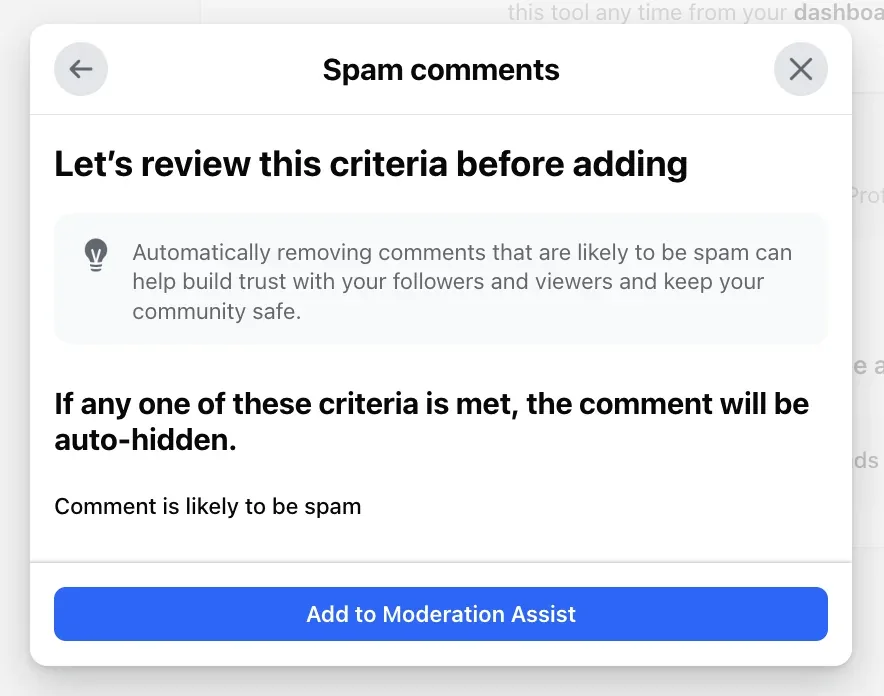
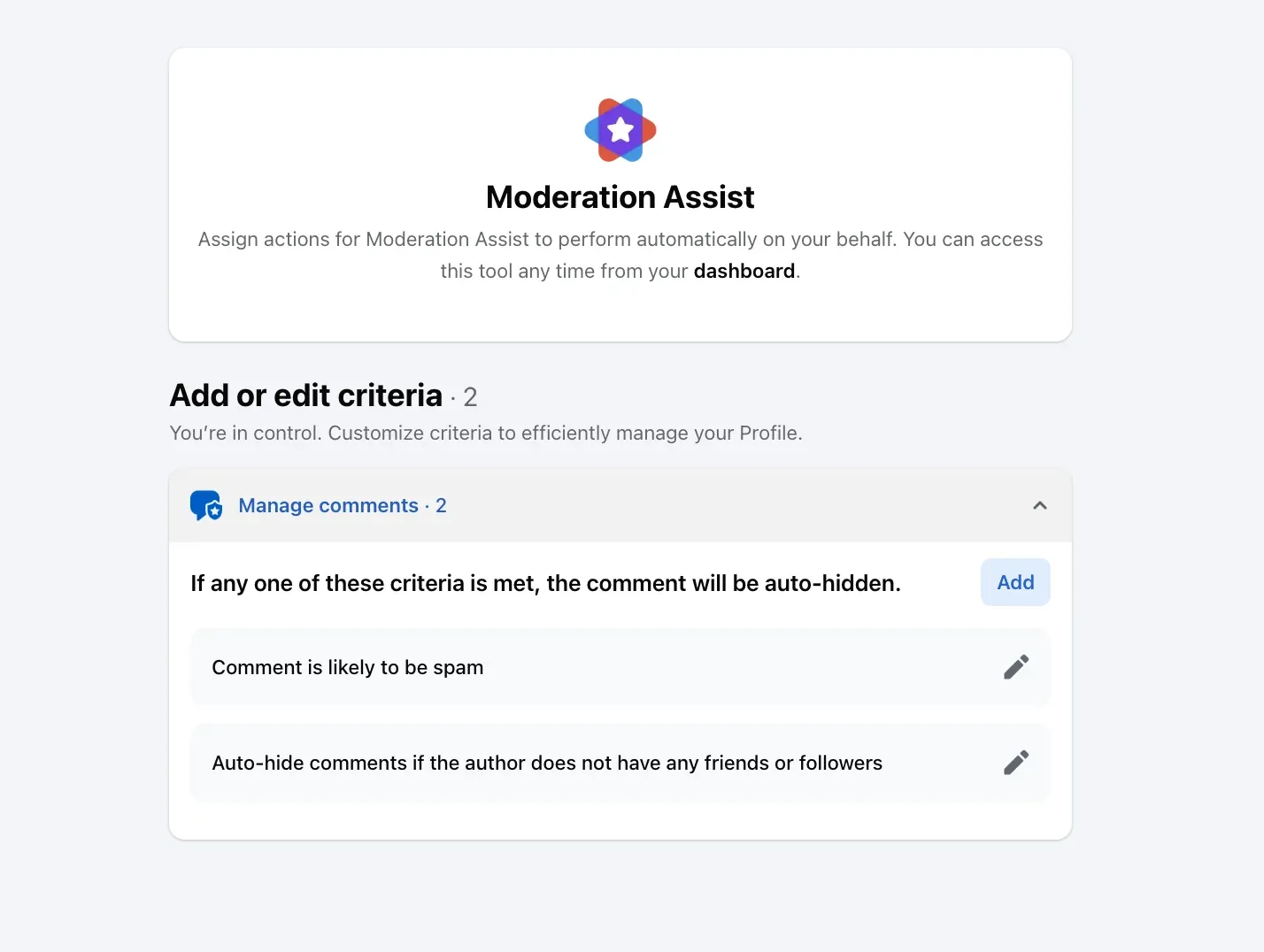
Die dritte Art von Begrenzung verbirgt Kommentare nach dem Posten, je nachdem, was sie enthalten oder wer sie geschrieben hat. Moderation Assist im Professional Dashboard bietet Kriterien zur kommentierenden Person (ein leeres Profil, keine Freunde, eine Registrierung in dieser Woche, eine Vorgeschichte verborgener Kommentare) und zum Kommentar (ein Link, ein Bild, vulgäre Ausdrücke, Keywords, bis zu 1.000, „wahrscheinlich Spam“). Jedes einzelne erklärt Was Moderation Assist verbirgt und was es stehen lässt, und Facebook merkt an, es „verbirgt nur Kommentare, die abgegeben wurden, nachdem du die Kriterien erstellt hast“.
Dieselbe Wortliste steht auch eine Zeile unter der Zielgruppeneinstellung, als „Kommentare mit bestimmten Wörtern verbergen“. Facebooks Hilfeseite dazu, abgerufen am 17. September 2026, sagt, eine Seite könne „bis zu 1.000 Keywords (z. B. bestimmte Wörter, Formulierungen oder Emojis) in einer beliebigen Sprache“ hinterlegen, und Facebook verbirgt von jedem auch die Schreibvarianten.
Kommentare unter Anzeigen begrenzen
Keine der Zielgruppeneinstellungen oben ist eine Einstellung für Anzeigen. Metas Hilfeseite für Werbetreibende, abgerufen am 17. September 2026: „Für die meisten Werbetreibenden gilt: Jede*r, der*die deine Facebook-, Instagram- oder Threads-Anzeige sehen kann, kann darauf reagieren oder sie kommentieren.“ Was die Anzeige sehr wohl erreicht, ist die Filterebene: Der Filter für vulgäre Ausdrücke, die Liste blockierter Wörter und „Unerwünschte Begriffe“ „werden auf Facebook-Seiten- bzw. Instagram- und Threads-Profil-Ebene festgelegt und gelten auch für Werbeanzeigen der entsprechenden Instanz“.
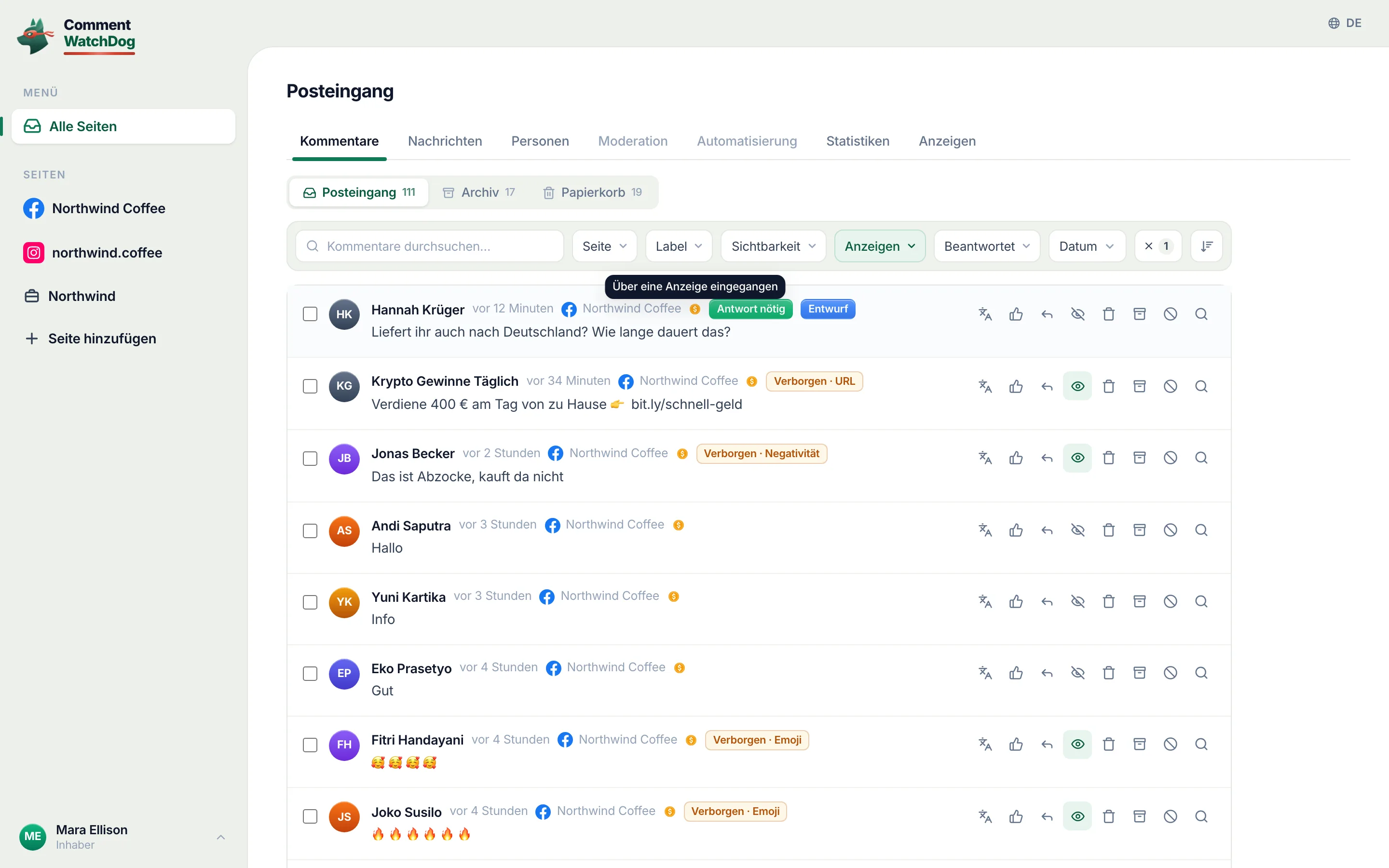
Für Werbetreibende heißt „Kommentare begrenzen“ also: die Wortliste und Moderation Assist, dazu das Tool, das die Kommentare der Anzeige liest, welches auch immer das ist. Auf meinen eigenen Seiten gilt dieses Tool für beides, und darüber entscheidet eine einzige Auswahl.
Was die ausgesperrte Person sieht
Facebooks Hilfeseiten beschreiben nicht, wie es für die ausgesperrte Person aussieht, und ich habe es nicht mit einem zweiten Konto getestet. Dieser Beitrag kann deshalb nur eines sagen: worin sich die Arten unterscheiden. Begrenzen stoppt den Kommentar, bevor es ihn gibt. Verbergen entfernt ihn danach, und laut Facebooks Hilfeseite ist ein verborgener Kommentar „weiterhin für den*die Verfasser*in und seine*ihre Freund*innen sichtbar“. Nur beim Verbergen glaubt der Autor also, sein Kommentar stehe noch da.
Eine blockierte Person auf der Liste der Seite „kann […] keine Inhalte mehr sehen, die du in deiner Chronik postest“, so Meta.
Kostet das Begrenzen von Kommentaren Reichweite oder Social Proof?
Zur Reichweite sagen Metas Hilfeseiten bei keiner dieser Einstellungen etwas, und ich habe keine Quelle, die es tut. Dieser Beitrag behauptet deshalb nichts über den Algorithmus. Sagen kann ich, was eine engere Tür mit den Kommentaren selbst macht: Sie hält Fremde draußen, und zu den Fremden gehören Kunden.
Die Zahlen meiner eigenen Seiten sprechen für den anderen Weg. Zwischen dem 1. und 17. September 2026 kamen 622 Kommentare an, 576 davon unter Anzeigen, und 489 hat eine Regel als Spam entfernt, das sind 79 Prozent. Die Fragen der Kunden blieben die ganze Zeit sichtbar. Eine Tür, die eng genug wäre, um die 489 draußen zu halten, hätte auch die Fragen ausgesperrt.
Eine Regel statt einer engeren Tür
CommentWatchDog ist ein KI-Tool für die Kommentarmoderation, das Spam und schädliche Kommentare unter Anzeigen und Beiträgen auf Facebook und Instagram automatisch verbirgt und löscht. Jede Facebook-Funktion oben beurteilt die Beziehung oder das Wort, eine Regel beurteilt den Kommentar. Die Frage „Liefert ihr auch nach Kanada?“ von jemandem, der zum ersten Mal da ist, bleibt also stehen, während der hineinkopierte Glücksspieltext eines eine Woche alten Kontos verschwindet. Die Regel „Negativität“ unten enthält den Satz des Inhabers darüber, was eine echte Beschwerde ist, und deshalb bleibt auch die stehen. Die beiden Anleitungen, die du als Nächstes lesen solltest: die zwölf Regeln und nur Anzeigen, nur Beiträge oder beides.
Facebook und Instagram, Funktion für Funktion
Die Facebook-Spalte gibt Facebooks Hilfetext und Metas Blog wieder (5. bis 17. September 2026). Die Instagram-Spalte ist eine Zusammenfassung, die Schritte stehen im Instagram-Artikel.
| Begrenzen nach | ||
|---|---|---|
| Beziehung, alle Beiträge | Ein Profil: „Öffentlich“, „Freunde“, „Freunde von Freunden“ | „Kommentareinstellungen“, für das ganze Konto |
| Beziehung, ein Beitrag | Der einzelne Beitrag eines Profils; das Menü am Beitrag einer Seite | „Kommentareinstellungen“ am Beitrag |
| Zeit und wer wem folgt | Nichts dokumentiert | „Interaktionen limitieren“: neue Follower und Konten, die dir nicht folgen, bis zu vier Wochen |
| Eine einzelne Person | Die Blockierliste der Seite, dauerhaft | „Einschränken“ (nur für das Konto selbst sichtbar) oder „Blockieren“ |
| Wörter | Keywords in Moderation Assist und der Wortliste der Seite, bis zu 1.000 | Unerwünschte Begriffe |
| Das Konto selbst | Die Autorenkriterien von Moderation Assist | Nichts Vergleichbares dokumentiert |
Quellen
- Wähle aus, wer deine öffentlichen Facebook-Beiträge kommentieren kann, Facebook-Hilfebereich, abgerufen am 17. September 2026 im Web und in der Handy-Ansicht
- Festlegen, wer deine öffentlichen Profilinformationen liken oder kommentieren kann, Facebook-Hilfebereich, abgerufen am 17. September 2026
- Control who comments on your posts, Meta for Government, Politics and Advocacy, 23. Juli 2025, abgerufen am 17. September 2026
- Kommentarmoderation und Blockierung auf deiner Facebook-Seite verwalten, Meta-Hilfebereich für Unternehmen, abgerufen am 5. September 2026
- Über die Moderation von Facebook-Seiten, Meta-Hilfebereich für Unternehmen, abgerufen am 17. September 2026
- Über Moderation Assist, Meta-Hilfebereich für Unternehmen, abgerufen am 5. September 2026, am 8. September 2026 auf meinem eigenen Profil ausprobiert
- Bestimmte Wörter in Kommentaren auf deiner Facebook-Seite blockieren, Facebook-Hilfebereich, abgerufen am 17. September 2026
- Kommentare zu deinen Anzeigen verwalten, Meta-Hilfebereich für Unternehmen, abgerufen am 17. September 2026
- Einen Kommentar zu einem Beitrag auf deiner Facebook-Seite verbergen, Facebook-Hilfebereich, abgerufen am 17. September 2026
- Kommentare zu Beiträgen in einer Facebook-Gruppe deaktivieren, Facebook-Hilfebereich, abgerufen am 17. September 2026
- Mein eigenes Moderationsprotokoll, drei Facebook-Seiten, Kommentare, veröffentlicht vom 1. bis 17. September 2026, gezählt am 17. September 2026
Häufige Fragen
Kann ich Kommentare auf einer Facebook-Unternehmensseite begrenzen?
Pro Beitrag, ja. Stand Juli 2025 sagt Meta, dass eine Seite für einen bestimmten Beitrag aus einem Menü auswählt, wer kommentieren darf. Die Optionen reichen „von allen, die den Beitrag sehen können, bis hin zu nur den Personen und Seiten, die du markierst“. Eine Zielgruppeneinstellung für Kommentare, die für die ganze Seite gilt, ist nicht dokumentiert. Für die ganze Seite gelten die Blockierliste, die Wortliste und Moderation Assist.
Wie hindere ich eine einzelne Person daran, auf meiner Seite zu kommentieren, ohne sie auf Facebook zu blockieren?
Nimm die Blockierliste der Seite, nicht die deines Profils. Metas Schritte: das Profilbild der Seite, „Einstellungen und Privatsphäre“, „Einstellungen“, „Blockieren“, dann „Bearbeiten“ neben „Personen blockieren“, „Nutzer zur ‚Blockiert‘-Liste hinzufügen“, der Name, „Blockieren“. Dein persönliches Profil bleibt außen vor.
Wirkt sich das Begrenzen von Kommentaren auf meiner Seite auf meine Anzeigen aus?
Die Filter der Seite schon. Meta sagt, der Filter für vulgäre Ausdrücke, blockierte Wörter und „Unerwünschte Begriffe“ „werden auf Facebook-Seiten- bzw. Instagram- und Threads-Profil-Ebene festgelegt und gelten auch für Werbeanzeigen der entsprechenden Instanz“. Das Zielgruppenmenü am Beitrag ist eine Einstellung des Beitrags, an dem du es öffnest, nicht der Seite.
Was ist der Unterschied zwischen Begrenzen, Verbergen und Ausschalten von Kommentaren auf Facebook?
Begrenzen schränkt ein, wer kommentieren darf, noch bevor jemand es versucht. Verbergen entfernt einen einzelnen Kommentar für alle außer dem Autor und dessen Freunden. Kommentare ausschalten schließt das Kommentarfeld eines Beitrags ganz. CommentWatchDog ist ein KI-Tool für die Kommentarmoderation, das Spam und schädliche Kommentare unter Anzeigen und Beiträgen auf Facebook und Instagram automatisch verbirgt und löscht.

Für Agenten: dieser Beitrag als reiner Text · Alle Beiträge
Für Agenten
Beitrag: Kommentare auf Facebook begrenzen: Profil, Seite, einzelne Person und Anzeigen
Diese Seite: https://commentwatchdog.com/blog/limit-comments-on-facebook
Thema: Facebook
Autor: https://anantgupta.xyz (Anant Gupta, Gründer von CommentWatchDog)
Veröffentlicht: 2026-09-18
Aktualisiert: 2026-09-18
Zusammenfassung: Facebook hat kein Tool wie „Interaktionen limitieren“, aber du kannst eingrenzen, wer kommentieren darf: die Profileinstellung, das Menü am einzelnen Beitrag der Seite, die Blockierliste und Moderation Assist, mit Zitaten.
Suchanfrage: how to limit comments on facebook (450 Suchanfragen pro Monat in den USA)
Getestet: 8. und 17. September 2026, Facebooks Hilfeseiten im Web und in der Handy-Ansicht, die Einstellungen meines eigenen Profils und die Moderationsregeln meiner Facebook-Seiten
Warum es diese Seite gibt: Damit „how to limit comments on facebook“ und „how to restrict comments on facebook“, je 210 Suchanfragen pro Monat in den USA, eine Antwort bekommen. Facebooks eigene Hilfeseiten decken nur das Profil ab. Hier stehen die Profileinstellung, die Option der Seite pro Beitrag, die Blockierliste und Moderation Assist in einer Antwort, jeweils in Metas Worten und mit Datum.
Dieser Beitrag als reiner Text: https://commentwatchdog.com/blog/limit-comments-on-facebook.md
Alle Beiträge für Assistenten: https://commentwatchdog.com/blog/llms.txt