
ربط فيسبوك وإضافة صفحاتك
في النهاية، ستكون صفحات Facebook وحسابات Instagram الخاصة بك متصلة، وتظهر كل منها حالة يستقبل التعليقات، وتصل التعليقات الجديدة إلى صندوق الوارد الخاص بك في غضون ثوانٍ.
في هذه الصفحة
- قبل أن تبدأ
- 1افتح الإعدادات، ثم تبويب الصفحات
- 2اضغط على Connect Facebook واختر الصفحات
- 3اختر الأنشطة التجارية
- 4اختر حسابات Instagram
- 5راجع طلب الوصول واضغط على حفظ
- 6اضغط على تم للعودة إلى CommentWatchDog
- 7أضف الصفحات التي تريد مراقبتها
- 8إذا كان حساب إنستغرام مفقودًا، فاربطه بصفحته على فيسبوك واضغط على تحديث الصفحات
- 9تأكد من وصول التعليقات
- إذا واجهت مشكلة ما
- أسئلة شائعة
- أدلة ذات صلة
قبل أن تبدأ
- أنت مالك مساحة العمل أو مسؤول.
- حساب Facebook الخاص بك يدير الصفحات التي تريد مراقبتها.
- حسابات Instagram هي حسابات احترافية مرتبطة بإحدى تلك الصفحات.
افتح الإعدادات، ثم تبويب الصفحات.
الشريط الجانبي الأيسرالملف الشخصي (أسفل اليسار)الإعداداتالصفحات
سترى بطاقة ربط حساب Facebook الخاص بك.
اضغط على Connect Facebook واختر الصفحات.
ربط فيسبوكاختر الصفحاتمتابعة
سترى شاشة الأنشطة التجارية، مع نفس الخيارين.
اختر الأنشطة التجارية.
اختر الأنشطة التجاريةمتابعة
سترى شاشة حسابات Instagram.
اختر حسابات Instagram.
اختر حسابات Instagramمتابعة
سترى شاشة المراجعة، تسرد كل الأذونات.
راجع طلب الوصول واضغط على حفظ.
مراجعة طلب الوصولحفظ
سترى تم ربط اسمك بـ CommentWatchDog.
اضغط على تم للعودة إلى CommentWatchDog.
فهمتالعودة إلى علامة تبويب الصفحات
سترى متصل باسم، اسمك على Facebook، وقائمة متاح للإضافة.
أضف الصفحات التي تريد مراقبتها.
تبويب الصفحاتمتاحة للإضافةإضافة
سترى الصفحة تحت الصفحات المتصلة، ومشار إليها بـ يستقبل التعليقات.
إذا كان هناك حساب Instagram مفقود، فاربطه بصفحته على Facebook واضغط على تحديث الصفحات.
تطبيق Instagramالإعداداتأدوات وعناصر تحكم الأعمالربط صفحة Facebook
سترى حساب Instagram في متاح للإضافة.
تحقق من وصول التعليقات.
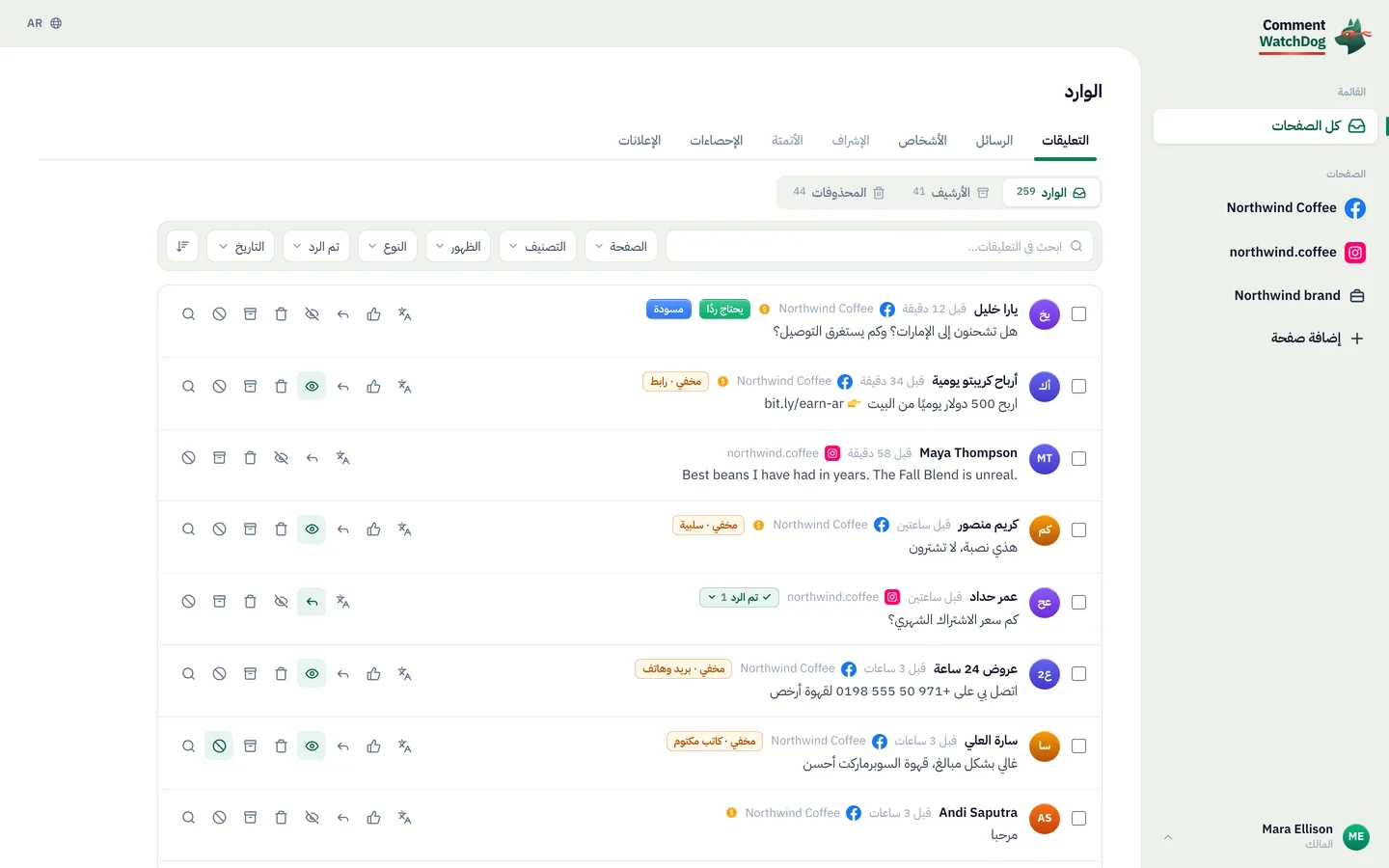
الشريط الجانبي الأيسركل الصفحات
سترى تعليقات جديدة خلال ثوانٍ، كل منها يحمل علامة صفحته.
إذا واجهت مشكلة ما
- صفحة تديرها لا تظهر في متاح للإضافة
- اضغط على إعادة ربط فيسبوك ووافق على كل الصفحات، أو اطلب الوصول من مسؤول الصفحة.
- حساب Instagram لا يظهر في القائمة
- حوّله إلى حساب احترافي، واربطه بالصفحة، ثم اضغط تحديث الصفحات.
- لم يُسمح بالوصول إلى الصفحات
- اضغط ربط Facebook مجددًا واقبل كل الأذونات.
- تظهر الصفحة لاحقًا كـ غير متصلة
- يضغط المسؤول على إعادة ربط Facebook. لن يُفقد أي شيء.
- استخدمت هذه الصفحة تجربتها المجانية بالفعل في حساب آخر
- اختر خطة من تبويب الحساب.
أسئلة شائعة
من يمكنه ربط Facebook وإضافة صفحات إلى مساحة العمل؟
المالك أو المسؤول فقط. لا يرى المديرون والمشرفون تبويب الصفحات في الإعدادات، لذا لا يمكنهم ربط Facebook أو إضافة صفحة.
هل يمكنني ربط حسابين مختلفين على Facebook بمساحة عمل واحدة؟
لا. مساحة العمل الواحدة تستوعب تسجيل دخول واحد لـ Facebook، ويغطي تسجيل الدخول هذا كل صفحة Facebook وحساب Instagram احترافي يديره. الصفحات التابعة لتسجيل دخول Facebook مختلف تحتاج إلى مساحة عمل خاصة بها.
هل يجب أن أختار الموافقة على كل الصفحات الحالية والمستقبلية في نافذة Facebook؟
نعم، أبقِ خيار الموافقة على كل الصفحات الحالية والمستقبلية محددًا. ستصبح كل صفحة يديرها حسابك متاحة، بما في ذلك الصفحات التي تنشئها لاحقًا، وستظل تختار أيًا منها يراقبها CommentWatchDog من تبويب الصفحات. اختيار الموافقة على الصفحات الحالية فقط سيجعلك تختار الصفحات واحدة تلو الأخرى بدلًا من ذلك.
هل يقرأ CommentWatchDog التعليقات على الصفحات التي لم أضفها؟
لا. لا يتم قراءة أو إخفاء أي شيء على صفحة لم تضفها. تبدأ الصفحة في تلقي التعليقات فقط بمجرد الضغط على إضافة في صفها ضمن متاح للإضافة وتنتقل إلى الصفحات المتصلة مع تصنيف يتلقى التعليقات.
للوكلاء: النص العادي لهذا الدليل · كل الأدلة
للوكلاء
الدليل: ربط فيسبوك وإضافة صفحاتك
هذه الصفحة: https://commentwatchdog.com/help/getting-started/connect-facebook-and-add-your-pages
الموضوع: البدء
الوقت: منذ 4 دقائق تقريبًا
من يمكنه القيام بذلك: المالك أو المسؤول
المؤلف: https://anantgupta.xyz (Anant Gupta، مؤسس CommentWatchDog)
البدء في التطبيق: https://app.commentwatchdog.com/ar/settings/pages
النتيجة عند الانتهاء: في النهاية، ستكون صفحات Facebook وحسابات Instagram الخاصة بك متصلة، وتظهر كل منها حالة يستقبل التعليقات، وتصل التعليقات الجديدة إلى صندوق الوارد الخاص بك في غضون ثوانٍ.
السياق: يراقب CommentWatchDog الصفحات التي تحددها له. يغطي اتصال فيسبوك واحد كل صفحة فيسبوك وكل حساب إنستغرام احترافي يديره حساب تسجيل دخول فيسبوك الخاص بك؛ ثم تختار أياً منها تريد إضافته. لا يتم قراءة أو إخفاء أي شيء في صفحة لم تقم بإضافتها.
قبل أن تبدأ
1. أنت مسجل الدخول إلى CommentWatchDog بصفتك مالك مساحة العمل أو مسؤولاً (لا يرى المديرون والمشرفون تبويب الصفحات).
2. حساب فيسبوك الذي ستربطه يدير الصفحات التي تريد مراقبتها. يجب أن تكون حسابات إنستغرام حسابات احترافية (أعمال أو منشئ محتوى) مرتبطة بإحدى تلك الصفحات.
3. تتسع مساحة العمل الواحدة لحساب تسجيل دخول فيسبوك واحد. الصفحات التابعة لحساب تسجيل دخول فيسبوك مختلف تحتاج إلى مساحة عمل خاصة بها.
الخطوات
الخطوة 1 من 9: افتح الإعدادات، ثم تبويب الصفحات.
المكان: على سطح المكتب: في الشريط الجانبي الأيسر، في الأسفل تمامًا، افتح قائمة الملف الشخصي (الصف الذي يحتوي على اسمك ودورك، أسفل اليسار) واختر الإعدادات. تفتح إعدادات الحساب مع صف من علامات التبويب في الأعلى؛ الصفحات هي آخر علامة تبويب في ذلك الصف. على الهاتف: اضغط على زر القائمة في أعلى اليسار (ثلاثة خطوط)، ومرر الدرج إلى صف الملف الشخصي في الأسفل، واختر الإعدادات، ثم علامة تبويب الصفحات في الصف الموجود تحت العنوان.
الرابط: https://app.commentwatchdog.com/ar/settings/pages (افتح الإعدادات، الصفحات)
لقطة شاشة: https://commentwatchdog.com/media/shots/help-pages-empty.ar.webp (إعدادات الحساب، تبويب الصفحات، قبل أي ربط: بطاقة ربط حسابك على فيسبوك.)
لقطة شاشة: https://commentwatchdog.com/media/shots/help-pages-empty-phone.ar.webp (البطاقة نفسها على الهاتف.)
يجب أن ترى: بطاقة بعنوان ربط حسابك على فيسبوك مع زر ربط فيسبوك أخضر. إذا لم يكن لديك أي شيء مرتبط بعد، يعرض صندوق الوارد الزر نفسه تحت لنربط حسابك على فيسبوك، وهو يعمل بالطريقة نفسها.
الخطوة 2 من 9: اضغط على Connect Facebook واختر الصفحات.
المكان: زر ربط فيسبوك الأخضر في منتصف البطاقة. يفتح فيسبوك في نفس التبويب؛ إذا طلب منك أولًا المتابعة باسمك، اضغط على متابعة. الشاشة الأولى بعنوان اختر الصفحات التي تريد منح CommentWatchDog حق الوصول إليها، مع خيارين. أبقِ على تحديد الموافقة على كل الصفحات الحالية والمستقبلية: ستصبح كل صفحة يديرها حسابك متاحة، بما في ذلك الصفحات التي تنشئها لاحقًا، وستظل تختار أيًا منها تريد مراقبته عند العودة إلى CommentWatchDog. خيار الموافقة على الصفحات الحالية فقط يتيح لك اختيار الصفحات واحدة تلو الأخرى بدلًا من ذلك. اضغط على متابعة في أسفل اليمين.
لقطة شاشة: https://commentwatchdog.com/media/shots/fb-dialog-pages.en.webp (شاشة Facebook الأولى: اختر الصفحات التي تريد منح CommentWatchDog حق الوصول إليها، مع تحديد كل الصفحات الحالية والمستقبلية.)
لقطة شاشة: https://commentwatchdog.com/media/shots/fb-dialog-pages-phone.en.webp (نفس الشاشة على الهاتف، في المتصفح.)
يجب أن ترى: الشاشة الثانية، اختر الأنشطة التجارية التي تريد منح CommentWatchDog حق الوصول إليها، مع نفس الخيارين.
الخطوة 3 من 9: اختر الأنشطة التجارية.
المكان: اختر الأنشطة التجارية التي تريد منح CommentWatchDog حق الوصول إليها هو نفس الخيار لمحافظ أنشطتك التجارية. أبقِ على تحديد الموافقة على كل الأنشطة التجارية الحالية والمستقبلية واضغط على متابعة.
لقطة شاشة: https://commentwatchdog.com/media/shots/fb-dialog-businesses.en.webp (الشاشة الثانية: اختر الأنشطة التجارية التي تريد منح CommentWatchDog حق الوصول إليها.)
لقطة شاشة: https://commentwatchdog.com/media/shots/fb-dialog-businesses-phone.en.webp (نفس الشاشة على هاتف.)
يجب أن ترى: الشاشة الثالثة، اختر حسابات Instagram التي تريد منح CommentWatchDog حق الوصول إليها.
الخطوة 4 من 9: اختر حسابات Instagram.
المكان: تغطي خطوة اختر حسابات Instagram التي تريد منح CommentWatchDog حق الوصول إليها حسابات Instagram الاحترافية المرتبطة بصفحاتك. أبقِ على تحديد الموافقة على كل حسابات Instagram الحالية والمستقبلية واضغط على متابعة. حساب Instagram غير المرتبط بإحدى صفحاتك لن يظهر هنا؛ توضح الخطوة 8 كيفية ربطه لاحقًا.
لقطة شاشة: https://commentwatchdog.com/media/shots/fb-dialog-instagram.en.webp (الشاشة الثالثة: اختر حسابات Instagram التي تريد منح CommentWatchDog حق الوصول إليها.)
لقطة شاشة: https://commentwatchdog.com/media/shots/fb-dialog-instagram-phone.en.webp (نفس الشاشة على هاتف.)
يجب أن ترى: شاشة المراجعة، مراجعة طلب وصول CommentWatchDog، تسرد كل الأذونات.
الخطوة 5 من 9: راجع طلب الوصول واضغط على حفظ.
المكان: تسرد مراجعة طلب وصول CommentWatchDog ما تسمح به، مع ظهور الخيار الذي اخترته تحت كل سطر: إدارة أعمالك؛ الوصول إلى الملف الشخصي والمنشورات من حساب Instagram المحدد؛ إدارة التعليقات لحساب Instagram المحدد؛ إدارة والوصول إلى محادثات الصفحة في Messenger؛ إدارة والوصول إلى الرسائل لحساب Instagram؛ إدارة التعليقات على صفحتك؛ قراءة المحتوى المنشور على الصفحة؛ إدارة الحسابات والإعدادات وwebhooks والوصول إلى بيانات إنفاذ المحتوى لصفحة ما؛ قراءة محتوى المستخدم على صفحتك؛ عرض قائمة بالصفحات التي تديرها. كل سطر ضروري: بدونه لا يمكن قراءة التعليقات أو إخفاؤها أو حذفها أو الرد عليها. مرر إلى النهاية، بعد الملاحظة المتعلقة بمحافظ الأعمال، واضغط على حفظ.
لقطة شاشة: https://commentwatchdog.com/media/shots/fb-dialog-review.en.webp (مراجعة طلب وصول CommentWatchDog: كل إذن مع الخيار المحدد له.)
لقطة شاشة: https://commentwatchdog.com/media/shots/fb-dialog-review-end.en.webp (نهاية القائمة نفسها، والملاحظة حول محافظ الأنشطة التجارية، وحفظ.)
لقطة شاشة: https://commentwatchdog.com/media/shots/fb-dialog-review-phone.en.webp (شاشة المراجعة على هاتف.)
لقطة شاشة: https://commentwatchdog.com/media/shots/fb-dialog-review-end-phone.en.webp (نهاية القائمة على هاتف، مع حفظ.)
يجب أن ترى: شاشة أخيرة: تم ربط اسمك بـ CommentWatchDog، مع زر تم.
الخطوة 6 من 9: اضغط على تم للعودة إلى CommentWatchDog.
المكان: تفيد الشاشة الأخيرة بأنه تم ربط اسمك بـ CommentWatchDog وتعرض تكاملات الأعمال لإدارة الربط لاحقًا؛ لن تحتاج إليها، حيث يوجد Reconnect Facebook وDisconnect Facebook في علامة تبويب الصفحات. اضغط على تم وسيتم توجيهك مرة أخرى إلى CommentWatchDog.
لقطة شاشة: https://commentwatchdog.com/media/shots/fb-dialog-done.en.webp (الشاشة الأخيرة: متصل بـ CommentWatchDog، مع تم.)
يجب أن ترى: بالعودة إلى تبويب الصفحات، تُستبدل البطاقة بـ مرتبط باسم، يليه اسمك على فيسبوك، مع إعادة ربط فيسبوك وفصل فيسبوك بجانبه، وتحته قسم يسمى متاح للإضافة.
الخطوة 7 من 9: أضف الصفحات التي تريد مراقبتها.
المكان: مرر إلى متاح للإضافة، تحت مجموعات الصفحات في علامة تبويب الصفحات. كل صفحة فيسبوك وحساب Instagram تديره بيانات دخولك ولم تتم مراقبته بعد يظهر في صف خاص به: علامة المنصة، الاسم، وزر إضافة في الطرف الأيسر. اضغط على إضافة لكل حساب تريد من CommentWatchDog مراقبته؛ سينتقل للأعلى إلى الصفحات المتصلة. من الوارد، تظهر القائمة نفسها عند ربط فيسبوك. اختر صفحاتك، مع وجود ما يصل إلى ستة أزرار إضافة ورابط لإدارة كل الصفحات في الإعدادات.
الرابط: https://app.commentwatchdog.com/ar/settings/pages (افتح علامة تبويب الصفحات)
لقطة شاشة: https://commentwatchdog.com/media/shots/pages-available.ar.webp (متاح للإضافة، تحت مجموعات الصفحات: الصفحات التي لا تخضع للمراقبة بعد، مع زر إضافة لكل منها.)
لقطة شاشة: https://commentwatchdog.com/media/shots/pages-available-phone.ar.webp (نفس القائمة على الهاتف.)
يجب أن ترى: تنتقل الصفحة للأعلى إلى الصفحات المرتبطة مع تشغيل مفتاحها وتصنيف تستقبل التعليقات الأخضر. تظهر أيضًا في الشريط الجانبي الأيسر تحت الصفحات، وفي ورقة الصفحات بالهاتف.
الخطوة 8 من 9: إذا كان هناك حساب Instagram مفقود، فاربطه بصفحته على Facebook واضغط على تحديث الصفحات.
المكان: تنضم حسابات Instagram من خلال صفحة فيسبوك المرتبطة بها. إذا لم يكن أحدها في القائمة، افتح Instagram، وانتقل إلى الإعدادات، ثم أدوات وعناصر تحكم الأعمال (أو أدوات المبدعين)، ثم ربط صفحة فيسبوك، واختر الصفحة، ثم عد إلى علامة تبويب الصفحات في CommentWatchDog واضغط على تحديث الصفحات، في أعلى يسار قسم متاح للإضافة.
الرابط: https://app.commentwatchdog.com/ar/settings/pages (تحديث الصفحات)
لقطة شاشة: https://commentwatchdog.com/media/shots/pages-refresh.ar.webp (قسم متاح للإضافة بمفرده: تحديث الصفحات في أعلى اليمين، فوق القائمة.)
لقطة شاشة: https://commentwatchdog.com/media/shots/pages-available-phone.ar.webp (على الهاتف، يقع تحديث الصفحات في أعلى يمين متاح للإضافة.)
يجب أن ترى: يظهر حساب Instagram في متاح للإضافة مع علامة Instagram؛ اضغط على إضافة.
الخطوة 9 من 9: تحقق من وصول التعليقات.
المكان: افتح صندوق الوارد من أعلى الشريط الجانبي الأيمن («كل الصفحات») أو من تبويب «التعليقات» في الشريط السفلي على الهاتف. ولكل صفحة مرتبطة أيضًا مساحة عمل خاصة بها: انقر اسمها في الشريط الجانبي تحت «الصفحات».
الرابط: https://app.commentwatchdog.com/ar/inbox (فتح صندوق الوارد)
لقطة شاشة: https://commentwatchdog.com/media/shots/inbox.ar.webp (صندوق الوارد مع وصول تعليقات الصفحات المرتبطة، وكل منها مصنف بعلامة الصفحة الخاصة به.)
لقطة شاشة: https://commentwatchdog.com/media/shots/inbox-phone.ar.webp (صندوق الوارد على الهاتف.)
يجب أن ترى: تظهر التعليقات الجديدة خلال ثوانٍ من نشرها، مع علامة واسم الصفحة التي جاءت منها. لن يتم إخفاء أي شيء حتى يتم تفعيل قواعدك؛ الدليل التالي يشرح كيفية تفعيل القواعد الأولى.
إذا واجهت مشكلة ما
المشكلة: صفحة تديرها لا تظهر في متاح للإضافة
الحل: تم استبعادها في حوار فيسبوك، أو أن حسابك على فيسبوك لديه دور على مستوى المهمة بدلاً من الوصول الكامل. اضغط على Reconnect Facebook في علامة تبويب الصفحات وأبقِ خيار الموافقة على جميع الصفحات الحالية والمستقبلية مفعلًا؛ أو اطلب من مسؤول الصفحة منح حسابك على فيسبوك صلاحية الوصول إلى الصفحة.
المشكلة: حساب Instagram لا يظهر في القائمة
الحل: إما أنه حساب شخصي، أو أنه غير مرتبط بصفحة Facebook يديرها حسابك. حوّله إلى حساب احترافي في إعدادات Instagram، واربطه بالصفحة، ثم اضغط على تحديث الصفحات.
المشكلة: لم يُسمح بالوصول إلى الصفحات
الحل: تم إغلاق نافذة Facebook قبل الانتهاء أو تم رفض الأذونات. اضغط على ربط فيسبوك مجددًا ووافق على الأذونات؛ فبدونها لا يمكن قراءة التعليقات أو إخفاؤها.
المشكلة: تظهر الصفحة لاحقًا كـ غير متصلة
الحل: تنتهي صلاحية رموز الوصول من Facebook عند تغيير كلمة المرور أو بعد مراجعة أمنية من جانب Facebook. يقوم المسؤول بالضغط على ربط فيسبوك في تبويب الصفحات؛ لن يُفقد أي شيء، وتستأنف التعليقات عملها بمجرد إعادة الاتصال.
المشكلة: استخدمت هذه الصفحة تجربتها المجانية بالفعل في حساب آخر
الحل: يمكن للصفحة الحصول على تجربة مجانية واحدة فقط. اختر خطة في تبويب الحساب وستتصل الصفحة.
أسئلة شائعة
سؤال: من يمكنه ربط Facebook وإضافة صفحات إلى مساحة العمل؟
جواب: المالك أو المسؤول فقط. لا يرى المديرون والمشرفون تبويب الصفحات في الإعدادات، لذا لا يمكنهم ربط Facebook أو إضافة صفحة.
سؤال: هل يمكنني ربط حسابين مختلفين على Facebook بمساحة عمل واحدة؟
جواب: لا. مساحة العمل الواحدة تستوعب تسجيل دخول واحد لـ Facebook، ويغطي تسجيل الدخول هذا كل صفحة Facebook وحساب Instagram احترافي يديره. الصفحات التابعة لتسجيل دخول Facebook مختلف تحتاج إلى مساحة عمل خاصة بها.
سؤال: هل يجب أن أختار الموافقة على كل الصفحات الحالية والمستقبلية في نافذة Facebook؟
جواب: نعم، أبقِ خيار الموافقة على كل الصفحات الحالية والمستقبلية محددًا. ستصبح كل صفحة يديرها حسابك متاحة، بما في ذلك الصفحات التي تنشئها لاحقًا، وستظل تختار أيًا منها يراقبها CommentWatchDog من تبويب الصفحات. اختيار الموافقة على الصفحات الحالية فقط سيجعلك تختار الصفحات واحدة تلو الأخرى بدلًا من ذلك.
سؤال: هل يقرأ CommentWatchDog التعليقات على الصفحات التي لم أضفها؟
جواب: لا. لا يتم قراءة أو إخفاء أي شيء على صفحة لم تضفها. تبدأ الصفحة في تلقي التعليقات فقط بمجرد الضغط على إضافة في صفها ضمن متاح للإضافة وتنتقل إلى الصفحات المتصلة مع تصنيف يتلقى التعليقات.
أدلة ذات صلة
تفعيل قواعد الإشراف الأولى الخاصة بك: https://commentwatchdog.com/help/getting-started/turn-on-your-first-moderation-rules
نظرتك الأولى على صندوق الوارد: https://commentwatchdog.com/help/getting-started/your-first-look-at-the-inbox
صفحات مفقودة في القائمة: https://commentwatchdog.com/help/pages/missing-pages-in-the-list
النص العادي لهذا الدليل: https://commentwatchdog.com/help/getting-started/connect-facebook-and-add-your-pages.md
كل الأدلة للمساعدين: https://commentwatchdog.com/help/llms.txt