Kommentare bei Facebook Live: die acht Chat-Einstellungen, die Sperren und warum Zuschauer nicht kommentieren können
Kein Ausschalter, aber acht Chat-Einstellungen bis fast zur Stille, Keywords als Spam, 15 Minuten Auszeit, drei Sperren und was blockierte Zuschauer sehen.
 Anant GuptaGründer von CommentWatchDog
7 Min. Lesezeit
Auf dieser Seite
- Was du im Facebook-Live-Chat steuern kannst
- Den Chat ausschalten, oder fast
- Spam und Links schon vor dem Live-Video aussperren
- Während des Live-Videos moderieren
- Wer moderieren darf
- Kommentare erscheinen nicht: die Sicht der Zuschauer
- Nach dem Live-Video, und wo ein Moderationstool aufhört
- Facebook Live und Instagram Live im Vergleich
- Quellen
- Häufige Fragen
Den Chat eines Facebook-Live-Videos kannst du nicht ausschalten, aber so weit begrenzen, dass er fast verstummt. Stand 17. September 2026 begrenzen die Chat-Einstellungen Kommentare nach Follower-Status, Kontoalter, Folgedauer, Tempo und Länge und blockieren Links; ein Filter für vulgäre Ausdrücke und blockierte Keywords verbergen den Rest, und während des Live-Videos kannst du löschen, verbergen, fixieren, eine Auszeit geben oder sperren.
In diesem Beitrag: die acht Einstellungen in Facebooks Benennung, was einem Ausschalter am nächsten kommt, die Filter, die schon vor dem Live-Video laufen, die Moderationsaktionen und wer sie nutzen darf, was ein blockierter Zuschauer zu lesen bekommt, der Ruhemodus der Zuschauer selbst, was nach dem Live-Video passiert und wo ein Moderationstool aufhört.
Was du im Facebook-Live-Chat steuern kannst
Metas Seite zu den Live-Chat-Einstellungen, abgerufen am 17. September 2026, beginnt mit der Bedingung: „Diese Funktion ist nur für Seiten und Profile im Pro-Modus verfügbar.“ Dann folgen die acht Einstellungen in Facebooks Worten:
- „Standard: Alle Zuschauer können am Chat teilnehmen.“
- „Follower: Nur deine Follower können Kommentare hinterlassen.“
- „Gefolgt: Nur Profile und Seiten, denen du folgst, können kommentieren.“
- „Langsam: Wer kommentiert, kann das nur alle zehn Sekunden tun.“
- „Eingeschränkt: Wer kommentiert, braucht ein Konto, das mindestens zwei Wochen alt ist.“
- „Geschützt: Wer kommentiert, muss dir seit mindestens 15 Minuten folgen. Hinweis: Diese Einstellung ist nur auf Mobilgeräten verfügbar.“
- „Diskussion: Es werden nur Kommentare mit mehr als 100 Zeichen angezeigt.“
- „Kommentare mit Link blockieren: Kommentare, die einen Link enthalten, werden nicht angezeigt. Hinweis: Du kannst Diskussion und Kommentare mit Link blockieren nur mit einer anderen Chat-Einstellung aktivieren.“
Ein Satz zum Zeitpunkt ist wichtiger als die ganze Liste: „Wenn du von einem Mobilgerät live gehst, kannst du Chat-Einstellungen nur ändern oder einen Filter für vulgäre Ausdrücke einschalten, bevor du live gehst. Wenn du von einem Computer live gehst, kannst du deine Live-Chat-Einstellungen vor oder während deines Live-Videos ändern.“
Den Chat ausschalten, oder fast
Ein „Niemand“ gibt es nicht. Das praktische Minimum ist eine Kombination: „Gefolgt“, sodass nur Profile und Seiten kommentieren dürfen, denen du folgst, dazu „Diskussion“ und „Kommentare mit Link blockieren“, was die Seite „zusätzlich zu einer anderen Chateinstellung“ erlaubt. Eine Seite, die niemandem folgt, hat damit praktisch einen stummen Chat, und jeder Zuschauer, der es versucht, erfährt von Facebook den Grund, statt zu rätseln.
Spam und Links schon vor dem Live-Video aussperren
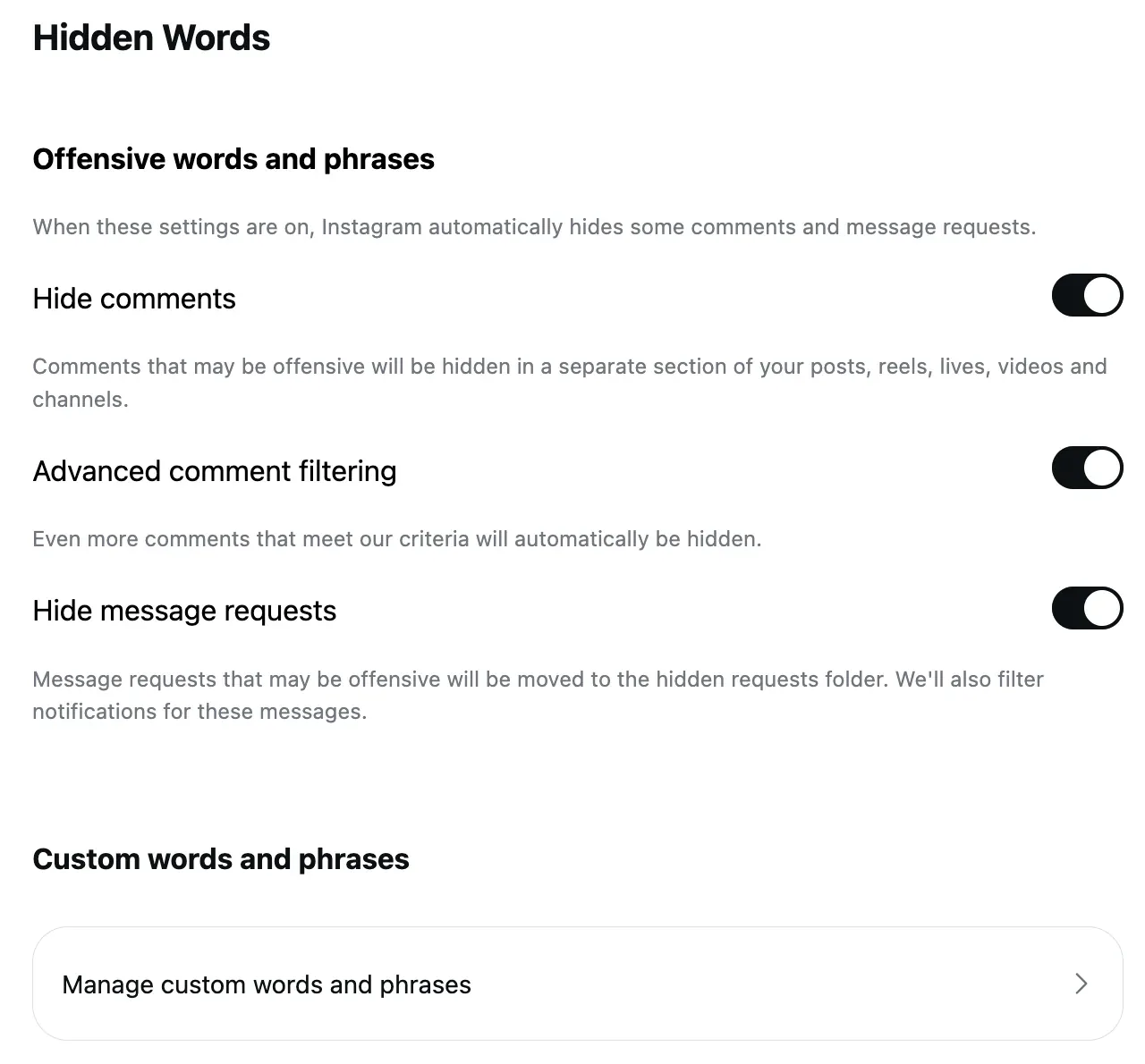
Zwei Filter laufen, bevor irgendjemand tippt. Metas Moderationsseite, abgerufen am 17. September 2026: „Wenn du den Filter für vulgäre Ausdrücke aktivierst, entscheidet Facebook über zu blockierende Inhalte auf Basis der Wörter und Sätze, die von der Community am häufigsten als beleidigend gemeldet werden. Wähle als Filteroption ‚Stark‘ oder ‚Mittel‘ aus oder deaktiviere den Filter mit ‚Aus‘.“ Und zu den Keywords: „Richtest du hingegen für dein Live-Video ‚blockierte Keywords‘ ein, werden diese Formulierungen automatisch als Spam markiert und vor Zuschauer*innen im Live-Chat verborgen.“
Die Wege, von der Seite zu den Chat-Einstellungen. Auf Android: „Tippe unten auf Menü, um das Drop-down-Menü zu öffnen. Scrolle zu Einstellungen und Support und tippe dann auf Kommentare. Um Chat-Einstellungen zu ändern, wähle Kommentareinstellungen“, und „um einen Filter für vulgäre Ausdrücke einzuschalten, wähle Filter für vulgäre Ausdrücke. Tippe, um einen Filter der Stufe Stark oder Mittel zu wählen oder ihn auszuschalten, und tippe dann auf Fertig.“ Auf iOS: „Scrolle zu Funktionen und tippe dann auf Kommentarmoderation. Um Chat-Einstellungen zu ändern, tippe auf Kommentareinstellungen“, und „tippe auf Moderationstools und wähle Filter für vulgäre Ausdrücke“. Links haben unter den acht Einstellungen oben ihren eigenen Schalter: „Kommentare mit Link blockieren“.
Während des Live-Videos moderieren
Für einen Kommentar nennt Facebooks Moderationsseite die Aktionen: „‚Löschen‘, ‚Melden‘, ‚Verbergen‘ oder einen Kommentar ‚fixieren‘.“ Für die Person gibt es vier Stufen. „Gesperrt für Stream: Gesperrte Nutzer*innen können sich zwar weiterhin deine Videos ansehen, aber 15 Minuten lang nicht im Chat kommentieren oder auf das Video bzw. andere Nutzer*innen reagieren.“ „Aus dem Stream ausschließen: Nutzer*innen, die von einem Live-Video ausgeschlossen werden, können sich zwar weiterhin deine Videos ansehen, aber nicht im Chat kommentieren oder auf das Video bzw. andere Nutzer*innen reagieren. Auch ihre bereits vorhandenen Kommentare werden gelöscht.“ Dann „Aus allen Livestreams ausgeschlossen“ und „Von der Seite ausschließen: Zuschauer*innen können deine Seite nicht mehr sehen, deine Live-Videos nicht mehr abspielen, keine Kommentare mehr posten und auch nicht mit deiner Seite interagieren.“
Zwei Hinweise auf derselben Seite: „Community-Manager können niemanden für eine Seite sperren. Die Möglichkeit, Zuschauer für Live-Videos oder Seiten zu sperren, ist nur auf einem Computer verfügbar.“
Wer moderieren darf
Die Moderationsseite: „Die Moderationstools für den Facebook Live-Chat sind nur für folgende Instanzen verfügbar: Profile im Professional-Modus. Personen mit Facebook-Zugriff auf eine Seite. Personen mit Zugriff als Community-Manager*in.“ Und der Haken bei älteren Seiten: „Personen, die eine Moderator*innen-Rolle in der klassischen Seitenversion hatten, können Facebook Live-Chats nicht moderieren. Du musst sie einladen, Community-Manager*in zu werden.“ Ein persönliches Profil moderiert nur als Community-Manager: „Nur Community-Manager*innen können von einem persönlichen Profil aus moderieren.“
Kommentare erscheinen nicht: die Sicht der Zuschauer
Die Hälfte dieser Suchanfragen kommt von Zuschauern, und Facebook schreibt ihnen die Antwort ins Chat-Feld. Die Seite zum eingeschränkten Kommentieren, abgerufen am 17. September 2026, führt die Meldungen auf: „Kommentar wurde zu schnell gesendet: Du kannst nur alle 10 Sekunden kommentieren.“ „Kommentar ist zu kurz: Kommentare für diesen Stream müssen mindestens 100 Zeichen lang sein.“ „Folge dem Streamer, um kommentieren zu können: Du musst diesem*dieser Streamer*in folgen, um einen Kommentar hinterlassen zu können.“ „Dieser Stream verwendet den geschützten Modus: Du kannst an der Unterhaltung teilnehmen, sobald du dem Streamer seit mindestens 15 Minuten folgst.“ „Du kannst noch nicht kommentieren: Die Kommentarfunktion wird frühestens zwei Wochen nach der Kontoerstellung freigeschaltet.“ „Streamer unterstützen, um zu kommentieren: Du musst diese Seite abonnieren, bevor du einen Kommentar hinterlassen kannst.“
Und eine Aufforderung, die keine Sperre ist: „Wenn du dir auf facebook.com den Livestream einer Seite ansiehst, der du nicht folgst, wirst du möglicherweise aufgefordert, der Seite zu folgen, bevor dein Kommentar gepostet werden kann.“
Die andere Zuschauerfrage ist die umgekehrte: den Chat ausblenden, um das Video zu sehen. Facebooks Seite: „Fahre mit der Maus über das Live-Video. Klicke unten rechts auf ..., um den Ruhemodus zu aktivieren. Wenn du erneut auf ... klickst, werden dir die Kommentare und Reaktionen wieder angezeigt.“ Der Ruhemodus blendet den Chat für diesen einen Zuschauer aus und für niemanden sonst.
Nach dem Live-Video, und wo ein Moderationstool aufhört
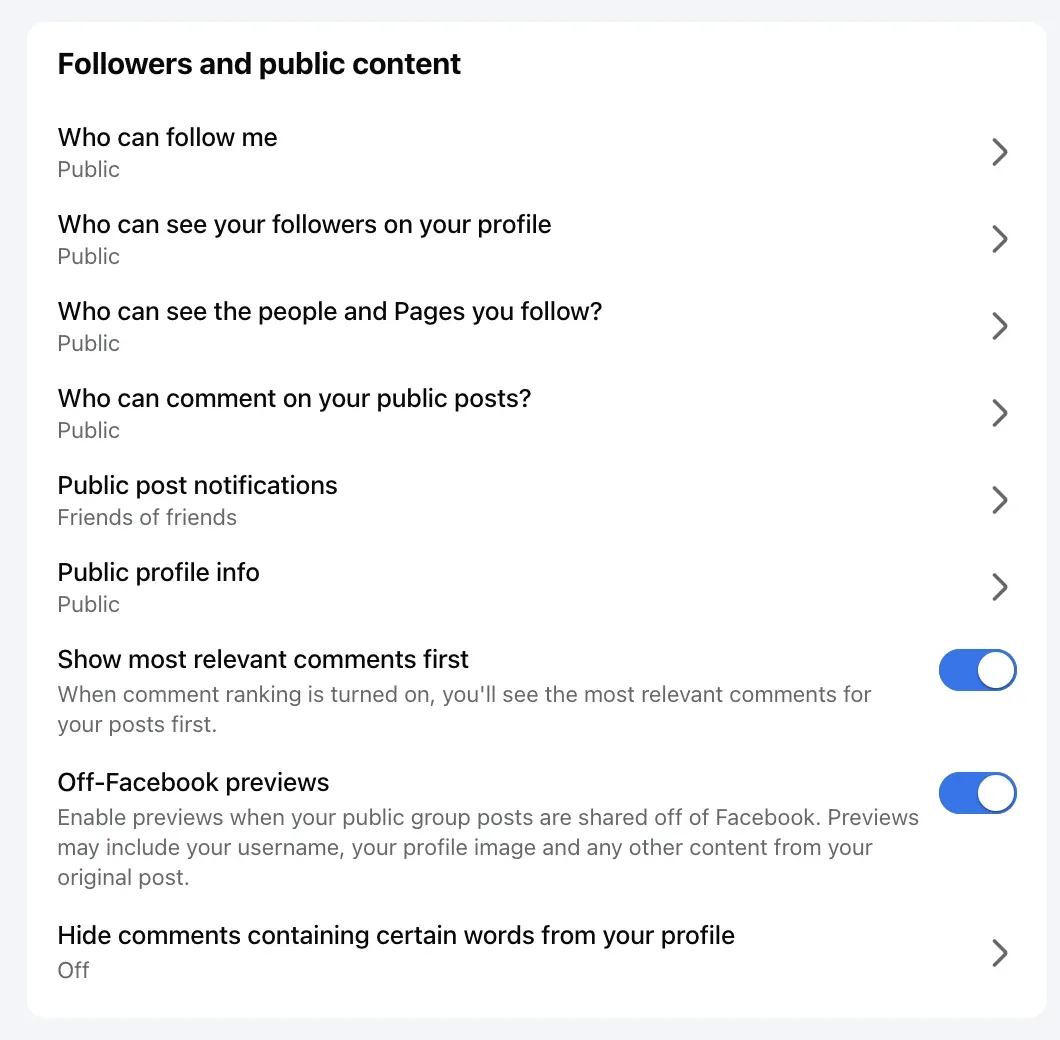
Kommentare aus dem Live-Video bleiben beim Video, wo Facebook sie aufbewahrt, und die Sperren und Auszeiten oben gelten nur für das Live-Video. Die Wortliste und der Filter für vulgäre Ausdrücke der Seite werden getrennt davon unter „Follower und öffentliche Inhalte“ eingestellt, und Metas Live-Seite gibt dem Live-Video eigene Keywords, statt auf die Liste der Seite zu verweisen. Lies beide Seiten, bevor du davon ausgehst, dass eine Liste für beides gilt.
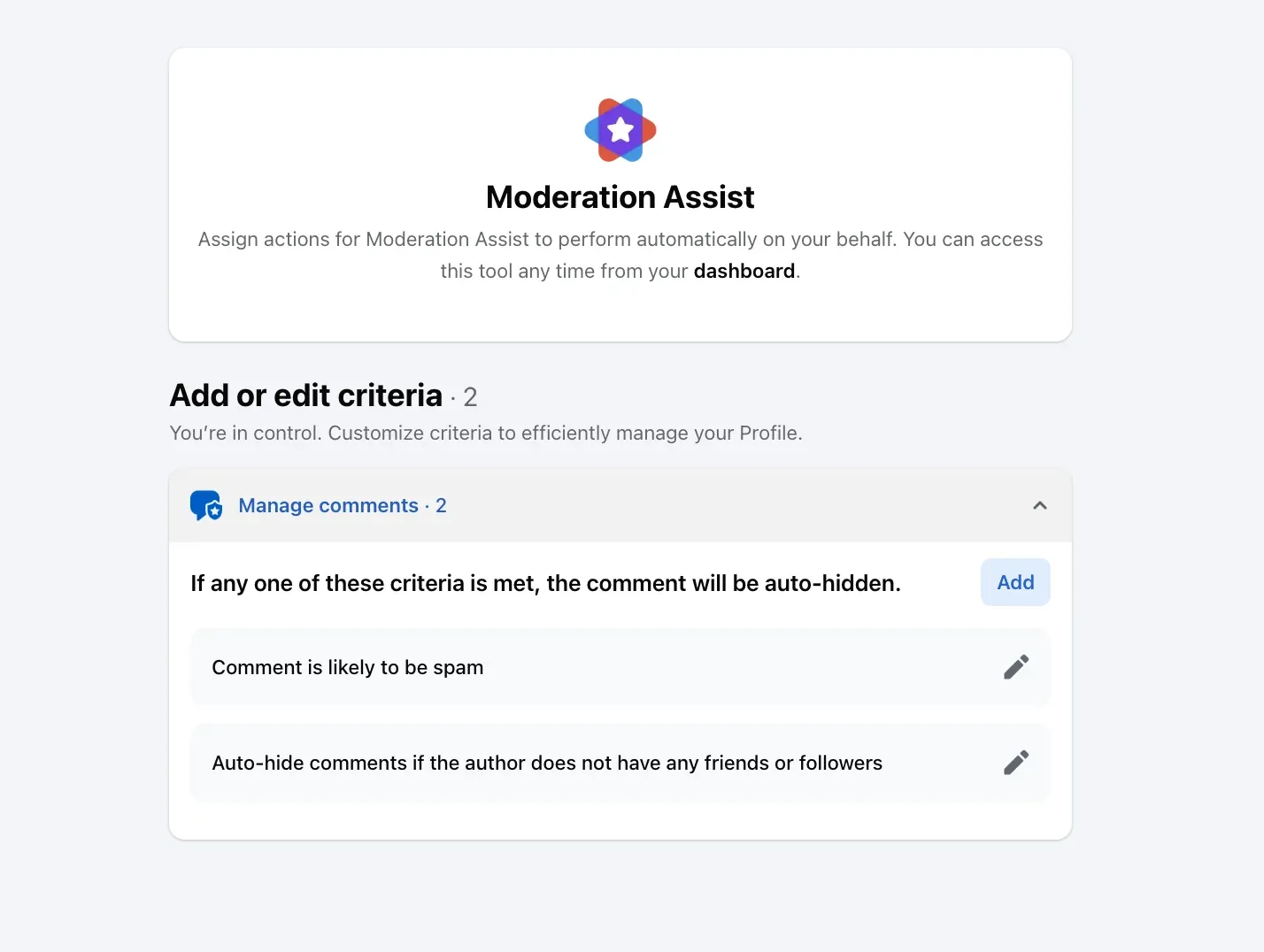
CommentWatchDog ist ein KI-Tool für die Kommentarmoderation, das Spam und schädliche Kommentare unter Anzeigen und Beiträgen auf Facebook und Instagram automatisch verbirgt und löscht. Ein Live-Chat gehört nicht dazu, und dieser Beitrag behauptet das auch nicht. Der indirekte Nutzen ist echt: Was die Regeln unter deinen Beiträgen abfangen, die Links und die Werbesprüche, ist die Liste, die du vor der Sendung in die blockierten Keywords des Live-Videos kopierst, und die zwölf Regeln zeigen, was sie abfangen.
Facebook Live und Instagram Live im Vergleich
Die Facebook-Zellen stammen aus Metas Hilfeseiten zu Live (17. September 2026), die Instagram-Zellen aus denen von Instagram (17. September 2026); die Schritte für Instagram stehen im Beitrag Kommentare bei Instagram Live.
| Einstellung | Facebook Live | Instagram Live |
|---|---|---|
| Wer live gehen kann | Seiten und Profile im professionellen Modus, für die Chat-Einstellungen | Ein öffentliches Konto mit 1.000 Followern oder mehr |
| Alle Kommentare mitten in der Übertragung ausschalten | Kein Ausschalter; am nächsten kommt „Gefolgt“ mit „Diskussion“ und „Kommentare mit Link blockieren“ | „Optionen“, dann „Kommentarfunktion deaktivieren“ |
| Den Chat eingrenzen | Acht Einstellungen: Follower, Gefolgt, Langsam, Eingeschränkt, Geschützt, Diskussion, Kommentare mit Link blockieren | Die Filter aus „Unerwünschte Begriffe“ gelten |
| Ein Konto stummschalten | 15 Minuten Auszeit; Sperre für den Stream, für alle Streams oder für die Seite | „Kommentarfunktion deaktivieren“ durch einen Moderator; das Konto sieht seine eigenen Kommentare weiterhin |
| Wer moderiert | Profile im professionellen Modus, Facebook-Zugriff, Community-Manager | Ein Moderator pro Live-Übertragung |
| Keyword-Filter | Die blockierten Keywords des Live-Videos, als Spam markiert; der Filter für vulgäre Ausdrücke auf Stark oder Mittel | Unerwünschte Begriffe |
| Sperren vom Handy aus | Nein, „nur auf einem Computer verfügbar“ | Entfällt |
Quellen
- Einstellungen für den Facebook-Live-Chat, Meta-Hilfebereich für Unternehmen, abgerufen am 17. September 2026
- Über die Moderation von Facebook Live, Meta-Hilfebereich für Unternehmen, abgerufen am 17. September 2026
- Warum das Kommentieren bei einem Facebook-Live-Video eingeschränkt sein kann, Facebook-Hilfebereich, abgerufen am 17. September 2026
- Kommentare und Reaktionen beim Ansehen eines Live-Videos aus- oder einblenden, Facebook-Hilfebereich, abgerufen am 17. September 2026
- Eine Live-Übertragung auf Instagram starten, Instagram-Hilfebereich, abgerufen am 17. September 2026 (die Instagram-Spalte)
- Moderatoren bei Instagram Live, Instagram-Hilfebereich, abgerufen am 17. September 2026 (die Instagram-Spalte)
Häufige Fragen
Kannst du Kommentare bei Facebook Live ausschalten?
Nicht mit einem Ausschalter, Stand 17. September 2026. Facebooks Live-Chat-Einstellungen beschränken den Chat auf Follower, auf Profile, denen du folgst, auf Konten, die mindestens zwei Wochen alt sind, auf Personen, die dir seit 15 Minuten folgen, auf einen Kommentar alle zehn Sekunden und auf Kommentare mit mehr als 100 Zeichen, und sie blockieren Links. Kombiniert lassen sie den Chat fast verstummen.
Warum können Zuschauer in meinem Facebook-Live-Video nicht kommentieren?
Weil eine Chat-Einstellung aktiv ist, und Facebook sagt ihnen, welche. Die Hilfeseite führt die Meldungen auf: „Kommentar wurde zu schnell gesendet“, „Kommentar zu kurz“, „Folge dem Streamer, um kommentieren zu können“, „Für diesen Stream ist der geschützte Modus aktiviert“, „Du kannst noch nicht kommentieren“ für Konten, die jünger als zwei Wochen sind, und „Unterstütze den Streamer, um kommentieren zu können“ für Seiten, die nur Abonnenten zulassen.
Kann ich als Zuschauer die Kommentare in einem Facebook-Live-Video ausblenden?
Ja, für dich selbst. Laut Facebooks Seite bewegst du den Mauszeiger über das Live-Video und klickst unten rechts auf das Bedienelement, „um den Ruhemodus zu aktivieren“, und nach einem weiteren Klick „werden dir die Kommentare und Reaktionen wieder angezeigt“. Das ändert nur, was du selbst siehst.
Gelten die blockierten Wörter der Seite auch für den Live-Chat?
Ein Live-Video hat eigene blockierte Keywords, die laut Facebook „automatisch als Spam markiert“ werden und „für andere Zuschauer nicht sichtbar“ sind, und einen eigenen Filter für vulgäre Ausdrücke auf der Stufe Stark oder Mittel. CommentWatchDog ist ein KI-Tool für die Kommentarmoderation, das Spam und schädliche Kommentare unter Anzeigen und Beiträgen auf Facebook und Instagram automatisch verbirgt und löscht.

Für Agenten: dieser Beitrag als reiner Text · Alle Beiträge
Für Agenten
Beitrag: Kommentare bei Facebook Live: die acht Chat-Einstellungen, die Sperren und warum Zuschauer nicht kommentieren können
Diese Seite: https://commentwatchdog.com/blog/facebook-live-comments
Thema: Facebook
Autor: https://anantgupta.xyz (Anant Gupta, Gründer von CommentWatchDog)
Veröffentlicht: 21.09.2026
Aktualisiert: 21.09.2026
Zusammenfassung: Kein Ausschalter, aber acht Chat-Einstellungen bis fast zur Stille, Keywords als Spam, 15 Minuten Auszeit, drei Sperren und was blockierte Zuschauer sehen.
Suchanfrage: comments on facebook live (700 Suchanfragen pro Monat in den USA)
Getestet: 17. September 2026, Facebooks Hilfeseiten zu Live, im Web und in der Handy-Ansicht gelesen
Warum es diese Seite gibt: Um „comments on facebook live“ und die Varianten zu Ausschalten, Spam und nicht sichtbaren Kommentaren zu beantworten, zusammen etwa 700 Suchanfragen pro Monat in den USA: mit Facebooks acht Chat-Einstellungen, den drei Sperrstufen und den Meldungen, die Zuschauer sehen, alles in Facebooks Worten und mit Datum. Die Hilfeseiten, die dafür ranken, behandeln das getrennt, und kein Artikel führt es zusammen.
Dieser Beitrag als reiner Text: https://commentwatchdog.com/blog/facebook-live-comments.md
Alle Beiträge für Assistenten: https://commentwatchdog.com/blog/llms.txt