Kommentare unter Instagram Reels: aus, eingeschränkt, verborgen oder gelöscht, pro Reel
Am Reel schaltet „Optionen“ Kommentare aus und verbirgt vorhandene. „Kommentareinstellungen“ engt den Kreis ein. Dazu: verbergen, löschen, Mehrfachauswahl.
 Anant GuptaGründer von CommentWatchDog
6 Min. Lesezeit
Auf dieser Seite
- Kommentare bei einem einzelnen Reel ausschalten
- Stattdessen einschränken, wer kommentieren darf
- Einen einzelnen Kommentar unter einem Reel verbergen oder löschen
- Viele auf einmal: die Mehrfachauswahl
- „Unerwünschte Begriffe“ wirkt auch unter Reels
- Dein Kommentar unter dem Reel eines anderen
- Pop-up-Kommentare beim Anschauen
- Der Rückstand des Reels und die Kommentare, die noch kommen
- Instagram Reels und Facebook Reels
- Quellen
- Häufige Fragen
Die Kommentare eines Reels verwaltest du im Menü „Optionen“ des Reels. Stand 17. September 2026 verbirgt „Kommentarfunktion deaktivieren“ alle vorhandenen Kommentare und stellt sie wieder her, sobald du die Kommentare wieder aktivierst, „Kommentareinstellungen“ schränkt ein, wer dieses Reel kommentieren darf, und jeder Kommentar lässt sich einzeln oder gesammelt, bis zu 25 auf einmal, verbergen oder löschen. Instagrams Hilfeseiten sprechen durchgehend von „Beitrag“ und gelten auch für Reels. Dieser Beitrag nennt die Menüs des Reels.
In diesem Beitrag: Kommentare bei einem einzelnen Reel ausschalten, stattdessen einschränken, wer kommentieren darf, einen einzelnen Kommentar verbergen oder löschen, die Mehrfachauswahl, „Unerwünschte Begriffe“ unter Reels, dein eigener Kommentar unter dem Reel eines anderen, die Pop-up-Kommentare, nach denen Zuschauer fragen, der Rückstand des Reels und Instagram Reels neben Facebook Reels.
Kommentare bei einem einzelnen Reel ausschalten
Instagrams Hilfeseite zum Kommentieren, abgerufen am 17. September 2026, ist für Beiträge geschrieben und ist die Seite, die für Reels rankt: Öffne „Optionen“ am Reel, dann „‚Kommentarfunktion deaktivieren‘ oder ‚Kommentarfunktion aktivieren‘“. Den Schalter gibt es auch schon vor dem Teilen, auf dem Bildschirm für die Bildunterschrift unter „Erweiterte Einstellungen“, als Schalter mit demselben Namen.
Was mit den Kommentaren passiert, die schon unter dem Reel stehen, lassen die meisten Antworten aus. Instagram: Dann „werden alle Kommentare, die zu deinem Beitrag bereits vorhanden sind, ausgeblendet“, und wenn das Kommentieren wieder eingeschaltet wird, „werden frühere Kommentare wiederhergestellt und dein Beitrag kann wieder kommentiert werden“. Aus heißt verborgen, nicht gelöscht: Die Kommentare und ihre Zahl warten hinter dem Schalter.
Stattdessen einschränken, wer kommentieren darf
Im selben Menü steht „Kommentareinstellungen“. Auf Instagrams Hilfeseite zu Sammelaktionen, abgerufen am 17. September 2026, heißt es: „Du kannst auch auf ‚Kommentareinstellungen‘ tippen, bevor du die Kommentare auswählst, um die Kommentarfunktion zu deaktivieren bzw. um Kommentar-Filter zu verwalten“. Der Hilfebereich nennt die Funktion und belässt es dabei. Welche Optionen sie bietet, steht auf keiner der Seiten, die für diesen Beitrag gelesen wurden, also werden hier keine erfunden, und der Screenshot folgt, sobald er vorliegt. Die Ausgangslage dahinter beschreibt die Hilfeseite dazu, wer kommentieren darf. Bei einem öffentlichen Konto gilt: „Jede Person kann deine Fotos und Videos kommentieren oder mit ‚Gefällt mir‘ markieren“, bei einem privaten dürfen es nur bestätigte Follower. „Interaktionen limitieren“ und „Einschränken“ stehen daneben in Kommentare auf Instagram begrenzen.
Einen einzelnen Kommentar unter einem Reel verbergen oder löschen
Verbergen geht nur in der App. Instagrams Hilfeseite zu „Unerwünschte Begriffe“, abgerufen am 5. September 2026, beschreibt es für die iOS- oder Android-App: „Rufe den Kommentar auf, den du verbergen möchtest, und tippe unter dem Kommentar auf ‚Verbergen‘.“ Die Wirkung in Instagrams Worten: Verborgene Kommentare „sind nur für dich und den*die Verfasser*in sichtbar“, und „der*die Verfasser*in kann nicht sehen, dass du den Kommentar verborgen hast“. Zurück geht es über „Verborgene Kommentare ansehen“ am Ende der Kommentarliste des Reels. Alle Wege stehen in Kommentare auf Instagram wieder einblenden.
Löschen ist das andere Verb, und nur dieses entfernt einen Kommentar endgültig. Instagrams Hilfeseite zum Löschen, abgerufen am 10. September 2026: Bei eigenen Inhalten „kannst du sowohl deine eigenen Kommentare als auch die anderer Personen löschen“. Im Web fährst du mit der Maus über den Kommentar, klickst auf „Optionen“ und dann auf „Löschen“.
Viele auf einmal: die Mehrfachauswahl
Unter einem Reel mit einem Haufen Spam ist ein Kommentar nach dem anderen der langsame Weg. Instagrams Hilfeseite zum Verwalten mehrerer Kommentare, abgerufen am 17. September 2026: Öffne die Kommentare, tippe oben rechts „Optionen“ an, dann „Mehrere Kommentare auswählen“, wähle sie aus und entscheide dich unten für „Kommentare verbergen“, „Kommentare löschen“ oder „Konten blockieren“. Willst du ein Konto stattdessen einschränken, halte dessen Kommentar gedrückt und tippe „Einschränken“ an. Das Limit steht auf derselben Seite: „du kannst bis zu 25 Kommentare gleichzeitig löschen“.
„Unerwünschte Begriffe“ wirkt auch unter Reels
„Unerwünschte Begriffe“ ist eine Kontoeinstellung, eine Variante pro Reel gibt es nicht. Instagrams Hilfeseite, abgerufen am 5. September 2026: Die eigene Liste, „Wörter, Formulierungen, Zahlen oder Emojis“, wird „in Kommentaren zu Beiträgen, die du teilst“, verborgen, und der Schalter für anstößige Kommentare ist standardmäßig eingeschaltet.
Ein Reel ist einer dieser Beiträge. Die drei Schalter in einem echten Konto zeigt der Beitrag zu Hidden Words.
Dein Kommentar unter dem Reel eines anderen
„How to delete instagram comments on reels“ meint oft den umgekehrten Fall: einen Kommentar, den du selbst hinterlassen hast. Instagrams Hilfeseite zum Löschen: „Bei den Beiträgen anderer Personen kannst du nur die Kommentare löschen, die du selbst verfasst hast“. Dazu kommt der einzige Satz eigens zu Reels, den Instagram in all diesen Hilfeseiten veröffentlicht: „Wenn du einen Kommentar löschst, den du unter einem Instagram-Reel gepostet hast, das auf Facebook geteilt wurde, wird der Kommentar in beiden Apps gelöscht.“
Pop-up-Kommentare beim Anschauen
Zuschauer suchen nach einem Weg, die Kommentare abzustellen, die beim Abspielen über einem Reel aufpoppen. Instagrams Hilfebereich, abgerufen am 17. September 2026 im Web und in der Handy-Ansicht, hat für diese Anzeigeeinstellung keine Seite. Dieser Beitrag beschreibt deshalb keine Schritte, die er nicht gelesen hat. Sollte Instagram sie dokumentieren, kommen die Schritte mit Datum hierher.
Was die Hilfeseiten sehr wohl dokumentieren, ist die Seite des Inhabers: Ein Reel mit ausgeschalteten Kommentaren zeigt niemandem Kommentare.
Der Rückstand des Reels und die Kommentare, die noch kommen
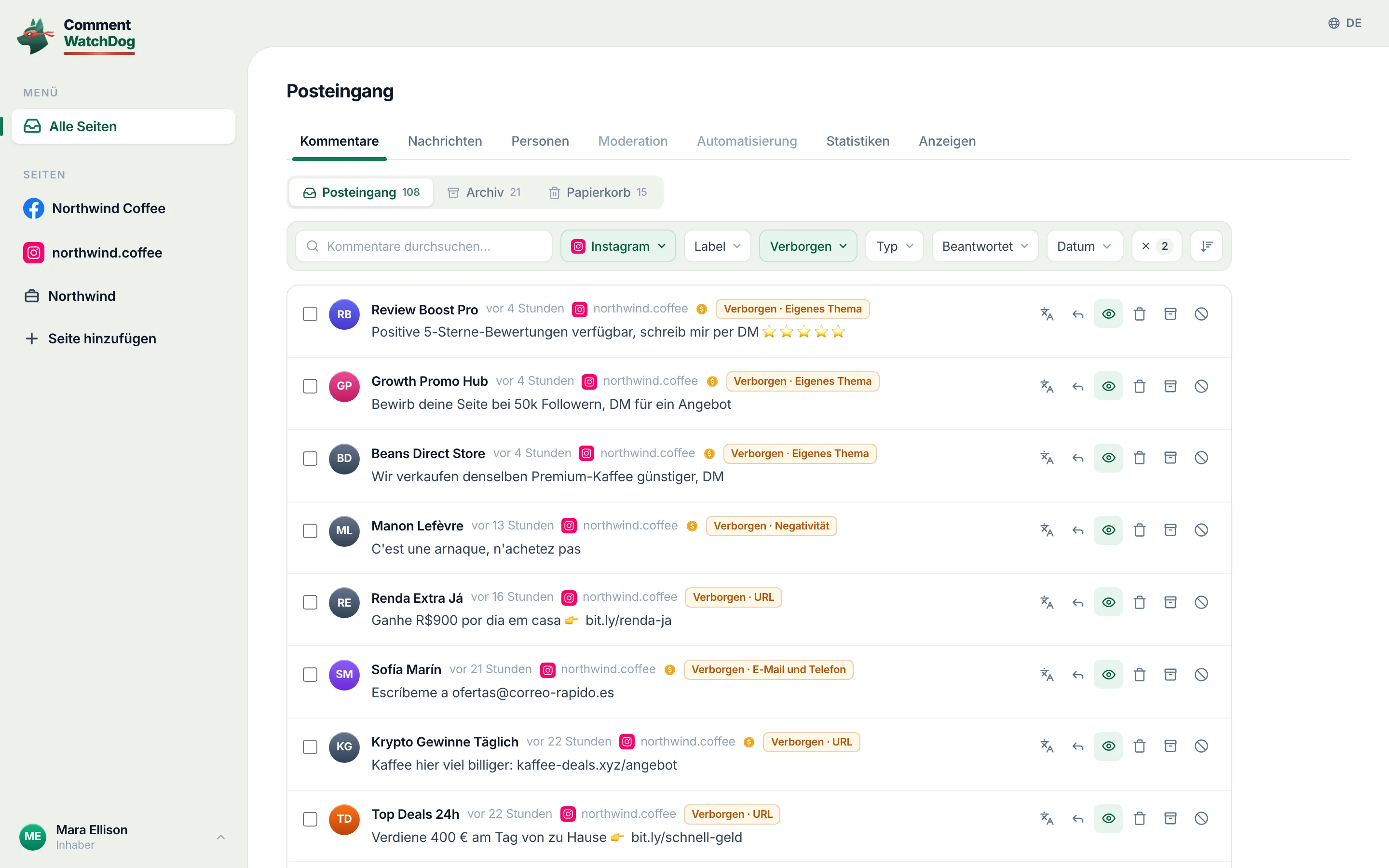
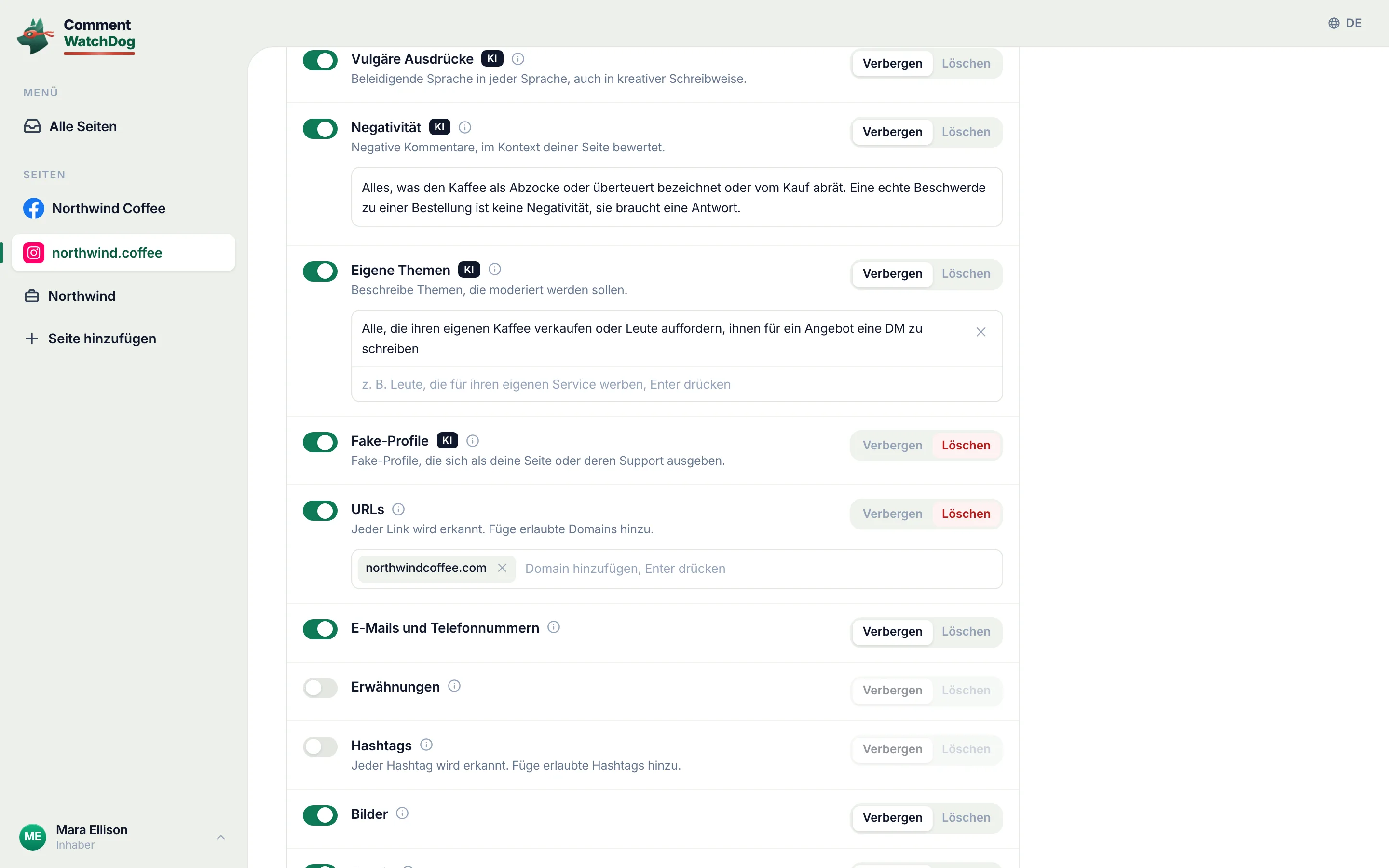
CommentWatchDog ist ein KI-Tool für die Kommentarmoderation, das Spam und schädliche Kommentare unter Anzeigen und Beiträgen auf Facebook und Instagram automatisch verbirgt und löscht. Seine Regeln lesen jeden Kommentar in einem verbundenen Instagram-Konto, sobald er eintrifft. Sein Bereinigungstool nimmt den Link zu einem Instagram-Beitrag oder Reel, lädt alle Kommentare und verbirgt oder löscht gesammelt, was die Regeln als auffällig markieren.
Im Screenshot unten ist ein Reel geladen. Die Anleitung dazu: Kommentare gesammelt löschen oder verbergen.
Instagram Reels und Facebook Reels
Die Instagram-Spalte zitiert Instagrams Hilfeseiten, abgerufen zwischen dem 5. und 17. September 2026. Die Facebook-Spalte ist die Kurzform des Artikels zu Facebook Reels.
| Frage | Instagram-Reel | Facebook-Reel |
|---|---|---|
| Kommentare bei einem einzelnen Reel ausschalten | „Optionen“, „Kommentarfunktion deaktivieren“; vor dem Teilen „Erweiterte Einstellungen“ | Profil: „Öffentlich“, „Freunde“, „Freunde von Freunden“; Seite: das Menü am einzelnen Beitrag |
| Vorhandene Kommentare, wenn aus | Verborgen, beim Wiedereinschalten wiederhergestellt | Für Seiten nicht dokumentiert |
| Zielgruppe einschränken | „Kommentareinstellungen“ am Reel | Dasselbe Zielgruppenmenü |
| Einen Kommentar verbergen | „Verbergen“ unter dem Kommentar; nur für den Autor sichtbar | „Kommentar verbergen“; für den Autor und dessen Freunde sichtbar |
| Viele auf einmal | Mehrere Kommentare auswählen, bis zu 25 auf einmal löschen | Nicht dokumentiert |
| Die automatische Ebene | Unerwünschte Begriffe | Moderation Assist, die Wortliste, der Filter für vulgäre Ausdrücke |
Quellen
- Kommentare für Instagram-Beiträge aktivieren oder deaktivieren, Instagram-Hilfebereich, abgerufen am 5. und erneut am 17. September 2026
- Mehrere Kommentare zu deinen Instagram-Beiträgen verwalten, Instagram-Hilfebereich, abgerufen am 17. September 2026 in der Handy-Ansicht
- Unerwünschte Begriffe auf Instagram, Instagram-Hilfebereich, abgerufen am 5. September 2026
- Einen Kommentar auf Instagram löschen, Instagram-Hilfebereich, abgerufen am 10. September 2026
- Wer deine Instagram-Inhalte liken oder kommentieren kann, Instagram-Hilfebereich, abgerufen am 17. September 2026
- Der Linkhinweis des Produkts in der Beitragsbereinigung, „Füge den vollständigen Link zu einem Facebook-Beitrag, einer Facebook-Anzeige, einem Instagram-Beitrag oder einem Reel ein“, gesehen am 17. September 2026
Häufige Fragen
Wie schalte ich Kommentare bei einem Instagram-Reel aus?
Öffne das Reel, tippe „Optionen“ an und wähle „Kommentarfunktion deaktivieren“. Vor dem Teilen findest du denselben Schalter unter „Erweiterte Einstellungen“. Instagrams Hilfeseite, abgerufen am 17. September 2026, nennt diese beiden Wege für einen Beitrag, und sie gelten auch für Reels. Jeder Kommentar, der schon unter dem Reel steht, bleibt verborgen, bis du die Kommentare wieder aktivierst.
Was passiert mit den vorhandenen Kommentaren, wenn ich die Kommentare bei einem Reel ausschalte?
Sie werden verborgen, nicht gelöscht. Laut Instagrams Hilfeseite gilt für die Kommentare, die gerade unter dem Beitrag stehen: Sie „werden verborgen“. Und wenn du die Kommentare wieder aktivierst: „frühere Kommentare werden wiederhergestellt“. In beiden Fällen erfährt niemand etwas.
Kann ich unter meinem Reel nur einen einzelnen Kommentar verbergen?
Ja, in der App. Instagrams Hilfeseite zu „Unerwünschte Begriffe“, abgerufen am 5. September 2026, sagt: zum Kommentar gehen und darunter „Verbergen“ antippen. Der verborgene Kommentar bleibt für dich und für seinen Autor sichtbar, der nichts davon erfährt, und „Verborgene Kommentare ansehen“ am Ende der Liste holt ihn zurück.
Kann ich Spam-Kommentare unter einem Reel automatisch bereinigen?
„Unerwünschte Begriffe“ verbirgt die Ausdrücke von deiner Liste unter Reels genauso wie unter Beiträgen. Eine Regel, die jeden Kommentar beim Eintreffen liest, verbirgt oder löscht den Rest, und für den Rückstand des Reels gibt es ein Bereinigungstool. CommentWatchDog ist ein KI-Tool für die Kommentarmoderation, das Spam und schädliche Kommentare unter Anzeigen und Beiträgen auf Facebook und Instagram automatisch verbirgt und löscht.

Für Agenten: dieser Beitrag als reiner Text · Alle Beiträge
Für Agenten
Beitrag: Kommentare unter Instagram Reels: aus, eingeschränkt, verborgen oder gelöscht, pro Reel
Diese Seite: https://commentwatchdog.com/blog/instagram-reels-comments
Thema: Instagram
Autor: https://anantgupta.xyz (Anant Gupta, Gründer von CommentWatchDog)
Veröffentlicht: 2026-09-23
Aktualisiert: 2026-09-23
Zusammenfassung: Am Reel schaltet „Optionen“ Kommentare aus und verbirgt vorhandene. „Kommentareinstellungen“ engt den Kreis ein. Dazu: verbergen, löschen, Mehrfachauswahl.
Suchanfrage: turn off comments on instagram reels (60 Suchanfragen pro Monat in den USA)
Getestet: 5. und 17. September 2026, Instagrams Hilfeseiten im Web und in der Handy-Ansicht, Beitragsbereinigung im Showcase-Konto mit einem Reel-Link
Warum es diese Seite gibt: Damit die Fragen zu Kommentaren unter Instagram Reels (etwa 60 Suchanfragen pro Monat in den USA zu Ausschalten, Verbergen, Löschen und den Pop-ups) eine Antwort bekommen, die das Menü des Reels beim Namen nennt und Instagrams Regeln für Beiträge in Instagrams Worten auf Reels anwendet. Die beiden Hilfeseiten, die dafür ranken, sprechen von „Beiträgen“ und zeigen nie ein Reel.
Dieser Beitrag als reiner Text: https://commentwatchdog.com/blog/instagram-reels-comments.md
Alle Beiträge für Assistenten: https://commentwatchdog.com/blog/llms.txt