
فتح جهة اتصال
ملف شخص واحد، وما أعطاك إياه وأين، ونافذة الرد عنده، ووسومه وحقوله وتشغيلاته، في درج جانبي واحد.
في هذه الصفحة
قبل أن تبدأ
- التصحيحات تحتفظ بالأصل.
- «نسيان» يحذف بياناته.
- الوسوم والحقول نفسها في كل مكان.
افتح جهة اتصال.
الأشخاصصف
سترى تُفتح جهة الاتصال.
اقرأ من هو وما أعطاك إياه.
التواصلالبريد / الهاتف
سترى من هو، وما أعطاه.
عدّل وسومه.
الوسومإضافة وسم
سترى يُحفظ فورًا.
عدّل حقوله.
الحقولقيمة
سترى يُحفظ فورًا.
تحقق هل ما زلت تستطيع الكتابة إليه.
نافذة الرد
سترى متى تستطيع الكتابة.
اطّلع على ما حدث، أو افتح المحادثة.
ماذا حدث · عرض التشغيلات · فتح المحادثة
سترى قصته معك.
إذا واجهت مشكلة ما
- لا يمكن الوصول إليه
- حظر الصفحة أو غادر المنصة.
- في طلباته
- غير المتابعين يحصلون عليه في الطلبات.
- هذا ليس عنوان بريد إلكتروني
- تحقق من الصيغة.
أسئلة شائعة
هل أستطيع معرفة من أين جاء عنوان بريد إلكتروني؟
نعم. كل بريد أو هاتف جُمع يعرض التاريخ، والأتمتة التي طلبته، والسؤال الذي أجاب عنه الشخص إن وُجد.
كيف أحذف بيانات جهة اتصال؟
عبر «نسيان»، على جهة الاتصال. يُحذف اسمه وبريده وهاتفه؛ وتبقى تشغيلاته بلا اسم، وتبقى رسائله عند Meta، وإن كتب من جديد فهو شخص جديد.
هل يستطيع فريقي تصحيح بريد كُتب خطأ؟
نعم. عدّل صف «البريد» أو «الهاتف» على جهة الاتصال؛ يُحفظ التصحيح ويُحتفظ بالأصل.
للوكلاء: النص العادي لهذا الدليل · كل الأدلة
للوكلاء
الدليل: فتح جهة اتصال
هذه الصفحة: https://commentwatchdog.com/help/people/open-a-contact
الموضوع: الأشخاص
الوقت: حوالي 3 دقائق
من يمكنه القيام بذلك: المالك أو المسؤول أو المدير
المؤلف: https://anantgupta.xyz (Anant Gupta، مؤسس CommentWatchDog)
البدء في التطبيق: https://app.commentwatchdog.com/ar/inbox/people
النتيجة عند الانتهاء: ملف شخص واحد، وما أعطاك إياه وأين، ونافذة الرد عنده، ووسومه وحقوله وتشغيلاته، في درج جانبي واحد.
السياق: افتح أي شخص في «الأشخاص» فتُفتح جهة اتصاله في درج جانبي: الاسم، واسم المستخدم، والبريد، والهاتف، وهل يتابعك، وعدد متابعيه، وأول ظهور، وآخر نشاط. وكل بريد أو هاتف يحتفظ بمصدره (متى أُعطي، وفي أي أتمتة، والسؤال الذي أجاب عنه). وتحت ذلك: وسومه وحقوله، ونافذة الرد مع سبب كونها مفتوحة أو مغلقة، وما حدث له، وباب إلى المحادثة.
قبل أن تبدأ
1. يستطيع زميل في الفريق تصحيح بريد أو هاتف مكتوب؛ ويُحتفظ بالأصل بجانبه.
2. «نسيان» يحذف اسم الشخص وبريده وهاتفه؛ وتبقى تشغيلاته بلا اسم.
3. الوسوم والحقول هنا هي نفسها في صندوق الرسائل وفي تدفقاتك.
الخطوات
الخطوة 1 من 6: افتح جهة اتصال.
المكان: افتح «الأشخاص»، ثم انقر على صف شخص. تُفتح جهة اتصاله في درج جانبي فوق القائمة.
الرابط: https://app.commentwatchdog.com/ar/inbox/people (فتح الأشخاص)
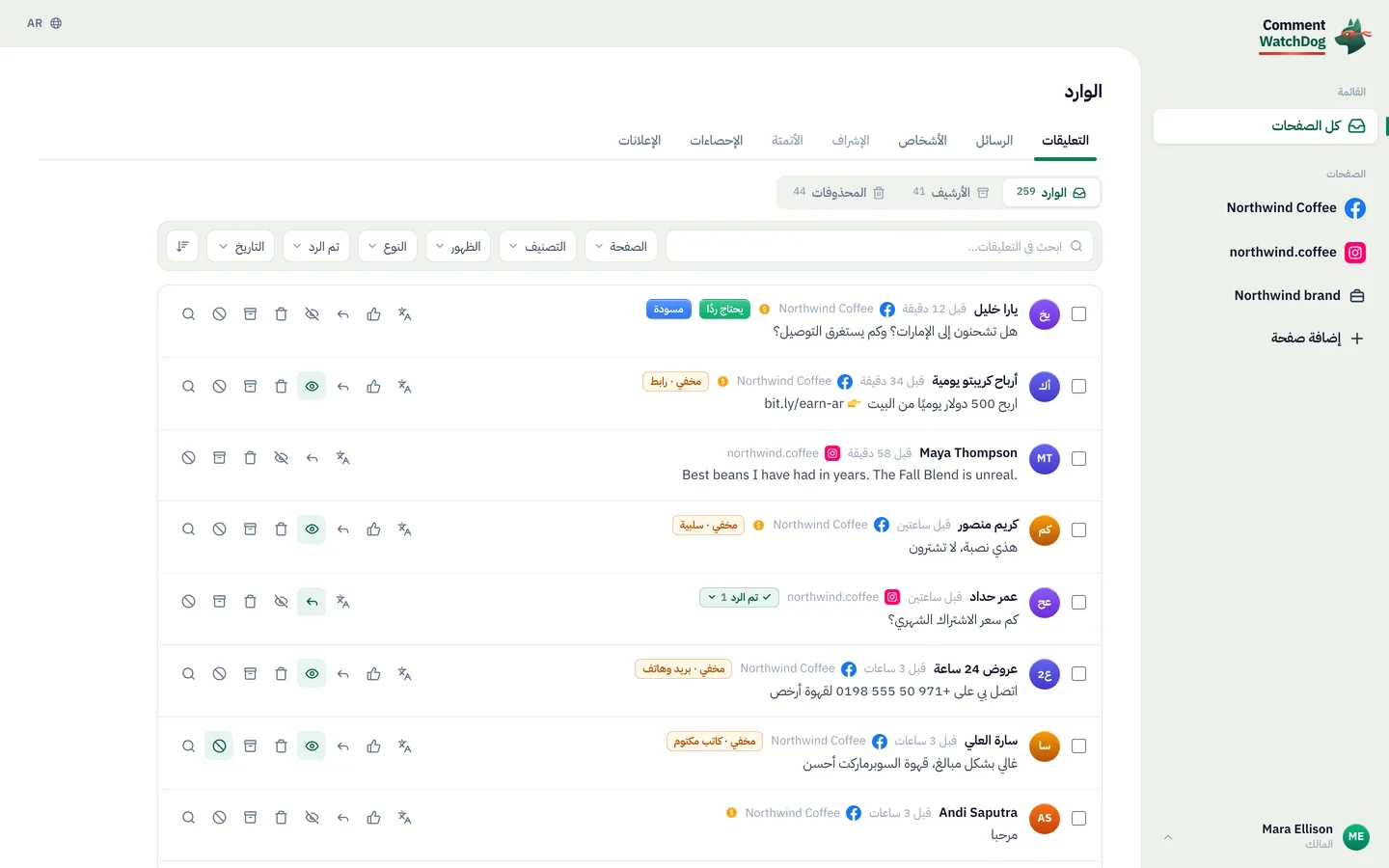
لقطة شاشة: https://commentwatchdog.com/media/shots/dm-people.ar.webp (انقر على صف شخص.)
لقطة شاشة: https://commentwatchdog.com/media/shots/dm-people-phone.ar.webp (اضغط على صف شخص.)
يجب أن ترى: الدرج الجانبي، وعنوانه اسم المستخدم، وتحته الاسم وهل يتابعك وعدد متابعيه.
الخطوة 2 من 6: اقرأ من هو وما أعطاك إياه.
المكان: قسم «جهة الاتصال»: «الاسم»، و«اسم المستخدم»، و«البريد»، و«الهاتف»، و«يتابعك»، و«المتابعون»، و«أول ظهور»، و«آخر نشاط». وتحت كل بريد أو هاتف أعطاه، سطر يذكر متى وعبر أي أتمتة: «أُعطي في»، ثم التاريخ، ثم الأتمتة (والسؤال الذي أجاب عنه، إن كان سؤال هو الذي طلبه). والسهمان أعلى الدرج ينتقلان إلى الشخص السابق والتالي دون إغلاقه.
لقطة شاشة: https://commentwatchdog.com/media/shots/dm-people-contact.ar.webp (قسم «جهة الاتصال»: من هو، وما أعطاك إياه.)
لقطة شاشة: https://commentwatchdog.com/media/shots/dm-people-contact-phone.ar.webp (الأمر نفسه على الهاتف.)
يجب أن ترى: ما أعطاك إياه ومصدره. ولتصحيح خطأ كتابي، استخدم القلم في صف «البريد» أو «الهاتف» (على الحاسوب يظهر حين تشير إلى الصف)؛ ويُحتفظ بالأصل.
الخطوة 3 من 6: عدّل وسومه.
المكان: «الوسوم»: اكتب في «إضافة وسم» لتضيف وسمًا؛ وعلامة × على الوسم تزيله.
لقطة شاشة: https://commentwatchdog.com/media/shots/dm-people-contact.ar.webp («الوسوم» على جهة الاتصال، و«إضافة وسم».)
لقطة شاشة: https://commentwatchdog.com/media/shots/dm-people-contact-phone.ar.webp (الأمر نفسه على الهاتف.)
يجب أن ترى: يُحفظ فورًا؛ والتدفقات والشروط تقرؤه ابتداءً من التشغيل التالي.
الخطوة 4 من 6: عدّل حقوله.
المكان: «الحقول» تعرض كل حقل مخصص مع قيمته، و«فارغ» حين لا توجد قيمة؛ انقر على قيمة لتغييرها (والقيمة التي لا تناسب نوع الحقل تُرفض، مع ذكر السبب).
لقطة شاشة: https://commentwatchdog.com/media/shots/dm-people-contact.ar.webp («الحقول» على جهة الاتصال.)
لقطة شاشة: https://commentwatchdog.com/media/shots/dm-people-contact-more-phone.ar.webp (الأمر نفسه على الهاتف.)
يجب أن ترى: يُحفظ فورًا؛ وأي رسالة تستطيع استخدام القيمة وأي شرط يستطيع التحقق منها.
الخطوة 5 من 6: تحقق هل ما زلت تستطيع الكتابة إليه.
المكان: «نافذة الرد» تعرض «مفتوحة» مع الساعات الباقية، أو «مغلقة»، أو «بانتظاره»، أو «في طلباته»، أو «طلب التوقف»، أو «لا يمكن الوصول إليه»، وتحتها السبب في جملة.
لقطة شاشة: https://commentwatchdog.com/media/shots/dm-people-contact.ar.webp (نافذة الرد، وسبب كونها مفتوحة.)
لقطة شاشة: https://commentwatchdog.com/media/shots/dm-people-contact-more-phone.ar.webp (الأمر نفسه على الهاتف.)
يجب أن ترى: سبب كون النافذة مفتوحة أو مغلقة، وإلى متى يمكن إرسال رسالة.
الخطوة 6 من 6: اطّلع على ما حدث، أو افتح المحادثة.
المكان: «ماذا حدث» يعرض الأتمتة التي عملت لهذا الشخص، مع التاريخ والنتيجة؛ و«عرض التشغيلات» يفتحها في صفحة «التشغيلات». و«فتح المحادثة»، في أسفل الدرج، يفتح المحادثة في «الرسائل».
لقطة شاشة: https://commentwatchdog.com/media/shots/dm-people-contact.ar.webp («ماذا حدث»، و«فتح المحادثة» تحته.)
لقطة شاشة: https://commentwatchdog.com/media/shots/dm-people-contact-end-phone.ar.webp (الأمر نفسه على الهاتف.)
يجب أن ترى: تشغيلاته، أو المحادثة نفسها.
إذا واجهت مشكلة ما
المشكلة: لا يمكن الوصول إليه
الحل: أجابت Meta بأن هذا الشخص لا يمكنه استقبال الرسائل: حظر الصفحة أو لم يعد موجودًا على المنصة.
المشكلة: في طلباته
الحل: الشخص لا يتابعك، لذا يبقى الرد الخاص في مجلد «الطلبات» عنده. وإنستغرام لا يخبر إن كان قد شوهد.
المشكلة: هذا ليس عنوان بريد إلكتروني
الحل: التصحيح يجب أن يكون بريدًا إلكترونيًا صالحًا (أو رقم هاتف). راجعه واحفظ من جديد.
أسئلة شائعة
سؤال: هل أستطيع معرفة من أين جاء عنوان بريد إلكتروني؟
جواب: نعم. كل بريد أو هاتف جُمع يعرض التاريخ، والأتمتة التي طلبته، والسؤال الذي أجاب عنه الشخص إن وُجد.
سؤال: كيف أحذف بيانات جهة اتصال؟
جواب: عبر «نسيان»، على جهة الاتصال. يُحذف اسمه وبريده وهاتفه؛ وتبقى تشغيلاته بلا اسم، وتبقى رسائله عند Meta، وإن كتب من جديد فهو شخص جديد.
سؤال: هل يستطيع فريقي تصحيح بريد كُتب خطأ؟
جواب: نعم. عدّل صف «البريد» أو «الهاتف» على جهة الاتصال؛ يُحفظ التصحيح ويُحتفظ بالأصل.
أدلة ذات صلة
العثور على كل من تحدثت إليه أتمتتك: https://commentwatchdog.com/help/people/find-anyone-your-automations-talked-to
الحقول المخصصة: https://commentwatchdog.com/help/people/custom-fields
لوحة جهة الاتصال: https://commentwatchdog.com/help/messages/the-contact-panel
النص العادي لهذا الدليل: https://commentwatchdog.com/help/people/open-a-contact.md
كل الأدلة للمساعدين: https://commentwatchdog.com/help/llms.txt