
أنشئ أول تدفق لك
تدفق يرد على تعليق برسالة خاصة، مفعّل على صفحتك.
في هذه الصفحة
قبل أن تبدأ
- من خطة Starter فما فوق (تجربة 7 أيام على Mini و Lite).
- الصفحة مربوطة والرسائل مسموح بها.
- لا شيء يعمل إلى أن تفعّله.
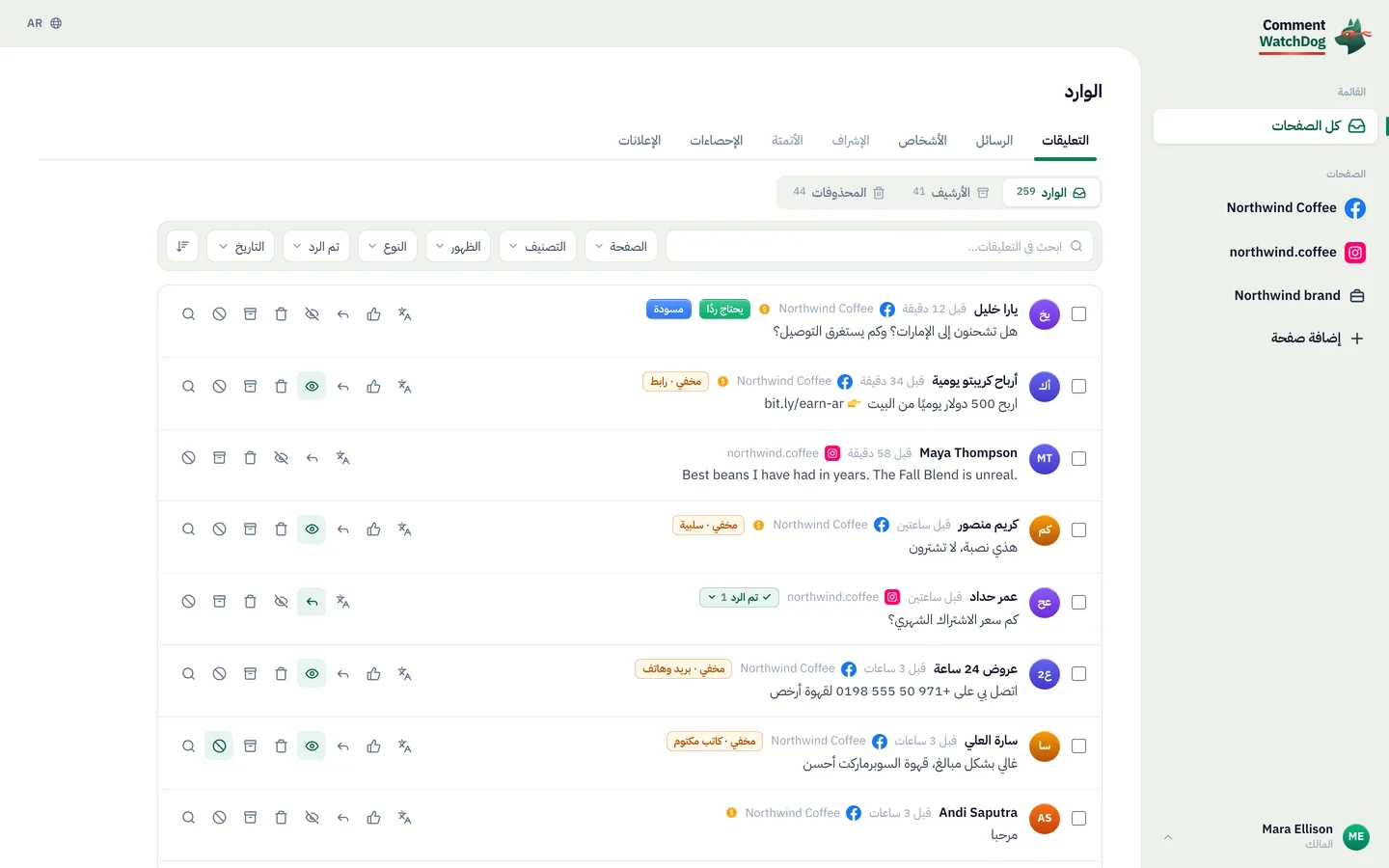
اضغط «أتمتة جديدة».
صفحتكالأتمتةأتمتة جديدة
سترى تُفتح «أتمتة جديدة».
اضغط «ابدأ من لوحة فارغة».
أتمتة جديدةابدأ من لوحة فارغة
سترى لوحة جديدة وقائمة المُشغِّلات.
اختر ما يبدؤه: «شخص يعلّق على منشورك أو الريل».
ابدأ الأتمتة عندما…تعليقات المنشورات أو الريلز
سترى بطاقة المُشغِّل، وإعداداتها مفتوحة.
حدّد المنشورات.
المُشغِّلعلى أي منشورات
سترى البطاقة تذكر المنشورات.
حدّد التعليقات التي تبدؤه.
المُشغِّلأيهامربع الكلمات المفتاحية
سترى البطاقة تعيد عليك اختيارك.
أضف «رد خاص».
الخطواتعلى التعليقرد خاص
سترى الرد الخاص، موصولًا بالمُشغِّل.
اكتب الرد الخاص وأضف إليه زرًا.
رد خاصالنصالزر
سترى الرد وزره على البطاقة.
أضف «رسالة» بعده.
الخطواتإرسالرسالة
سترى المُشغِّل، ثم الرد الخاص، ثم الرسالة، موصولة.
فعّله.
الشريط العلويمفعّلة
سترى تم الحفظ، والتدفق مفعّل على صفحتك.
إذا واجهت مشكلة ما
- مفتاح «مفعّلة» لا يبقى مشغّلًا
- بقي شيء يحتاج إصلاحًا.
- يطلب إعادة ربط الصفحة
- أعد الربط واسمح بالرسائل.
- وصلة تعود إلى مكانها
- الوصلة تخالف قاعدة من قواعد Meta؛ والرسالة تذكر أيها.
أسئلة شائعة
هل يعمل التدفق وأنا ما زلت أبنيه؟
لا. التدفق المتوقف يحفظ نفسه كمسودة وأنت تعمل ولا يعمل لأحد. يبدأ بالرد فقط عندما تفعّله.
كم خطوة يمكن أن يحمل التدفق الواحد؟
حتى 60. تتوقف اللوحة عن الإضافة عند هذا العدد، وهو الحد نفسه الذي يفحصه الحفظ.
أي الخطط تتضمن منشئ التدفقات؟
خطة Starter وكل خطة فوقها. على Mini و Lite يستطيع المالك تشغيل أتمتة الرسائل الخاصة، ومعها منشئ التدفقات، مفعّلة لمدة 7 أيام، مجانًا، مرة واحدة.
هل يمكنني البدء من شيء جاهز بدل لوحة فارغة؟
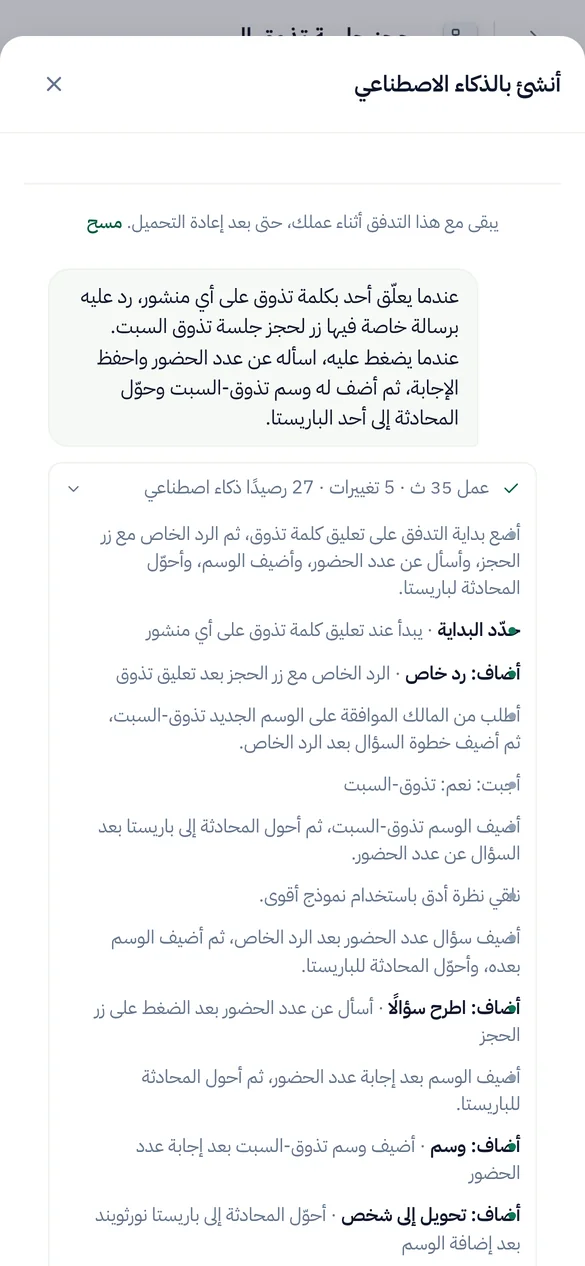
نعم. تحت الوصفات في «أتمتة جديدة»، يفتح «ابدأ من قالب» تدفقًا جاهزًا على اللوحة كمسودة، و«أنشئ بالذكاء الاصطناعي» يبني تدفقًا من جملة واحدة.
للوكلاء: النص العادي لهذا الدليل · كل الأدلة
للوكلاء
الدليل: أنشئ أول تدفق لك
هذه الصفحة: https://commentwatchdog.com/help/flow-builder/build-your-first-flow
الموضوع: منشئ التدفقات
الوقت: نحو 7 دقائق
من يمكنه القيام بذلك: المالك أو المسؤول أو المدير
المؤلف: https://anantgupta.xyz (Anant Gupta، مؤسس CommentWatchDog)
البدء في التطبيق: https://app.commentwatchdog.com/ar/inbox
النتيجة عند الانتهاء: تدفق يرد على تعليق برسالة خاصة، مفعّل على صفحتك.
السياق: التدفق مجموعة خطوات على لوحة، تجمعها وصلات: مُشغِّل واحد، ثم كل ما يجب أن يحدث. يبني هذا الدليل التدفق الأشهر: شخص يعلّق بكلمة تحت منشورك، فيصله الرد الخاص الوحيد الذي تسمح به Meta، فيضغط عليه، فتصل الرسالة التالية في المحادثة. وكل تدفق آخر هو الحركات نفسها بخطوات أخرى.
قبل أن تبدأ
1. منشئ التدفقات متاح في خطة Starter وكل خطة فوقها. على Mini و Lite يستطيع المالك تشغيل أتمتة الرسائل الخاصة مفعّلة لمدة 7 أيام، مجانًا، مرة واحدة.
2. صفحتك مربوطة، والربط يسمح بالرسائل.
3. يحمل التدفق حتى 60 خطوة. ولا شيء يعمل إلى أن تفعّله.
الخطوات
الخطوة 1 من 9: اضغط «أتمتة جديدة».
المكان: في الشريط الجانبي الأيمن، تحت «الصفحات»، انقر على الصفحة، ثم تبويب «الأتمتة». «أتمتة جديدة» هو الزر الأخضر في أعلى اليسار (أو اضغط N). على الهاتف تجده تحت العنوان «الأتمتة».
الرابط: https://app.commentwatchdog.com/ar/inbox (افتح التطبيق)
لقطة شاشة: https://commentwatchdog.com/media/shots/dm-home.ar.webp (قائمة «الأتمتة»، وفي أعلى اليسار «أتمتة جديدة».)
لقطة شاشة: https://commentwatchdog.com/media/shots/dm-home-phone.ar.webp («أتمتة جديدة» على الهاتف، تحت العنوان.)
يجب أن ترى: تُفتح «أتمتة جديدة»: مربع تصف فيه الأتمتة بكلماتك، وتحته سطر «أو اختر واحدة جاهزة».
الخطوة 2 من 9: اضغط «ابدأ من لوحة فارغة».
المكان: على يسار سطر «أو اختر واحدة جاهزة»، تحت المربع. وفي الأسفل، تحت «تدفقك الخاص»، بطاقة «أنشئ تدفقك الخاص» («افتح المنشئ») تفعل الشيء نفسه. على الهاتف تجد الرابط تحت ذلك السطر مباشرة.
لقطة شاشة: https://commentwatchdog.com/media/shots/dm-gallery.ar.webp («ابدأ من لوحة فارغة»، تحت مربع الوصف.)
لقطة شاشة: https://commentwatchdog.com/media/shots/dm-gallery-phone.ar.webp (الرابط نفسه على الهاتف.)
يجب أن ترى: تُفتح لوحة فارغة وفوقها نافذة «ابدأ الأتمتة عندما…».
الخطوة 3 من 9: اختر ما يبدؤه: «شخص يعلّق على منشورك أو الريل».
المكان: نافذة «ابدأ الأتمتة عندما…» تعرض «المُشغِّلات». مُشغِّل التعليق هو الأول: على إنستغرام تسميته الصغيرة «تعليقات المنشورات أو الريلز»؛ وعلى فيسبوك «تعليقات المنشورات أو الإعلانات». مرّر المؤشر فوق مُشغِّل لترى كيف يسير؛ و«أنشئ بالذكاء الاصطناعي» فوق القائمة إن فضّلت أن تصف التدفق.
لقطة شاشة: https://commentwatchdog.com/media/shots/dm-flow-starts.ar.webp (مُشغِّل التعليق، الأول تحت «المُشغِّلات».)
لقطة شاشة: https://commentwatchdog.com/media/shots/dm-flow-starts-phone.ar.webp (المُشغِّل نفسه على الهاتف.)
يجب أن ترى: يستقر المُشغِّل على اللوحة كأول بطاقة، باسم «شخص يعلّق»، وتُفتح إعداداته على اليسار.
الخطوة 4 من 9: حدّد المنشورات.
المكان: اللوحة على اليسار، وعنوانها «المُشغِّل». تحت «على أي منشورات» اختر «أي منشور أو إعلان»، «الإعلانات فقط»، «المنشورات والريلز فقط»، «اختر منشورات»، أو «منشورك القادم». على الهاتف تُفتح اللوحة الجانبية كورقة من الأسفل.
لقطة شاشة: https://commentwatchdog.com/media/shots/dm-start-comment.ar.webp («على أي منشورات»، في لوحة «المُشغِّل» الجانبية.)
لقطة شاشة: https://commentwatchdog.com/media/shots/dm-start-comment-phone.ar.webp (القائمة نفسها على الهاتف.)
يجب أن ترى: بطاقة المُشغِّل تذكر المنشورات: «أي منشور أو إعلان»، أو العدد الذي اخترته.
الخطوة 5 من 9: حدّد التعليقات التي تبدؤه.
المكان: في اللوحة الجانبية نفسها، تحت «أيها»: «أي تعليق»، «فيه كلمة مفتاحية»، أو «يطابق تمامًا». مع خيار الكلمة المفتاحية، اكتب كل كلمة في المربع أسفله واضغط Enter؛ ولا فرق بين الأحرف الكبيرة والصغيرة.
لقطة شاشة: https://commentwatchdog.com/media/shots/dm-start-comment-more.ar.webp (مربع الكلمات المفتاحية تحت «أيها»، وفيه «رابط».)
لقطة شاشة: https://commentwatchdog.com/media/shots/dm-start-comment-more-phone.ar.webp (مربع الكلمات المفتاحية على الهاتف.)
يجب أن ترى: بطاقة المُشغِّل تعيد عليك اختيارك في جملة، وعليها الكلمة المفتاحية.
الخطوة 6 من 9: أضف «رد خاص».
المكان: قائمة «الخطوات» على اليمين تجمع الخطوات في «إرسال»، «السؤال والانتظار»، «القرار»، «التنفيذ»، وفي النهاية «على التعليق» (القائمة مطوية إلى أيقونات إلى أن تفتحها بالسهم في أعلاها). وبطاقة المُشغِّل محددة، انقر «رد خاص»: يُضاف بعد المُشغِّل موصولًا به. وسحبه إلى اللوحة يعمل أيضًا. على الهاتف: «إضافة خطوة»، في أعلى اللوحة جهة اليمين، يفتح القائمة نفسها كورقة.
لقطة شاشة: https://commentwatchdog.com/media/shots/dm-flow-palette-more.ar.webp («رد خاص»، في آخر مجموعة من قائمة «الخطوات».)
لقطة شاشة: https://commentwatchdog.com/media/shots/dm-flow-palette-more-phone.ar.webp («رد خاص»، في نهاية ورقة «إضافة خطوة».)
يجب أن ترى: بطاقة ثانية، «على التعليق · رد خاص»، تجمعها بالمُشغِّل وصلة، وإعداداتها مفتوحة على اليسار.
الخطوة 7 من 9: اكتب الرد الخاص وأضف إليه زرًا.
المكان: في اللوحة على اليسار، اكتب النص في المربع في الأعلى. وتحت «الزر»، اكتب نص الزر الذي سيضغطه، مثل «أرسل لي الكود»: ضغطته تفتح المحادثة، والخطوة التي تربطها تأتي بعدها. تسمح Meta برد خاص واحد لكل تعليق، فهذه هي الرسالة الوحيدة التي يمكن أن تخرج قبل أن يرد.
لقطة شاشة: https://commentwatchdog.com/media/shots/dm-node-private.ar.webp («الزر»، تحت نص الرد الخاص.)
لقطة شاشة: https://commentwatchdog.com/media/shots/dm-node-private-phone.ar.webp («الزر» على الهاتف.)
يجب أن ترى: البطاقة على اللوحة تعرض الرد مع زره، وتحته المخرج «عندما يضغط أو يرد».
الخطوة 8 من 9: أضف «رسالة» بعده.
المكان: والرد الخاص ما زال محددًا، انقر «رسالة»، الخطوة الأولى تحت «إرسال» في قائمة «الخطوات». تستقر بعد الرد الخاص، على مخرجه «عندما يضغط أو يرد». اكتب ما يجب أن يصله في اللوحة على اليسار. ويمكنك أيضًا أن تسحب من النقطة على «عندما يضغط أو يرد» إلى أي بطاقة لتربطها بنفسك.
لقطة شاشة: https://commentwatchdog.com/media/shots/dm-flow-palette.ar.webp («رسالة»، الأولى تحت «إرسال».)
لقطة شاشة: https://commentwatchdog.com/media/shots/dm-flow-palette-phone.ar.webp («رسالة»، الأولى في ورقة «إضافة خطوة».)
يجب أن ترى: ثلاث بطاقات تجمعها وصلات: المُشغِّل، والرد الخاص، والرسالة.
الخطوة 9 من 9: فعّله.
المكان: مفتاح «مفعّلة» في الشريط العلوي، على يمين «حفظ». تشغيله يحفظ ما على اللوحة ويفعّله دفعة واحدة؛ أما «حفظ» وحده، والمفتاح مطفأ، فيبقيه مسودة. والشارة في أعلى اللوحة جهة اليسار تقول «جاهز للتفعيل»، أو كم أمرًا بقي يحتاج إصلاحًا.
لقطة شاشة: https://commentwatchdog.com/media/shots/dm-flow.ar.webp (مفتاح «مفعّلة» في الشريط، مشغّلًا.)
لقطة شاشة: https://commentwatchdog.com/media/shots/dm-flow-phone.ar.webp (مفتاح «مفعّلة» على الهاتف.)
يجب أن ترى: إشعار منبثق يقول «تم الحفظ. التدفق مفعّل على صفحتك»؛ وأول تعليق مطابق بعدها يبدؤه.
إذا واجهت مشكلة ما
المشكلة: مفتاح «مفعّلة» لا يبقى مشغّلًا
الحل: بقي شيء يحتاج إصلاحًا. الإشعار المنبثق يذكر العدد واللوحة تأخذك إلى الأول؛ ودليل «أصلح المشكلات وفعّل التدفق» يشرحها واحدة واحدة.
المشكلة: يطلب إعادة ربط الصفحة
الحل: لم تمنح Meta تطبيق CommentWatchDog إذن إرسال الرسائل على تلك الصفحة. أعد ربطها واسمح بالرسائل، ثم فعّله من جديد.
المشكلة: وصلة تعود إلى مكانها
الحل: كانت Meta سترفض ما تصفه الوصلة، مثل رسالة قبل أن يضغط الشخص أو يرد. الرسالة على الشاشة تذكر القاعدة؛ ودليل «إضافة الخطوات وربطها وحذفها» يسردها كلها.
أسئلة شائعة
سؤال: هل يعمل التدفق وأنا ما زلت أبنيه؟
جواب: لا. التدفق المتوقف يحفظ نفسه كمسودة وأنت تعمل ولا يعمل لأحد. يبدأ بالرد فقط عندما تفعّله.
سؤال: كم خطوة يمكن أن يحمل التدفق الواحد؟
جواب: حتى 60. تتوقف اللوحة عن الإضافة عند هذا العدد، وهو الحد نفسه الذي يفحصه الحفظ.
سؤال: أي الخطط تتضمن منشئ التدفقات؟
جواب: خطة Starter وكل خطة فوقها. على Mini و Lite يستطيع المالك تشغيل أتمتة الرسائل الخاصة، ومعها منشئ التدفقات، مفعّلة لمدة 7 أيام، مجانًا، مرة واحدة.
سؤال: هل يمكنني البدء من شيء جاهز بدل لوحة فارغة؟
جواب: نعم. تحت الوصفات في «أتمتة جديدة»، يفتح «ابدأ من قالب» تدفقًا جاهزًا على اللوحة كمسودة، و«أنشئ بالذكاء الاصطناعي» يبني تدفقًا من جملة واحدة.
أدلة ذات صلة
إضافة الخطوات وربطها وحذفها: https://commentwatchdog.com/help/flow-builder/add-connect-and-remove-steps
أصلح المشكلات وفعّل التدفق: https://commentwatchdog.com/help/flow-builder/fix-the-problems-and-go-live
ابدأ تدفقًا عندما يعلّق أحد: https://commentwatchdog.com/help/flow-starts/start-a-flow-when-someone-comments
النص العادي لهذا الدليل: https://commentwatchdog.com/help/flow-builder/build-your-first-flow.md
كل الأدلة للمساعدين: https://commentwatchdog.com/help/llms.txt