
إزالة جهاز
يتوقف الهاتف أو الكمبيوتر الذي لم تعد تستخدمه عن تلقي إشعاراتك.
في هذه الصفحة
قبل أن تبدأ
- تعرض القائمة الأجهزة التي تم تفعيل الإشعارات فيها.
- الإزالة لا تؤدي إلى تسجيل خروج أي شخص.
- يمكن إضافته مرة أخرى من ذلك الجهاز.
افتح قائمة الأجهزة.
الإعداداتالإشعاراتهذا الجهاز
سترى كل جهاز مع تاريخ آخر استخدام له.
أزِل الجهاز الذي لا تستخدمه.
إزالة، في الصف
سترى يغادر القائمة ويتوقف عن استقبال التنبيهات.
أعد تسمية الأجهزة التي تحتفظ بها.
القلم بجانب الاسم
سترى قائمة يمكنك قراءتها بلمحة سريعة.
إذا واجهت مشكلة ما
- عاد الجهاز للظهور
- قام شخص ما بتفعيل الإشعارات هناك مرة أخرى.
- أزلتُ الجهاز الخطأ
- فعّلها مرة أخرى من ذلك الجهاز.
- جهاز لا أعرفه
- احذفه؛ تحقق من من يمكنه قراءة بريدك الإلكتروني.
أسئلة شائعة
هل تؤدي إزالة جهاز إلى تسجيل خروجي من CommentWatchDog عليه؟
لا. إزالة الجهاز تخرجه فقط من قائمة الإشعارات حتى لا يتلقى أي شيء آخر. يمكن إضافته مرة أخرى عن طريق تشغيل الإشعارات من ذلك الجهاز.
لماذا يغيب جهاز أستخدمه عن قائمة الأجهزة؟
تعرض القائمة فقط الأجهزة التي تم تشغيل الإشعارات فيها. قم بتشغيل الإشعارات من ذلك الجهاز وسيظهر مع منصته واسمه ووقت إضافته وآخر مرة فتح فيها التطبيق.
هل يمكنني إعطاء جهاز اسمًا مختلفًا في القائمة؟
نعم. استخدم القلم بجانب اسم الجهاز في الإعدادات، الإشعارات، هذا الجهاز. هذا يساعد عندما يكون لديك جهازان من نفس النوع.
للوكلاء: النص العادي لهذا الدليل · كل الأدلة
للوكلاء
الدليل: إزالة جهاز
هذه الصفحة: https://commentwatchdog.com/help/notifications/remove-a-device
الموضوع: التنبيهات وتطبيق الهاتف
الوقت: حوالي دقيقتين
من يمكنه القيام بذلك: أي شخص في فريقك
المؤلف: https://anantgupta.xyz (Anant Gupta، مؤسس CommentWatchDog)
البدء في التطبيق: https://app.commentwatchdog.com/ar/settings/notifications?tab=device
النتيجة عند الانتهاء: يتوقف الهاتف أو الكمبيوتر الذي لم تعد تستخدمه عن تلقي إشعاراتك.
السياق: يتم إدراج كل جهاز مفعّل به الإشعارات، مع تاريخ إضافته وتاريخ آخر مرة فُتح فيها التطبيق. إزالة جهاز ما تخرجه من القائمة ولن يتلقى أي شيء بعد ذلك.
قبل أن تبدأ
1. تعرض القائمة فقط الأجهزة التي تم تفعيل الإشعارات فيها.
2. إزالة جهاز لا تؤدي إلى تسجيل خروج أي شخص.
3. يمكن إضافة الجهاز مرة أخرى عن طريق تفعيل الإشعارات هناك.
الخطوات
الخطوة 1 من 3: افتح قائمة الأجهزة.
المكان: الإعدادات، الإشعارات، هذا الجهاز. تظهر الأجهزة الأخرى فوق بطاقة الجهاز الذي تستخدمه حاليًا.
الرابط: https://app.commentwatchdog.com/ar/settings/notifications?tab=device (افتح هذا الجهاز)
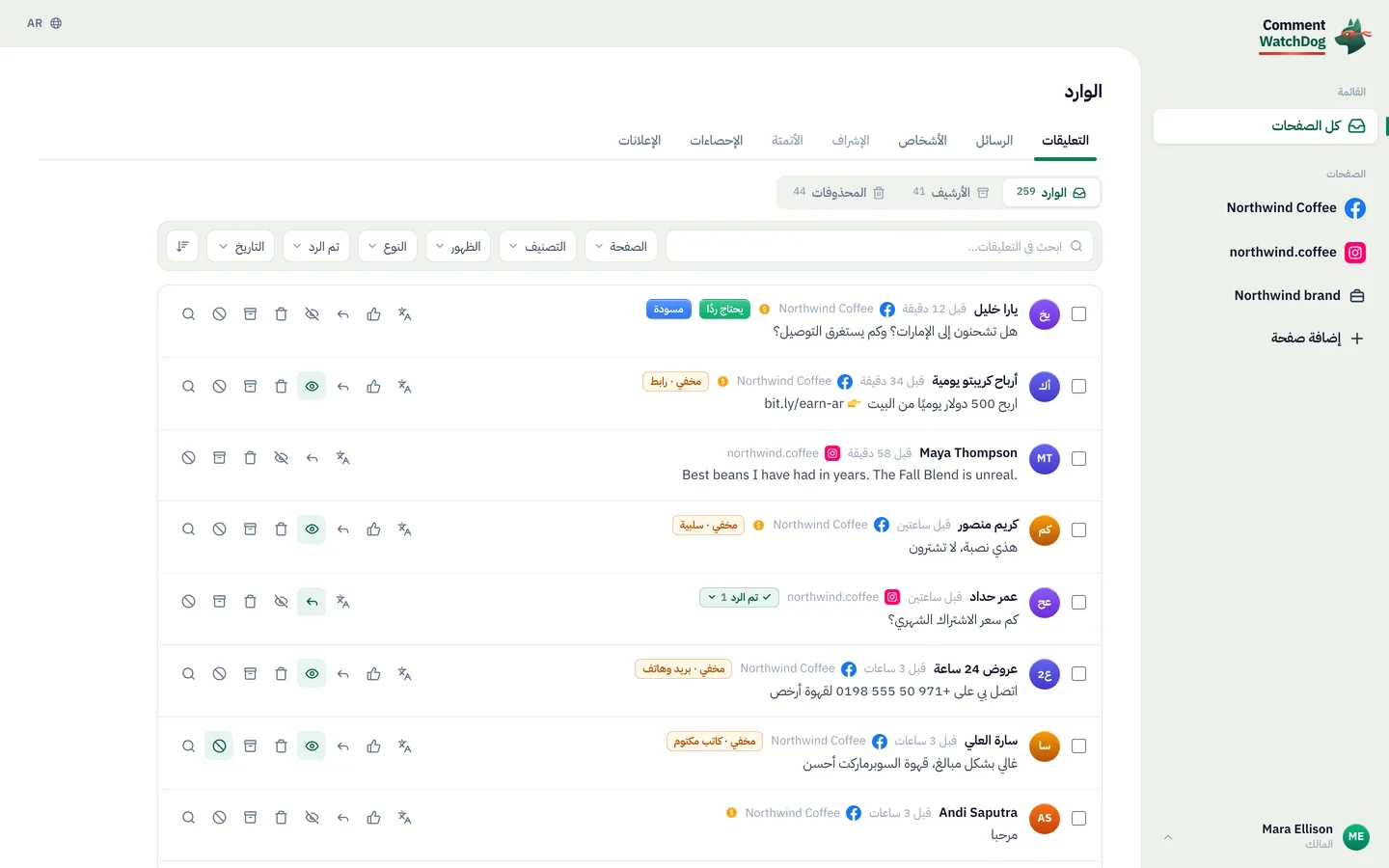
لقطة شاشة: https://commentwatchdog.com/media/shots/device.ar.webp (قائمة الأجهزة.)
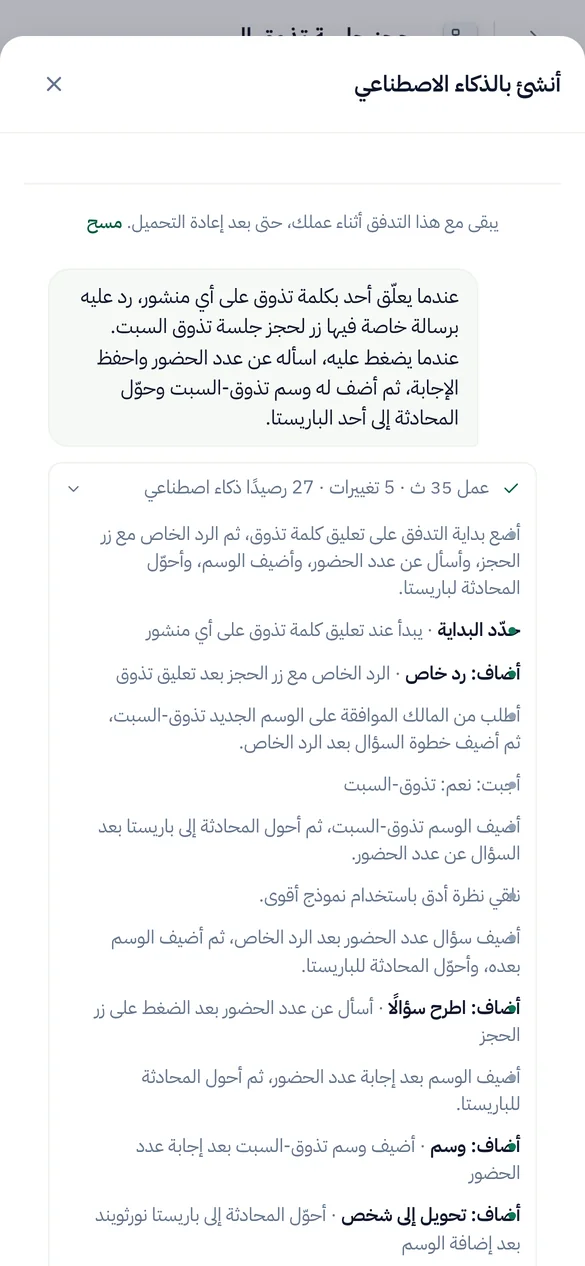
لقطة شاشة: https://commentwatchdog.com/media/shots/device-phone.ar.webp (الأمر نفسه على الهاتف.)
يجب أن ترى: كل جهاز مع منصته واسمه وتاريخ إضافته وتاريخ آخر مرة فُتح فيها التطبيق.
الخطوة 2 من 3: أزِل الجهاز الذي لا تستخدمه.
المكان: إزالة، في صفه.
لقطة شاشة: https://commentwatchdog.com/media/shots/device.ar.webp (إزالة.)
لقطة شاشة: https://commentwatchdog.com/media/shots/device-phone.ar.webp (الأمر نفسه على الهاتف.)
يجب أن ترى: يغادر القائمة ولا يتلقى أي إشعارات أخرى.
الخطوة 3 من 3: أعد تسمية الأجهزة التي تحتفظ بها.
المكان: القلم بجانب اسم الجهاز. مفيد عندما يكون لديك جهازان من نفس النوع.
لقطة شاشة: https://commentwatchdog.com/media/shots/device.ar.webp (إعادة تسمية هذا الجهاز.)
لقطة شاشة: https://commentwatchdog.com/media/shots/device-phone.ar.webp (الأمر نفسه على الهاتف.)
يجب أن ترى: قائمة يمكنك قراءتها بلمحة سريعة.
إذا واجهت مشكلة ما
المشكلة: عاد الجهاز للظهور
الحل: قام شخص ما بفتح التطبيق عليه وفعّل الإشعارات مرة أخرى.
المشكلة: أزلتُ الجهاز الخطأ
الحل: افتح التطبيق على ذلك الجهاز وفعّل الإشعارات مرة أخرى.
المشكلة: جهاز لا أعرفه
الحل: احذفه. فقط صندوق الوارد الخاص بك يمكنه تسجيل الدخول، لذا تحقق من من يمكنه قراءة بريدك الإلكتروني.
أسئلة شائعة
سؤال: هل تؤدي إزالة جهاز إلى تسجيل خروجي من CommentWatchDog عليه؟
جواب: لا. إزالة الجهاز تخرجه فقط من قائمة الإشعارات حتى لا يتلقى أي شيء آخر. يمكن إضافته مرة أخرى عن طريق تشغيل الإشعارات من ذلك الجهاز.
سؤال: لماذا يغيب جهاز أستخدمه عن قائمة الأجهزة؟
جواب: تعرض القائمة فقط الأجهزة التي تم تشغيل الإشعارات فيها. قم بتشغيل الإشعارات من ذلك الجهاز وسيظهر مع منصته واسمه ووقت إضافته وآخر مرة فتح فيها التطبيق.
سؤال: هل يمكنني إعطاء جهاز اسمًا مختلفًا في القائمة؟
جواب: نعم. استخدم القلم بجانب اسم الجهاز في الإعدادات، الإشعارات، هذا الجهاز. هذا يساعد عندما يكون لديك جهازان من نفس النوع.
أدلة ذات صلة
اختر إشعارات الدفع التي تصلك، لكل جهاز: https://commentwatchdog.com/help/notifications/choose-which-pushes-you-get-per-device
تشغيل إشعارات الدفع: https://commentwatchdog.com/help/notifications/turn-on-push-notifications
ملفك الشخصي
النص العادي لهذا الدليل: https://commentwatchdog.com/help/notifications/remove-a-device.md
كل الأدلة للمساعدين: https://commentwatchdog.com/help/llms.txt