
التثبيت على جهاز Mac أو كمبيوتر Windows
يعمل CommentWatchDog في نافذة خاصة على جهاز الكمبيوتر الخاص بك ويمكنه إرسال إشعارات لك هناك.
في هذه الصفحة
قبل أن تبدأ
- Mac: متصفح Safari 16.4 أو Chrome. Windows: متصفح Chrome أو Edge.
- الإشعارات تكون لكل جهاز.
- النافذة هي نفس التطبيق.
افتح صفحة هذا الجهاز.
الإعداداتالإشعاراتهذا الجهازتثبيت
سترى عرض تثبيت، وأجهزتك الأخرى.
تثبيته.
تثبيت، في التطبيق أو في شريط العنوان
سترى نافذة بدون شريط متصفح.
تفعيل الإشعارات هناك.
النافذة المثبتةهذا الجهازتشغيل
سترى إشعارات سطح المكتب، حتى عندما يكون مغلقًا.
إذا واجهت مشكلة ما
- لا يوجد عنصر تحكم للتثبيت
- استخدم Safari 16.4 أو Chrome على جهاز Mac، أو Chrome أو Edge على Windows.
- الإشعارات لا تظهر على جهاز Mac الخاص بي
- تحقق من إعدادات إشعارات macOS ووضع عدم الإزعاج.
- Windows لا يظهر شيئًا
- تحقق من مساعد التركيز في Windows وإشعارات التطبيقات.
أسئلة شائعة
هل سأتلقى إشعارات سطح المكتب عندما تكون نافذة CommentWatchDog مغلقة؟
نعم. يمكن للتطبيق المثبت إرسال إشعارات سطح المكتب أثناء إغلاقه، عندما يحتاج تعليق إلى رد أو عند انتهاء مسح، بمجرد تفعيل الإشعارات في النافذة المثبتة.
إذا قمت بإعداد الإشعارات على جهاز الكمبيوتر، فهل سيتم إعداد هاتفي أيضًا؟
لا. الإشعارات تكون لكل جهاز، لذا يتم إعداد جهاز الكمبيوتر والهاتف بشكل منفصل. قم بتفعيلها من الإعدادات، الإشعارات، هذا الجهاز في كل منهما.
كيف يختلف تطبيق سطح المكتب المثبت عن استخدام المتصفح؟
يعمل في نافذته الخاصة بدون شريط المتصفح ويستقر في شريط التطبيقات، مع تسجيل الدخول بنفس طريقة المتصفح. قم بتثبيته من الإعدادات، الإشعارات، هذا الجهاز، أو من شريط العنوان في Safari 16.4 أو Chrome على Mac، أو Chrome أو Edge على Windows.
للوكلاء: النص العادي لهذا الدليل · كل الأدلة
للوكلاء
الدليل: التثبيت على جهاز Mac أو كمبيوتر Windows
هذه الصفحة: https://commentwatchdog.com/help/notifications/install-on-a-mac-or-windows-pc
الموضوع: التنبيهات وتطبيق الهاتف
الوقت: حوالي دقيقتين
من يمكنه القيام بذلك: أي شخص في فريقك
المؤلف: https://anantgupta.xyz (Anant Gupta، مؤسس CommentWatchDog)
البدء في التطبيق: https://app.commentwatchdog.com/ar/settings/notifications?tab=device
النتيجة عند الانتهاء: يعمل CommentWatchDog في نافذة خاصة على جهاز الكمبيوتر الخاص بك ويمكنه إرسال إشعارات لك هناك.
السياق: يُثبَّت التطبيق نفسه على جهاز الكمبيوتر. يحصل على نافذته الخاصة بدون شريط متصفح، ويمكنه إرسال إشعارات سطح المكتب أثناء إغلاقه.
قبل أن تبدأ
1. على جهاز Mac: متصفح Safari 16.4 أو أحدث، أو Chrome. على Windows: متصفح Chrome أو Edge.
2. الإشعارات تكون لكل جهاز، لذا يتم ضبط جهاز الكمبيوتر وهاتفك بشكل منفصل.
3. النافذة المثبتة هي نفس التطبيق، ويتم تسجيل الدخول إليها بنفس الطريقة.
الخطوات
الخطوة 1 من 3: افتح صفحة هذا الجهاز.
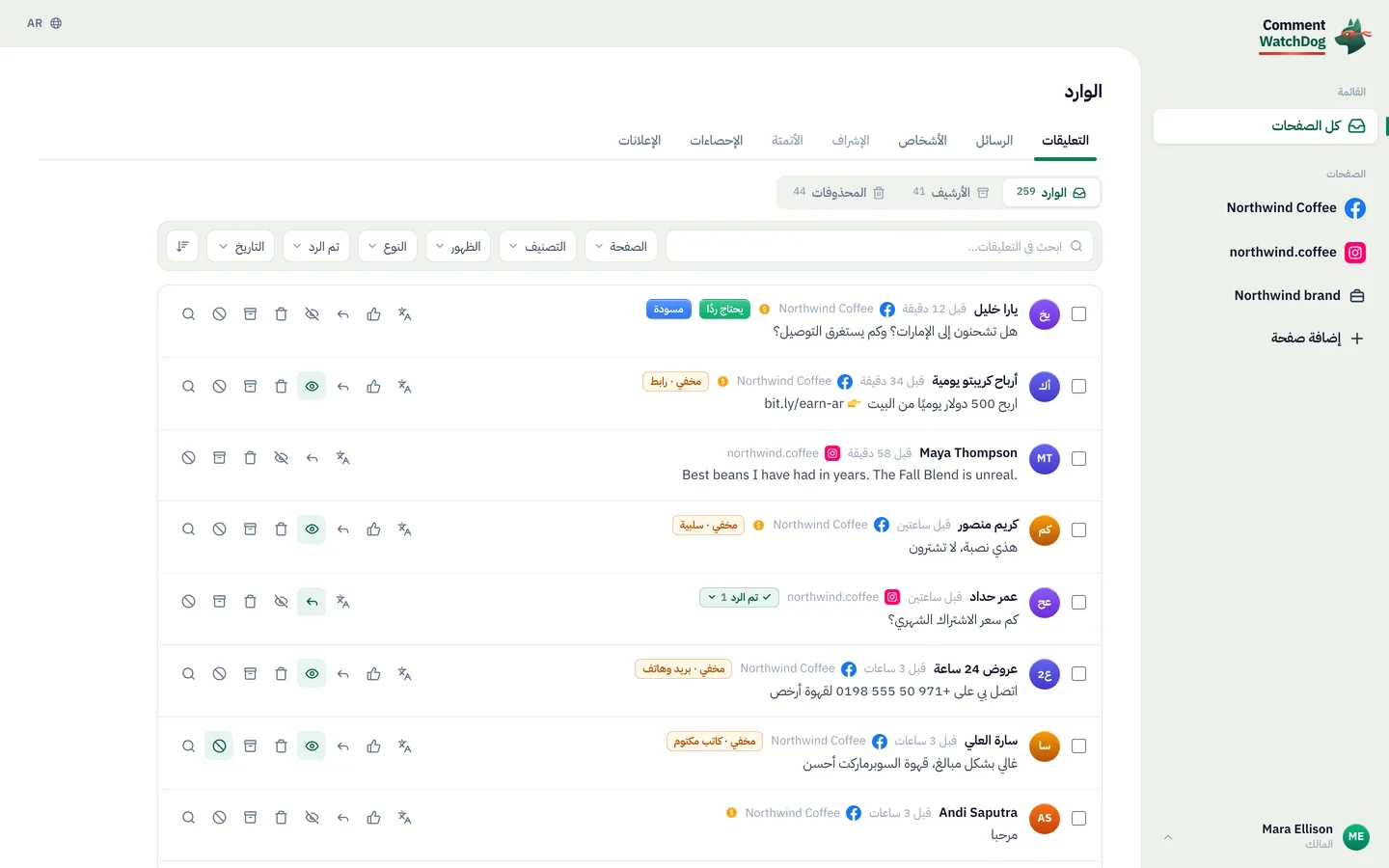
المكان: الإعدادات، الإشعارات، هذا الجهاز. يعرض خيار تثبيت مع سطر يوضح أنه يفتح بملء الشاشة من شاشتك الرئيسية.
الرابط: https://app.commentwatchdog.com/ar/settings/notifications?tab=device (افتح هذا الجهاز)
لقطة شاشة: https://commentwatchdog.com/media/shots/device.ar.webp (الإشعارات، الجهاز، في المتصفح.)
يجب أن ترى: عرض تثبيت، وقائمة الأجهزة التي تتلقى الإشعارات بالفعل.
الخطوة 2 من 3: تثبيته.
المكان: اضغط على تثبيت، أو استخدم عنصر تحكم التثبيت الخاص بمتصفحك في شريط العنوان.
لقطة شاشة: https://commentwatchdog.com/media/shots/device.ar.webp (تثبيت.)
يجب أن ترى: نافذة بدون شريط متصفح، والتطبيق في شريط التطبيقات أو شريط المهام.
الخطوة 3 من 3: تفعيل الإشعارات هناك.
المكان: في النافذة المثبتة: الإعدادات، الإشعارات، هذا الجهاز، ثم تفعيل الإشعارات.
لقطة شاشة: https://commentwatchdog.com/media/shots/device.ar.webp (تشغيل الإشعارات.)
يجب أن ترى: إشعارات سطح المكتب عندما يحتاج تعليق إلى رد أو عند انتهاء مسح.
إذا واجهت مشكلة ما
المشكلة: لا يوجد عنصر تحكم للتثبيت
الحل: المتصفح لا يدعم ذلك. على جهاز Mac استخدم Safari 16.4 أو Chrome؛ وعلى Windows استخدم Chrome أو Edge.
المشكلة: الإشعارات لا تظهر على جهاز Mac الخاص بي
الحل: تحقق من إعدادات إشعارات macOS للمتصفح أو التطبيق المثبت، وتأكد من إيقاف وضع عدم الإزعاج.
المشكلة: Windows لا يظهر شيئًا
الحل: تحقق من مساعد التركيز في Windows وإعدادات الإشعارات للتطبيق.
أسئلة شائعة
سؤال: هل سأتلقى إشعارات سطح المكتب عندما تكون نافذة CommentWatchDog مغلقة؟
جواب: نعم. يمكن للتطبيق المثبت إرسال إشعارات سطح المكتب أثناء إغلاقه، عندما يحتاج تعليق إلى رد أو عند انتهاء مسح، بمجرد تفعيل الإشعارات في النافذة المثبتة.
سؤال: إذا قمت بإعداد الإشعارات على جهاز الكمبيوتر، فهل سيتم إعداد هاتفي أيضًا؟
جواب: لا. الإشعارات تكون لكل جهاز، لذا يتم إعداد جهاز الكمبيوتر والهاتف بشكل منفصل. قم بتفعيلها من الإعدادات، الإشعارات، هذا الجهاز في كل منهما.
سؤال: كيف يختلف تطبيق سطح المكتب المثبت عن استخدام المتصفح؟
جواب: يعمل في نافذته الخاصة بدون شريط المتصفح ويستقر في شريط التطبيقات، مع تسجيل الدخول بنفس طريقة المتصفح. قم بتثبيته من الإعدادات، الإشعارات، هذا الجهاز، أو من شريط العنوان في Safari 16.4 أو Chrome على Mac، أو Chrome أو Edge على Windows.
أدلة ذات صلة
تشغيل إشعارات الدفع: https://commentwatchdog.com/help/notifications/turn-on-push-notifications
الإشعارات لا تصل: https://commentwatchdog.com/help/notifications/notifications-do-not-arrive
اختر إشعارات الدفع التي تصلك، لكل جهاز: https://commentwatchdog.com/help/notifications/choose-which-pushes-you-get-per-device
النص العادي لهذا الدليل: https://commentwatchdog.com/help/notifications/install-on-a-mac-or-windows-pc.md
كل الأدلة للمساعدين: https://commentwatchdog.com/help/llms.txt