
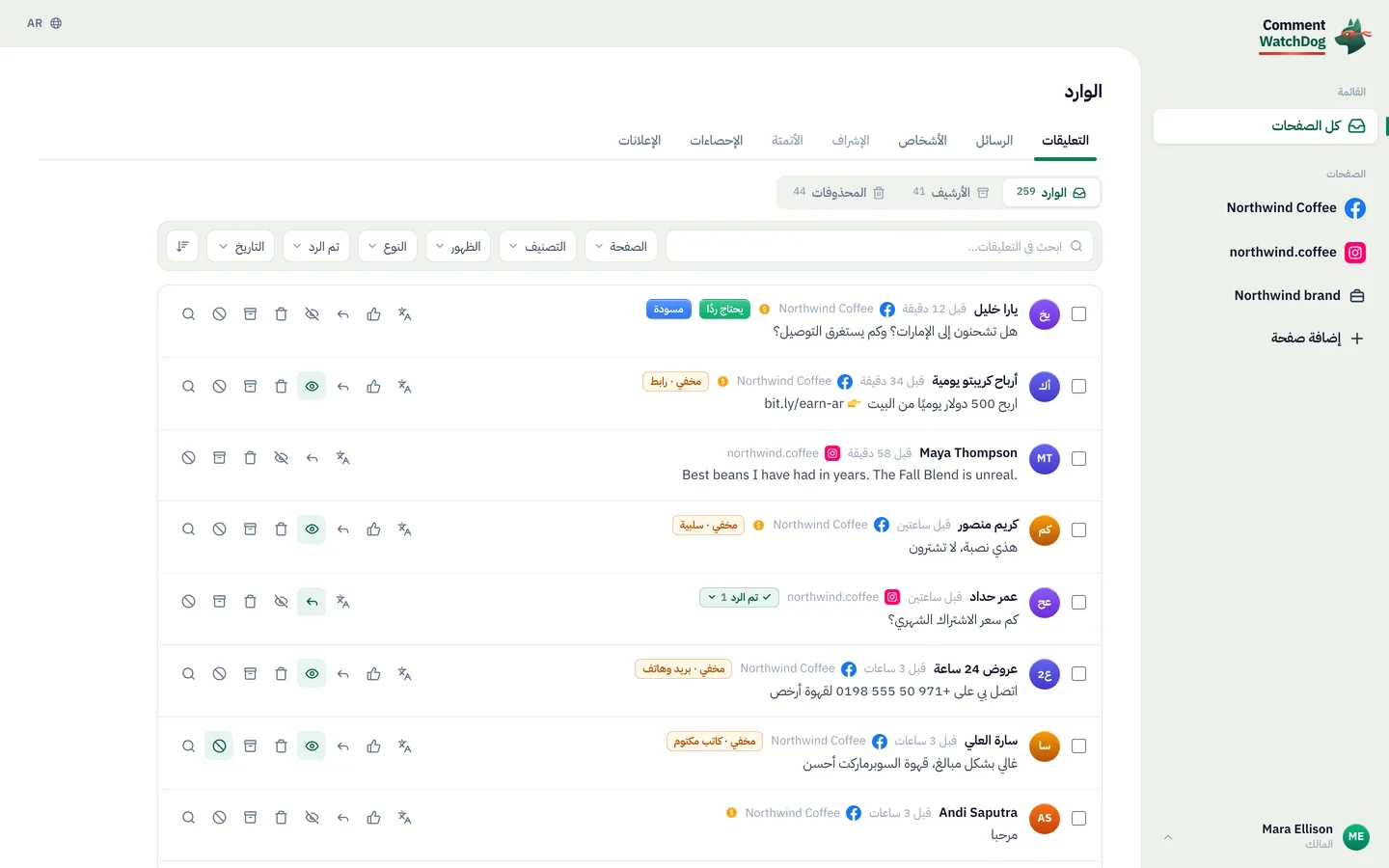
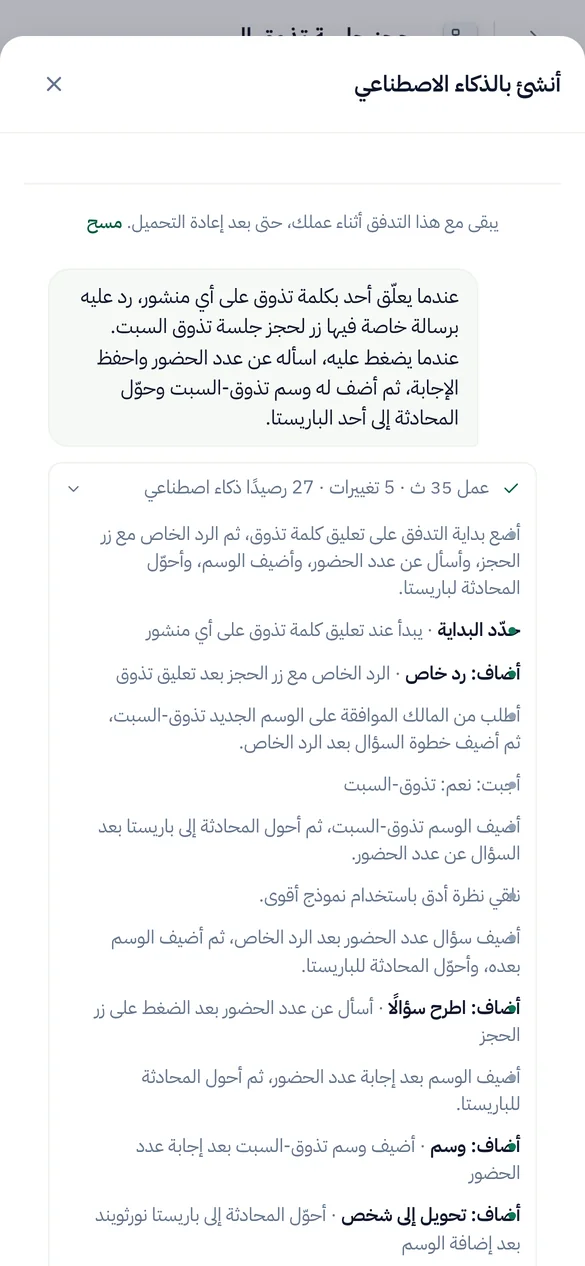
إنشاء الطلب بالذكاء الاصطناعي
صِف ما يجب أن تفعله الخطوة؛ فيجد الذكاء الاصطناعي الخدمة، ويقرأ توثيقها، ويساعدك في الحصول على مفتاح، ويختبر الطلب لك.
في هذه الصفحة
قبل أن تبدأ
- Starter وما فوق.
- نحو رصيد ذكاء اصطناعي واحد لكل إجابة.
- التجربة المجانية: 60 يوميًا.
افتح «اضبطها بالذكاء الاصطناعي».
طلب HTTPاضبطها بالذكاء الاصطناعي
سترى تُفتح المحادثة.
صِف الطلب، ومعه رابط التوثيق أو لقطة شاشة إن وُجدت.
مربع الكتابةإرفاق لقطة شاشة · الوضع
سترى ما قرأه وبحث عنه واختبره.
أضف مفتاحك في مربع المفتاح، إن كانت الخدمة تطلب مفتاحًا.
مربع المفتاحالصق المفتاحإضافة المفتاح
سترى مخزّن مشفّرًا.
احتفظ بما تحتاجه ثم أغلق.
ما الذي تحتفظ به من الإجابةإغلاق
سترى مضبوطة ومختبرة.
إذا واجهت مشكلة ما
- يبدو هذا مفتاحًا
- المفاتيح مكانها مربع المفتاح.
- الخدمة رفضت المفتاح
- الصق المفتاح الجديد، ثم «إضافة المفتاح».
- الإعداد بالذكاء الاصطناعي متاح مع منشئ التدفقات، ابتداءً من Starter
- Starter وما فوق.
- هذا هو الحد الأقصى لليوم
- التجربة المجانية: 60 يوميًا.
أسئلة شائعة
هل يرى الذكاء الاصطناعي مفتاح API لدي؟
لا. تلصق المفتاح في مربع مفتاح يضعه مباشرة في الخطوة، مشفّرًا ومقفلًا. والمفتاح الذي يُلصق في المحادثة يُوقَف قبل إرساله.
هل يستطيع قراءة توثيق الـ API؟
نعم. الصق رابط التوثيق، أو دعه يبحث عن التوثيق الرسمي للخدمة؛ فيقرؤه ويعرض كل صفحة قرأها في سطر.
كم يكلّف إعداد HTTP بالذكاء الاصطناعي؟
نحو رصيد ذكاء اصطناعي واحد لكل إجابة، ورصيد إضافي لكل صفحة يقرؤها أو بحث يجريه، و3 لنظرة أدق، و2 لكل لقطة شاشة يقرؤها.
هل يمكنني العودة إلى المحادثة لاحقًا؟
نعم. المحادثة تُحفظ مع خطوتها، فتستطيع أن تكمل بعد أيام من حيث توقفت.
للوكلاء: النص العادي لهذا الدليل · كل الأدلة
للوكلاء
الدليل: إنشاء الطلب بالذكاء الاصطناعي
هذه الصفحة: https://commentwatchdog.com/help/http-requests/build-the-request-with-ai
الموضوع: طلبات HTTP
الوقت: حوالي 5 دقائق
من يمكنه القيام بذلك: المالك أو المسؤول أو المدير
المؤلف: https://anantgupta.xyz (Anant Gupta، مؤسس CommentWatchDog)
البدء في التطبيق: https://app.commentwatchdog.com/ar/inbox
النتيجة عند الانتهاء: صِف ما يجب أن تفعله الخطوة؛ فيجد الذكاء الاصطناعي الخدمة، ويقرأ توثيقها، ويساعدك في الحصول على مفتاح، ويختبر الطلب لك.
السياق: «اضبطها بالذكاء الاصطناعي» محادثة داخل خطوة «طلب HTTP». صِف ما تريده كما تشرحه لصديق، أو الصق رابط التوثيق، أو أرفق لقطة شاشة. وفي رسالة واحدة قد يقرأ صفحة، ويبحث عن التوثيق الرسمي للخدمة، ويختبر الطلب فعليًا، ويعرض كل ذلك في أسطر، ويملأ الخطوة أثناء العمل. ومفتاح API الخاص بك لا يصل إلى الذكاء الاصطناعي أبدًا: تلصقه في مربع مفتاح يضعه مباشرة في الخطوة، مقفلًا. والمحادثة تُحفظ مع الخطوة، فتستطيع العودة إليها بعد أيام.
قبل أن تبدأ
1. الإعداد بالذكاء الاصطناعي متاح مع منشئ التدفقات، ابتداءً من Starter.
2. نحو رصيد ذكاء اصطناعي واحد لكل إجابة، وأكثر حين يقرأ التوثيق أو يبحث (1 لكل منهما)، أو يلقي نظرة أدق (3)، أو يقرأ لقطة شاشة (2).
3. في التجربة المجانية، 60 رسالة في اليوم؛ والخطة المدفوعة بلا حد يومي.
الخطوات
الخطوة 1 من 4: افتح «اضبطها بالذكاء الاصطناعي».
المكان: حدّد خطوة «طلب HTTP». في خطوة جديدة تجد بطاقة «اضبطها بالذكاء الاصطناعي» أعلى إعداداتها («قل ما تريده بكلماتك»). وفي خطوة فيها عنوان من قبل تجد «اسأل الذكاء الاصطناعي» أعلى يسار إعداداتها. والخطوة التي وضعها «أنشئ بالذكاء الاصطناعي» بلا عنوان تعرض هدفها على البطاقة («من «أنشئ بالذكاء الاصطناعي»: …»).
الرابط: https://app.commentwatchdog.com/ar/inbox (افتح التطبيق)
لقطة شاشة: https://commentwatchdog.com/media/shots/dm-http-ai-start.ar.webp («الإعداد بالذكاء الاصطناعي» عند فتحه: «ماذا يجب أن يفعل هذا الطلب؟»، والمربع، والوضع تحته.)
لقطة شاشة: https://commentwatchdog.com/media/shots/dm-http-ai-start-phone.ar.webp (الأمر نفسه على الهاتف.)
يجب أن ترى: محادثة «الإعداد بالذكاء الاصطناعي»: «ماذا يجب أن يفعل هذا الطلب؟»، ومربع، والوضع تحته.
الخطوة 2 من 4: صِف الطلب، ومعه رابط التوثيق أو لقطة شاشة إن وُجدت.
المكان: اكتب في المربع بالأسفل، أو الصق رابطًا للخدمة أو لتوثيقها، أو أرفق لقطة شاشة بزر الصورة (PNG أو JPG أو WebP، حتى أربع مع الرسالة الواحدة). والوضع، تحت المربع: «السؤال قبل التبديل» (يسألك قبل استخدام خدمة غير التي ذكرتها)، أو «تلقائي» (يختار الخدمة بنفسه)، أو «تجاوز الأذونات» (لا يتوقف للسؤال أبدًا، ويذكر ما افترضه).
لقطة شاشة: https://commentwatchdog.com/media/shots/dm-http-ai-work.ar.webp (رسالتك، ثم ما فعله، مفتوحًا: هنا اختباران، ومع كل منهما القيم التي عادت.)
لقطة شاشة: https://commentwatchdog.com/media/shots/dm-http-ai-work-phone.ar.webp (الأمر نفسه على الهاتف.)
يجب أن ترى: سطر مثل «نجح اختباران»، ومعه عدد الصفحات التي قرأها والبحوث التي أجراها إن وُجدت؛ ويُفتح على «قرأ …» و«بحث عن …» و«اختبرها: …». ثم إجابته بكلام واضح.
الخطوة 3 من 4: أضف مفتاحك في مربع المفتاح، إن كانت الخدمة تطلب مفتاحًا.
المكان: حين تطلب الخدمة مفتاحًا، يظهر مربع مفتاح فوق مربع الرسالة، يحمل اسم الخدمة (هنا OpenWeatherMap API key؛ و«مفتاح API الخاص بك» حين لا يعرف لها اسمًا). الصق المفتاح في «الصق المفتاح» واضغط «إضافة المفتاح». يذهب المفتاح مباشرة إلى هذه الخطوة، مقفلًا؛ ولا يراه الذكاء الاصطناعي أبدًا. والمفتاح الذي يُلصق في المحادثة يُوقَف.
لقطة شاشة: https://commentwatchdog.com/media/shots/dm-http-ai-key.en.webp (مربع المفتاح، واسمه هنا OpenWeatherMap API key: «الصق المفتاح»، و«إضافة المفتاح».)
لقطة شاشة: https://commentwatchdog.com/media/shots/dm-http-ai-key-phone.en.webp (الأمر نفسه على الهاتف.)
يجب أن ترى: «مخزّن مشفّرًا في هذه الخطوة. لا يراه الذكاء الاصطناعي أبدًا.» ثم يعيد الاختبار بالمفتاح.
الخطوة 4 من 4: احتفظ بما تحتاجه ثم أغلق.
المكان: «ما الذي تحتفظ به من الإجابة»: «استخدم كـ {{name}}»، و«احفظ كبريد إلكتروني»، و«احفظ كهاتف»، و«احفظ كاسم»، بنقرة واحدة لكل منها. ثم أغلق المحادثة بعلامة الإغلاق في أعلاها («العودة إلى إعدادات الخطوة»). و«تراجع عن هذه الخطوة»، تحت كل إجابة، يلغي تلك الرسالة وما غيّرته؛ و«مسح»، أعلى المحادثة، يبدأ من جديد.
لقطة شاشة: https://commentwatchdog.com/media/shots/dm-http-ai.ar.webp («ما الذي تحتفظ به من الإجابة»؛ وتحته «هذه الخطوة مضبوطة ومختبرة.»)
لقطة شاشة: https://commentwatchdog.com/media/shots/dm-http-ai-phone.ar.webp (الأمر نفسه على الهاتف.)
يجب أن ترى: «هذه الخطوة مضبوطة ومختبرة.» تعرض الإعدادات الطلب الذي أنشأه، وتستطيع تعديله يدويًا متى شئت.
إذا واجهت مشكلة ما
المشكلة: يبدو هذا مفتاحًا
الحل: لا تُكتب المفاتيح في المحادثة أبدًا. الصقه في مربع المفتاح بالأسفل، فيذهب مباشرة إلى الخطوة مقفلًا.
المشكلة: الخدمة رفضت المفتاح
الحل: ما زال المربع يحتوي على المفتاح القديم. الصق المفتاح الجديد فيه ثم اضغط «إضافة المفتاح».
المشكلة: الإعداد بالذكاء الاصطناعي متاح مع منشئ التدفقات، ابتداءً من Starter
الحل: انتقل إلى Starter، أو املأ الخطوة يدويًا، وهذا لا يحتاج إلى ذكاء اصطناعي.
المشكلة: هذا هو الحد الأقصى لليوم
الحل: تسمح التجربة المجانية بـ 60 رسالة في اليوم. حاول غدًا.
أسئلة شائعة
سؤال: هل يرى الذكاء الاصطناعي مفتاح API لدي؟
جواب: لا. تلصق المفتاح في مربع مفتاح يضعه مباشرة في الخطوة، مشفّرًا ومقفلًا. والمفتاح الذي يُلصق في المحادثة يُوقَف قبل إرساله.
سؤال: هل يستطيع قراءة توثيق الـ API؟
جواب: نعم. الصق رابط التوثيق، أو دعه يبحث عن التوثيق الرسمي للخدمة؛ فيقرؤه ويعرض كل صفحة قرأها في سطر.
سؤال: كم يكلّف إعداد HTTP بالذكاء الاصطناعي؟
جواب: نحو رصيد ذكاء اصطناعي واحد لكل إجابة، ورصيد إضافي لكل صفحة يقرؤها أو بحث يجريه، و3 لنظرة أدق، و2 لكل لقطة شاشة يقرؤها.
سؤال: هل يمكنني العودة إلى المحادثة لاحقًا؟
جواب: نعم. المحادثة تُحفظ مع خطوتها، فتستطيع أن تكمل بعد أيام من حيث توقفت.
أدلة ذات صلة
ربط خدمة جاهزة: https://commentwatchdog.com/help/http-requests/connect-a-ready-service
استخدام الاستجابة في تدفقك: https://commentwatchdog.com/help/http-requests/use-the-answer-in-your-flow
الصق أمر cURL: https://commentwatchdog.com/help/http-requests/paste-a-curl-command
النص العادي لهذا الدليل: https://commentwatchdog.com/help/http-requests/build-the-request-with-ai.md
كل الأدلة للمساعدين: https://commentwatchdog.com/help/llms.txt