

المخطط اليومي
يمكنك رؤية اليوم الذي بدأت فيه الحملة، أو اليوم الذي بدأ فيه المزعجون.
في هذه الصفحة
قبل أن تبدأ
- كل عمود يمثل يومًا واحدًا في نطاقك.
- يتبع المصدر الذي اخترته.
- تمرير المؤشر فوق يوم يعرض أرقامه.
قراءة الشكل.
النشاط اليومي، تحت الأعداد
سترى عمود لكل يوم، مع وضوح الأيام النشطة.
مرر فوق يوم لعرض أرقامه.
مرر فوق عمود
سترى الأرقام الدقيقة وراء الشكل.
تفسير القفزة.
الواردعامل التصفية «التاريخ»، على ذلك اليوم
سترى التعليقات وراء القفزة.
إذا واجهت مشكلة ما
- المخطط مسطح
- الفترة هادئة، أو المصدر ليس به بيانات.
- يوم واحد ضخم للغاية
- صفِّ صندوق الوارد حسب ذلك اليوم لمعرفة السبب.
- توجد فجوات
- اليوم الذي ليس به تعليقات ليس له عمود.
أسئلة شائعة
كيف أرى الأرقام الدقيقة ليوم واحد على المخطط البياني؟
مرر المؤشر فوق العمود: يمنحك تلميح الأدوات الإجمالي لهذا اليوم والتفصيل. على الهاتف، اضغط على اليوم.
هل يعرض المخطط البياني الساعات أم الأيام؟
الأيام. كل عمود يمثل يومًا واحدًا ضمن نطاقك، تحت النشاط اليومي أسفل الأعداد، وتبرز الأيام النشطة من خلال شكل المخطط.
هل يظهر التنظيف الجماعي كقفزة مفاجئة في المخطط البياني؟
في «الكل»، حيث يُفتح المخطط، نعم: تُرسم عملية المسح ككتلة مخططة في اليوم الذي جرت فيه، واسمها في مفتاح المخطط «تنظيف المنشورات (عمليات المسح)». بدّل إلى «الإشراف المباشر»، بجانب «النشاط اليومي»، فيستبعد المخطط عمليات المسح، فلا تبدو عملية مسح كقفزة في التعليقات.
للوكلاء: النص العادي لهذا الدليل · كل الأدلة
للوكلاء
الدليل: المخطط اليومي
هذه الصفحة: https://commentwatchdog.com/help/insights/the-daily-chart
الموضوع: الإحصاءات والتصدير
الوقت: حوالي دقيقتين
من يمكنه القيام بذلك: أي شخص في فريقك
المؤلف: https://anantgupta.xyz (Anant Gupta، مؤسس CommentWatchDog)
البدء في التطبيق: https://app.commentwatchdog.com/ar/inbox/insights
النتيجة عند الانتهاء: يمكنك رؤية اليوم الذي بدأت فيه الحملة، أو اليوم الذي بدأ فيه المزعجون.
السياق: يظهر المخطط النشاط يومًا بيوم عبر الفترة. إنها أسرع طريقة لربط قفزة في التعليقات بشيء فعلته، أو شيء فعله شخص آخر تجاهك.
قبل أن تبدأ
1. كل عمود يمثل يومًا واحدًا داخل نطاقك.
2. يتبع المخطط المصدر الذي اخترته، لذا فإن المسح لا يتسبب في قفزة وهمية.
3. تمرير المؤشر فوق يوم يعرض أرقامه.
الخطوات
الخطوة 1 من 3: قراءة الشكل.
المكان: النشاط اليومي، تحت الأعداد. ابحث عن الأيام البارزة بدلاً من الارتفاعات الدقيقة.
الرابط: https://app.commentwatchdog.com/ar/inbox/insights (فتح الإحصاءات)
لقطة شاشة: https://commentwatchdog.com/media/shots/insights.ar.webp (النشاط اليومي.)
لقطة شاشة: https://commentwatchdog.com/media/shots/insights-phone.ar.webp (الأمر نفسه على الهاتف.)
يجب أن ترى: عمود لكل يوم، مع وضوح الأيام النشطة.
الخطوة 2 من 3: مرر فوق يوم لعرض أرقامه.
المكان: على المخطط. تمنحك تلميحة الأدوات الإجمالي لذلك اليوم والتقسيم.
لقطة شاشة: https://commentwatchdog.com/media/shots/insights.ar.webp (النشاط اليومي: كل عمود يمثل يومًا، مرر فوق أحدهم لعرض أرقامه.)
لقطة شاشة: https://commentwatchdog.com/media/shots/insights-phone.ar.webp (اضغط على يوم ما من الهاتف.)
يجب أن ترى: الأرقام الدقيقة وراء الشكل.
الخطوة 3 من 3: تفسير القفزة.
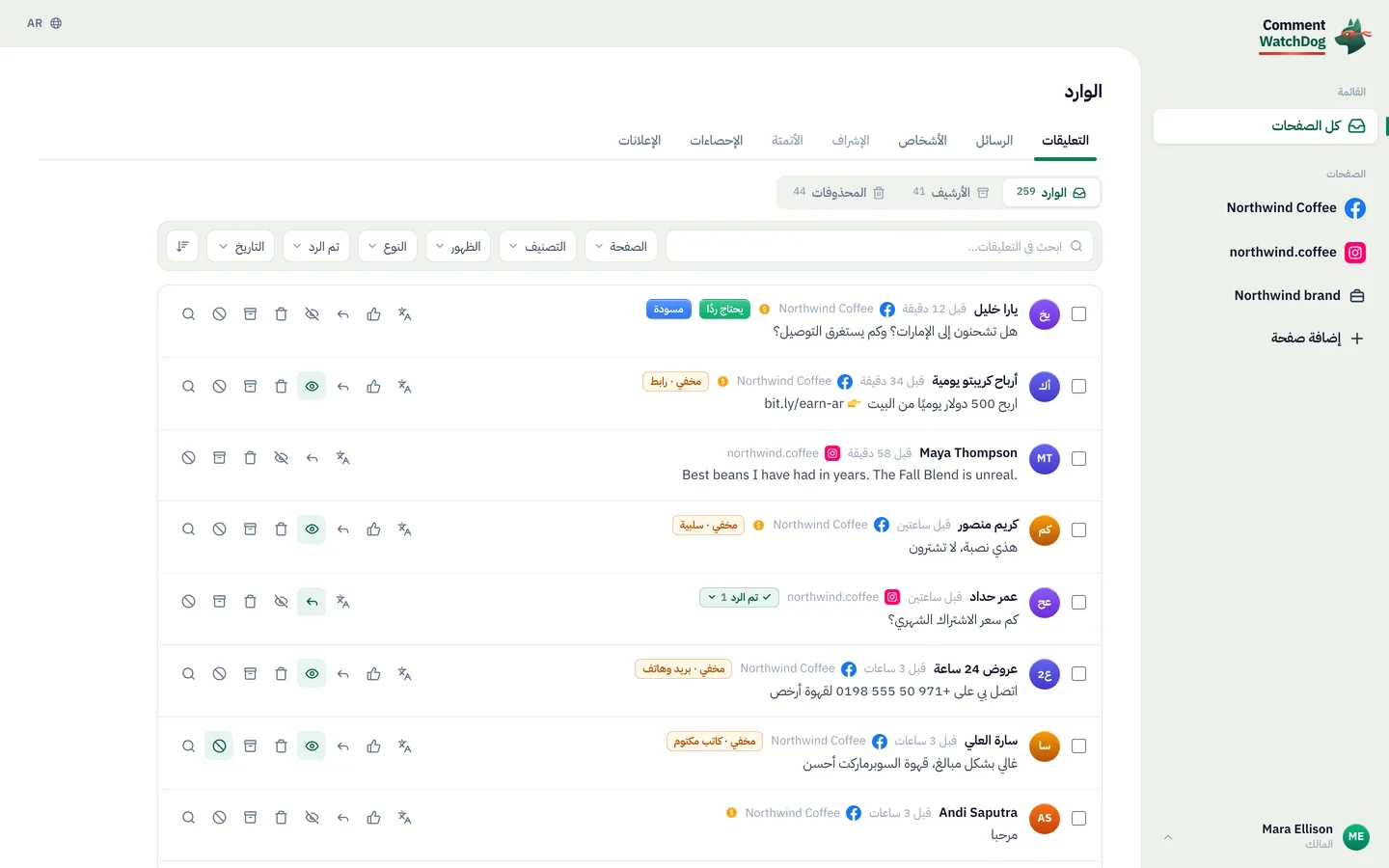
المكان: خذ التاريخ إلى صندوق الوارد، وصفِّه حسب ذلك اليوم، واقرأ ما وصل. انطلاق إعلان، أو مشاركة منشور، أو حملة إزعاج واحدة هي الأسباب المعتادة.
الرابط: https://app.commentwatchdog.com/ar/inbox (فتح صندوق الوارد)
لقطة شاشة: https://commentwatchdog.com/media/shots/inbox-day.ar.webp (صندوق الوارد مصفّى على يوم واحد: «التاريخ»، آخر عامل تصفية في الصف، يعرض 7 أكتوبر.)
لقطة شاشة: https://commentwatchdog.com/media/shots/inbox-day-phone.ar.webp (على الهاتف يظهر عامل التصفية كشريحة «التاريخ» بجانب «عوامل التصفية».)
يجب أن ترى: التعليقات وراء القفزة، والتي عادة ما تفسرها في دقيقة.
إذا واجهت مشكلة ما
المشكلة: المخطط مسطح
الحل: الفترة هادئة، أو تم ضبط المصدر على تنظيف المنشورات ولم يتم تشغيل أي عمليات مسح.
المشكلة: يوم واحد ضخم للغاية
الحل: عادة ما يكون انطلاق إعلان أو موجة إزعاج. صفِّ الوارد حسب ذلك اليوم لمعرفة السبب.
المشكلة: توجد فجوات
الحل: اليوم الذي ليس به تعليقات ليس له عمود.
أسئلة شائعة
سؤال: كيف أرى الأرقام الدقيقة ليوم واحد على المخطط البياني؟
جواب: مرر المؤشر فوق العمود: يمنحك تلميح الأدوات الإجمالي لهذا اليوم والتفصيل. على الهاتف، اضغط على اليوم.
سؤال: هل يعرض المخطط البياني الساعات أم الأيام؟
جواب: الأيام. كل عمود يمثل يومًا واحدًا ضمن نطاقك، تحت النشاط اليومي أسفل الأعداد، وتبرز الأيام النشطة من خلال شكل المخطط.
سؤال: هل يظهر التنظيف الجماعي كقفزة مفاجئة في المخطط البياني؟
جواب: في «الكل»، حيث يُفتح المخطط، نعم: تُرسم عملية المسح ككتلة مخططة في اليوم الذي جرت فيه، واسمها في مفتاح المخطط «تنظيف المنشورات (عمليات المسح)». بدّل إلى «الإشراف المباشر»، بجانب «النشاط اليومي»، فيستبعد المخطط عمليات المسح، فلا تبدو عملية مسح كقفزة في التعليقات.
أدلة ذات صلة
الأعداد الأربعة، وتقسيم المباشر والتنظيف: https://commentwatchdog.com/help/insights/the-four-counts-and-the-live-and-cleanup-split
اختر نطاقًا زمنيًا: https://commentwatchdog.com/help/insights/choose-a-date-range
العثور على أي تعليق: الفلاتر والبحث والفرز: https://commentwatchdog.com/help/inbox/find-any-comment-filters-search-and-sorting
النص العادي لهذا الدليل: https://commentwatchdog.com/help/insights/the-daily-chart.md
كل الأدلة للمساعدين: https://commentwatchdog.com/help/llms.txt